
Bỗng một ngày đẹp trời, chiếc iPhone không nhận Face ID khiến bạn không khỏi bối rối và khó chịu. Đừng vội lo lắng, đây là một sự cố khá phổ biến và không phải lúc nào cũng là lỗi phần cứng nghiêm trọng. Trong bài viết này, Blog Công Nghệ sẽ cùng bạn đi tìm nguyên nhân và khám phá những cách khắc phục hiệu quả nhất ngay tại nhà. Cùng bắt đầu thôi nào!
Tại sao iPhone không nhận Face ID? Tổng hợp các nguyên nhân chính
Face ID là một công nghệ phức tạp. Vì vậy, việc nó gặp trục trặc có thể xuất phát từ nhiều lý do khác nhau. Để tìm đúng cách khắc phục, trước hết chúng ta cần xác định nguyên nhân iPhone mất Face ID đến từ đâu. Blog Công Nghệ đã tổng hợp và chia thành hai nhóm chính để bạn dễ dàng chẩn đoán.
Lỗi do phần mềm (Software)
Đây là nhóm nguyên nhân phổ biến và may mắn là thường dễ xử lý nhất. Vấn đề có thể không nằm ở phần cứng của máy mà đến từ chính hệ điều hành iOS.
- Phiên bản iOS đã cũ: Apple thường xuyên tung ra các bản cập nhật để sửa lỗi và cải thiện hiệu năng. Một phiên bản iOS lỗi thời có thể chứa các bug gây xung đột với Face ID.
- Lỗi cài đặt: Có thể trong quá trình sử dụng, bạn hoặc ai đó đã vô tình tắt một tính năng liên quan đến Face ID trong phần Cài đặt.
- Xung đột phần mềm: Một ứng dụng nào đó bạn vừa cài đặt có thể đang gây xung đột với hệ thống, ảnh hưởng đến hoạt động của camera và Face ID.
- Thiết lập Face ID ban đầu bị lỗi: Đôi khi, dữ liệu khuôn mặt được quét lần đầu không đủ chính xác, dẫn đến việc nhận diện sau này gặp khó khăn.
Lỗi do phần cứng (Camera TrueDepth)
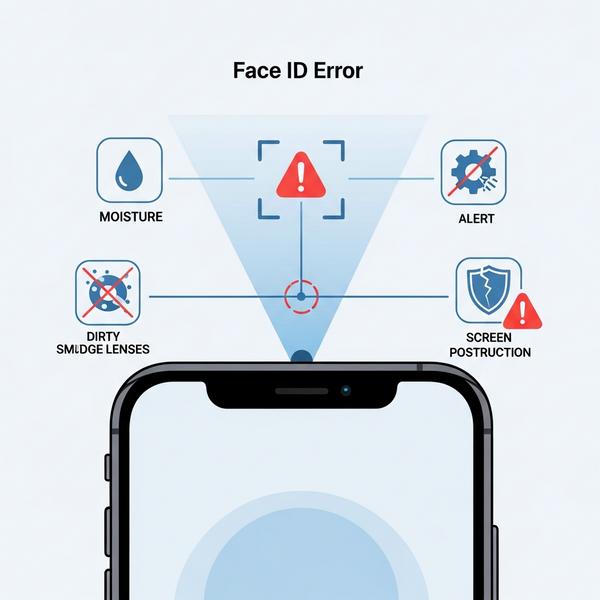
Nếu vấn đề không thuộc về phần mềm, rất có thể cụm camera TrueDepth của bạn đang gặp sự cố. Đây là tập hợp các cảm biến tinh vi ở mặt trước iPhone, bao gồm cả camera hồng ngoại và máy chiếu chấm.
- Camera bị che khuất hoặc dính bẩn: Miếng dán màn hình kém chất lượng, bụi bẩn, hoặc mồ hôi có thể che mất các cảm biến quan trọng.
- Hư hỏng do va đập, rơi rớt: Một cú va chạm mạnh có thể làm lệch hoặc hỏng các linh kiện bên trong cụm camera TrueDepth.
- Máy bị vào nước: Nước là kẻ thù của mọi thiết bị điện tử. Hơi ẩm có thể làm chập mạch và gây hỏng vĩnh viễn hệ thống Face ID.
- Lỗi từ nhà sản xuất: Dù hiếm gặp, nhưng không thể loại trừ khả năng linh kiện bị lỗi ngay từ đầu.
Hướng dẫn chi tiết cách khắc phục lỗi iPhone không nhận Face ID
Sau khi đã nắm được các nguyên nhân tiềm ẩn, giờ là lúc chúng ta bắt tay vào hành động. Blog Công Nghệ sẽ hướng dẫn bạn cách khắc phục iPhone không nhận Face ID theo từng bước, từ đơn giản đến phức tạp. Bạn hãy kiên nhẫn thử lần lượt nhé!
Kiểm tra lại cài đặt Face ID trong Cài đặt
Đây là bước đầu tiên và đơn giản nhất. Đôi khi bạn có thể đã vô tình tắt nó đi.
- Vào Cài đặt > Face ID & Mật mã.
- Nhập mật khẩu của bạn.
- Hãy chắc chắn rằng các tùy chọn như Mở khóa iPhone, iTunes & App Store, Ví & Apple Pay đều đang được bật.
Nếu chúng đã được bật, bạn có thể thử tắt đi, đợi vài giây rồi bật lại xem sao.
Vệ sinh cụm camera TrueDepth và đảm bảo không bị che khuất
Bụi bẩn là nguyên nhân thường bị bỏ qua. Hãy dùng một chiếc khăn vải mềm, sạch, không xơ để lau nhẹ nhàng phần “tai thỏ” hoặc Dynamic Island. Kiểm tra xem miếng dán màn hình hoặc ốp lưng có đang che mất bất kỳ cảm biến nào không. Một miếng dán sai vị trí cũng có thể là thủ phạm đấy.
Khởi động lại (Restart) iPhone của bạn
Nghe có vẻ đơn giản nhưng đây là “thần chú” khắc phục được vô số lỗi phần mềm nhỏ. Việc khởi động lại sẽ giúp hệ thống làm mới và giải quyết các xung đột tạm thời.
- Đối với iPhone X trở lên: Nhấn giữ đồng thời nút sườn và một trong hai nút âm lượng cho đến khi thanh trượt tắt nguồn xuất hiện. Kéo để tắt máy rồi nhấn giữ nút sườn để bật lại.
Cập nhật lên phiên bản iOS mới nhất
Apple luôn lắng nghe người dùng và sửa lỗi qua các bản cập nhật. Nếu iPhone của bạn đang báo lỗi Face ID is not available, việc cập nhật iOS là rất cần thiết.
- Vào Cài đặt > Cài đặt chung > Cập nhật phần mềm.
- Nếu có phiên bản mới, hãy tải về và cài đặt ngay.
Làm thế nào để khôi phục lại Face ID? (Thiết lập lại)
Nếu các cách trên không hiệu quả, việc thiết lập lại Face ID có thể giải quyết được vấn đề. Cách này sẽ xóa dữ liệu khuôn mặt cũ và cho phép bạn quét lại từ đầu.
- Vào Cài đặt > Face ID & Mật mã.
- Chọn Đặt lại Face ID.
- Sau khi hoàn tất, bạn nhấn vào Thiết lập Face ID và làm theo hướng dẫn trên màn hình để quét lại khuôn mặt của mình. Bạn nhớ chọn nơi có đủ sáng và giữ iPhone ở khoảng cách phù hợp nhé.
Đặt lại tất cả cài đặt (Reset dòng 2 có mất Face ID không?)
Đây là một giải pháp mạnh hơn, đưa tất cả cài đặt hệ thống về mặc định nhưng không làm mất dữ liệu cá nhân của bạn. Tuy nhiên, thao tác này sẽ xóa Face ID đã lưu, mật khẩu Wi-Fi, và các cài đặt khác.
- Vào Cài đặt > Cài đặt chung > Chuyển hoặc đặt lại iPhone.
- Chọn Đặt lại > Đặt lại tất cả cài đặt.
Sau khi máy khởi động lại, bạn sẽ cần thiết lập lại Face ID và các cài đặt khác từ đầu. Cách này thường rất hiệu quả với các lỗi phần mềm cứng đầu.
Giải đáp các câu hỏi thường gặp khi Face ID không khả dụng
Khi gặp sự cố với Face ID, chắc hẳn bạn sẽ có rất nhiều thắc mắc. Blog Công Nghệ đã tổng hợp và trả lời một vài câu hỏi phổ biến nhất ở đây.
iPhone mất Face ID có sửa được không?
Câu trả lời là CÓ, nhưng khả năng thành công phụ thuộc vào nguyên nhân.
- Nếu là lỗi phần mềm, bạn hoàn toàn có thể tự sửa được bằng các cách chúng tôi đã hướng dẫn ở trên.
- Nếu là lỗi phần cứng nhẹ (như cáp nối bị lỏng), các kỹ thuật viên có tay nghề có thể khắc phục được.
- Nếu cụm camera TrueDepth bị hỏng nặng (do vào nước, va đập mạnh), việc sửa chữa sẽ phức tạp và tốn kém hơn, đôi khi cần phải thay thế linh kiện.
Sửa lỗi Face ID không khả dụng bao nhiêu tiền?
Chi phí thay Face ID giá bao nhiêu là câu hỏi rất được quan tâm. Mức giá này không cố định và phụ thuộc vào nhiều yếu tố:
- Dòng máy iPhone: Việc sửa Face ID iPhone X sẽ có chi phí khác với iPhone 14 Pro Max.
- Mức độ hư hỏng: Sửa chữa cáp nối sẽ rẻ hơn nhiều so với việc thay thế toàn bộ cụm camera TrueDepth.
- Trung tâm sửa chữa: Các trung tâm ủy quyền của Apple thường có giá cao hơn nhưng đảm bảo linh kiện chính hãng.
Để có con số chính xác, bạn nên mang máy đến các trung tâm uy tín để được kiểm tra và báo giá trực tiếp.
Dấu hiệu nào cho thấy Face ID đã hỏng phần cứng?
Nếu bạn đã thử mọi cách khắc phục phần mềm mà vẫn không được, kèm theo các dấu hiệu sau thì khả năng cao phần cứng đã gặp vấn đề:
- Màn hình liên tục hiển thị thông báo “Face ID không khả dụng” hoặc “Đã xảy ra sự cố với camera TrueDepth”.
- Bạn không thể vào được mục thiết lập Face ID.
- Camera trước hoạt động chập chờn hoặc không thể dùng chế độ Chân dung (Portrait Mode).

Khi nào bạn cần mang máy đến trung tâm sửa chữa chuyên nghiệp?
Blog Công Nghệ luôn khuyến khích bạn thử các giải pháp tại nhà trước. Tuy nhiên, bạn nên tìm đến sự trợ giúp chuyên nghiệp ngay lập tức nếu:
- Bạn đã thực hiện tất cả các bước khắc phục phần mềm được nêu ở trên mà Face ID vẫn không hoạt động.
- Bạn chắc chắn rằng iPhone của mình đã bị rơi mạnh hoặc bị vào nước.
- Máy hiển thị các thông báo lỗi liên quan đến camera TrueDepth một cách liên tục.
Đừng cố gắng tự tháo máy ở nhà. Cụm camera TrueDepth là một bộ phận cực kỳ nhạy cảm và phức tạp. Việc can thiệp không đúng cách có thể gây ra hư hỏng nặng hơn. Hãy tìm đến các trung tâm sửa chữa iPhone uy tín hoặc trung tâm bảo hành ủy quyền của Apple để được hỗ trợ tốt nhất.

Kết luận
Lỗi iPhone không nhận Face ID chắc chắn gây ra nhiều phiền toái, nhưng hy vọng qua bài viết này, bạn đã có thể bình tĩnh chẩn đoán và xử lý vấn đề. Đa số các trường hợp đều có thể được khắc phục bằng các giải pháp phần mềm đơn giản. Đừng để một sự cố nhỏ làm gián đoạn trải nghiệm tuyệt vời của bạn.
Bạn đã thử cách nào và thành công chưa? Hay bạn còn thắc mắc nào khác về lỗi Face ID? Hãy để lại bình luận bên dưới, Blog Công Nghệ luôn sẵn lòng trao đổi cùng bạn!
