
Cảm giác thật khó chịu khi chiếc iPhone của bạn đột nhiên bị lỗi wifi yếu, phải không nào? Một vạch sóng lèo tèo, kết nối chập chờn khiến mọi trải nghiệm từ xem phim đến làm việc đều bị gián đoạn. Đừng lo lắng! Trong bài viết này, Blog Công Nghệ sẽ cùng bạn tìm hiểu tường tận nguyên nhân và hướng dẫn hơn 10 cách khắc phục hiệu quả ngay tại nhà. Cùng bắt đầu thôi nào!
Dấu hiệu nhận biết iPhone của bạn đang bị lỗi Wifi yếu
Trước khi đi vào các cách sửa chữa phức tạp, chúng ta cần xác định chính xác vấn đề. Đôi khi, mạng chậm là do nhà cung cấp chứ không phải do iPhone. Bạn hãy kiểm tra xem điện thoại của mình có những biểu hiện này không nhé.
Sóng Wifi hiển thị yếu dù đang ở gần router
Đây là dấu hiệu rõ ràng nhất. Bạn đang ngồi ngay cạnh cục phát Wifi nhưng cột sóng trên iPhone chỉ hiển thị một hoặc hai vạch. Trong khi đó, các thiết bị khác như laptop hay điện thoại Android vẫn bắt sóng căng đét. Nếu gặp tình trạng này, khả năng cao là chiếc iPhone của bạn đang có vấn đề.
Kết nối Wifi chập chờn, thường xuyên tự ngắt kết nối
Bạn đang lướt Facebook thì kết nối đột ngột bị rớt. Màn hình cứ xoay vòng rồi tự động chuyển sang dùng 4G. Tình trạng iphone bắt wifi yếu chập chờn này lặp đi lặp lại nhiều lần trong ngày. Nó không chỉ gây bực bội mà còn làm tốn dung lượng dữ liệu di động của bạn.
Tốc độ mạng rất chậm, không thể tải trang hoặc xem video
Kết nối Wifi vẫn còn đó, nhưng tốc độ thì chậm như rùa. Bạn phải mất cả phút để tải một trang báo, còn việc xem video trên YouTube hay Netflix là điều không thể. Đây là dấu hiệu cho thấy kết nối của bạn không ổn định, dù cột sóng vẫn hiển thị đầy.
Tại sao iPhone lại bắt WiFi yếu? Tổng hợp các nguyên nhân chính
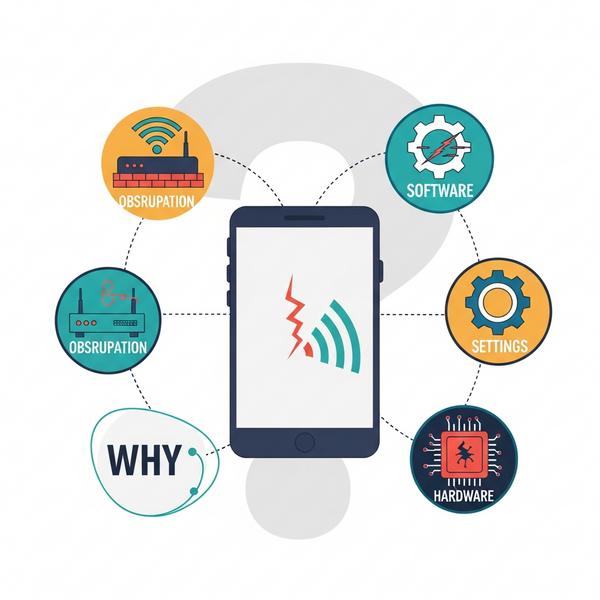
Hiểu đúng nguyên nhân là đã giải quyết được 50% vấn đề rồi đó. Tình trạng iPhone bắt Wifi kém có thể đến từ nhiều yếu tố khác nhau. Blog Công Nghệ đã tổng hợp và chia thành ba nhóm chính để bạn dễ hình dung.
Nguyên nhân từ phần mềm: Lỗi iOS hoặc xung đột cài đặt
Đây là nguyên nhân phổ biến và cũng dễ khắc phục nhất.
- Lỗi hệ điều hành iOS: Một phiên bản iOS mới đôi khi có thể chứa lỗi (bug) gây ảnh hưởng đến khả năng kết nối Wifi.
- Xung đột cài đặt: Các cài đặt mạng cũ, lỗi hoặc việc cài đặt một ứng dụng lạ (nhất là các app VPN) có thể gây xung đột, làm cho khả năng bắt sóng của iPhone kém đi.
Nguyên nhân từ phần cứng: Anten Wifi bị hư hỏng do va đập, vào nước
Đây là trường hợp nghiêm trọng hơn. Chiếc antena Wifi iPhone là một linh kiện rất nhạy cảm.
- Va đập mạnh: Việc làm rơi điện thoại có thể làm lỏng hoặc hỏng con chip Wifi bên trong.
- Vào nước: Nước ngấm vào các linh kiện bên trong bo mạch chủ là một trong những nguyên nhân iphone bắt wifi kém hàng đầu và khó sửa chữa nhất.
Nếu máy của bạn có tiền sử bị va đập hoặc vào nước, khả năng cao vấn đề đến từ phần cứng.
Nguyên nhân từ yếu tố bên ngoài: Router Wifi, ốp lưng, vật cản
Đôi khi, vấn đề lại không nằm ở chiếc iPhone của bạn.
- Router Wifi: Cục phát Wifi nhà bạn đã quá cũ, hoạt động không ổn định hoặc đặt ở vị trí quá xa.
- Ốp lưng: Một số loại ốp lưng quá dày, làm từ kim loại hoặc có các chi tiết trang trí đặc có thể cản trở khả năng thu sóng Wifi của điện thoại.
- Vật cản: Tường bê tông dày, cửa kim loại, hoặc các thiết bị điện tử khác như lò vi sóng cũng có thể gây nhiễu và làm yếu tín hiệu.
Hướng dẫn chi tiết cách khắc phục lỗi iPhone bắt Wifi yếu tại nhà
Okay, giờ là lúc chúng ta xắn tay áo lên và hành động! Blog Công Nghệ đã tổng hợp các cách khắc phục iphone bắt wifi yếu từ đơn giản đến nâng cao. Bạn hãy thử lần lượt từng cách một nhé, rất có thể vấn đề sẽ được giải quyết ngay ở những bước đầu tiên.
1. Khởi động lại iPhone và Router Wifi
Đây là cách kinh điển nhưng luôn hiệu quả một cách đáng ngạc nhiên. Hãy tắt nguồn iPhone, đợi khoảng 30 giây rồi bật lại. Đồng thời, bạn cũng nên rút phích cắm điện của Router Wifi, đợi 1 phút rồi cắm lại. Cách này giúp làm mới lại toàn bộ hệ thống và xử lý các lỗi tạm thời.
2. Tắt và bật lại kết nối Wifi trên iPhone
Một cách đơn giản khác là vào Cài đặt > Wi-Fi và gạt nút tắt đi, sau đó bật lại. Hoặc bạn có thể bật rồi tắt Chế độ máy bay. Thao tác này buộc iPhone phải tìm và kết nối lại với mạng Wifi từ đầu.
3. Quên mạng Wifi hiện tại và kết nối lại
Các thông tin đăng nhập cũ đôi khi bị lỗi. Bạn hãy thử quên mạng đi và kết nối lại.
- Vào Cài đặt > Wi-Fi.
- Nhấn vào biểu tượng chữ (i) bên cạnh tên mạng Wifi đang lỗi.
- Chọn Quên mạng này và xác nhận.
- Sau đó, bạn kết nối lại và nhập mật khẩu như bình thường.
4. Tháo ốp lưng điện thoại để kiểm tra tín hiệu
Như đã nói ở trên, một số loại ốp lưng có thể là thủ phạm cản sóng. Hãy thử tháo ốp lưng ra và kiểm tra xem tín hiệu Wifi có mạnh hơn không. Nếu có, bạn nên cân nhắc đổi một chiếc ốp lưng khác thân thiện hơn.
5. Cập nhật hệ điều hành iOS lên phiên bản mới nhất
Apple thường xuyên tung ra các bản cập nhật để vá lỗi và cải thiện hiệu năng. Hãy kiểm tra xem iPhone của bạn đã ở phiên bản iOS mới nhất chưa bằng cách vào Cài đặt > Cài đặt chung > Cập nhật phần mềm.
6. Đặt lại cài đặt mạng trên iPhone (Reset Network Settings)
Đây là một trong những cách sửa lỗi wifi yếu trên iphone mạnh tay nhưng rất hiệu quả. Thao tác này sẽ xóa toàn bộ cài đặt mạng của bạn, bao gồm mật khẩu Wifi đã lưu, cài đặt VPN và APN. Nó sẽ không xóa dữ liệu cá nhân như ảnh hay danh bạ.
- Vào Cài đặt > Cài đặt chung > Chuyển hoặc đặt lại iPhone.
- Chọn Đặt lại > Đặt lại cài đặt mạng.
7. Thay đổi DNS của mạng Wifi để tăng tốc độ
Đôi khi máy chủ DNS mặc định của nhà mạng bị chậm. Bạn có thể đổi sang DNS của Google hoặc Cloudflare để cải thiện tốc độ.
- Vào Cài đặt > Wi-Fi và nhấn vào chữ (i) bên cạnh mạng của bạn.
- Kéo xuống chọn Định cấu hình DNS, chuyển sang Thủ công.
- Xóa các máy chủ cũ và thêm máy chủ mới. Bạn có thể dùng DNS của Google: 8.8.8.8 và 8.8.4.4.
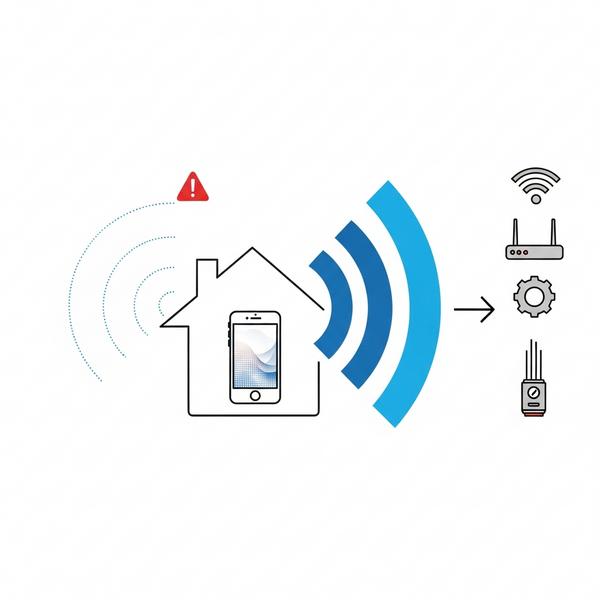
Làm thế nào để tăng cường tín hiệu WiFi trên iPhone?
Sau khi đã khắc phục lỗi, tại sao không tìm cách làm cho sóng Wifi mạnh hơn nữa? Đây là vài mẹo nhỏ nhưng có võ để bạn tối ưu mạng Wifi tại nhà, giúp mọi thiết bị chứ không riêng gì iPhone có kết nối tốt hơn.
Chọn vị trí đặt Router Wifi tối ưu
- Đặt router ở vị trí trung tâm của ngôi nhà.
- Để ở nơi thông thoáng, trên cao, tránh xa các vật cản bằng kim loại hoặc tường dày.
- Tránh đặt gần các thiết bị điện tử có khả năng gây nhiễu như lò vi sóng, điện thoại không dây.
Sử dụng các thiết bị mở rộng sóng (Wifi Repeater/Extender)
Nếu nhà bạn quá rộng hoặc có nhiều tầng, một router duy nhất có thể không đủ sức phủ sóng. Hãy cân nhắc đầu tư một bộ mở rộng sóng (Repeater) hoặc một hệ thống Wifi Mesh. Các thiết bị này sẽ giúp khuếch đại tín hiệu và loại bỏ các “vùng chết” Wifi trong nhà.
Cập nhật firmware cho Router Wifi
Giống như iPhone cần cập nhật iOS, router cũng cần cập nhật firmware. Các nhà sản xuất thường xuyên tung ra các bản cập nhật để cải thiện hiệu suất, độ ổn định và bảo mật. Bạn hãy truy cập vào trang quản trị của router để kiểm tra và cập nhật nhé.
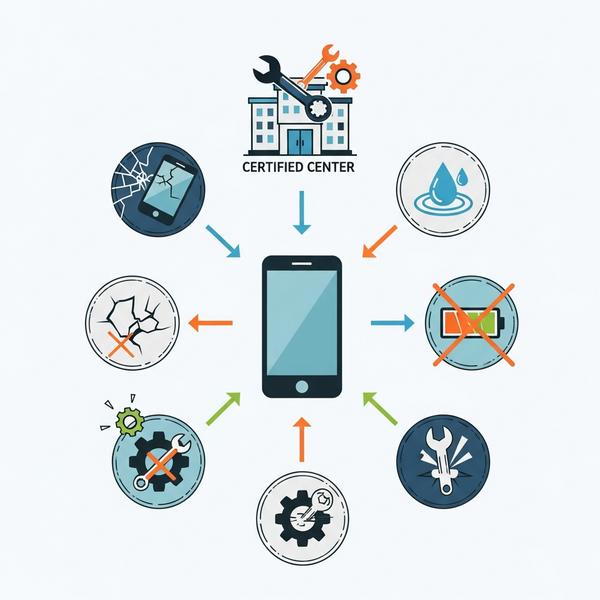
Khi nào bạn cần mang iPhone đến trung tâm sửa chữa?
Nếu bạn đã kiên nhẫn thử hết các cách trên mà tình hình vẫn không cải thiện, rất có thể vấn đề nằm ở phần cứng. Đây là lúc bạn nên cân nhắc tìm đến các chuyên gia để tránh làm tình hình tệ hơn.
Đã thử tất cả các cách trên nhưng không hiệu quả
Bạn đã khởi động lại, đặt lại cài đặt mạng, cập nhật iOS… nhưng cột sóng Wifi vẫn yếu ớt. Đây là dấu hiệu rõ ràng cho thấy vấn đề không còn nằm ở phần mềm nữa.
Nghi ngờ iPhone bị lỗi phần cứng, hỏng anten Wifi
Nếu iPhone của bạn từng bị rơi mạnh, va đập hoặc dính nước trước khi lỗi Wifi xuất hiện, khả năng cao là antena wifi iphone hoặc IC Wifi đã bị hỏng. Trong trường hợp này, việc tự sửa chữa là bất khả thi.
Lựa chọn địa chỉ sửa chữa iPhone uy tín
Khi cần sửa iphone mất wifi, việc chọn một trung tâm uy tín là cực kỳ quan trọng. Hãy tìm những nơi có kỹ thuật viên tay nghề cao, sử dụng linh kiện chính hãng và có chế độ bảo hành rõ ràng. Việc này sẽ đảm bảo chiếc iPhone của bạn được sửa chữa đúng cách và an toàn.
Kết luận
Blog Công Nghệ hy vọng bài viết này đã giúp bạn giải quyết triệt để tình trạng iPhone bị lỗi wifi yếu. Đa số các trường hợp đều có thể tự xử lý tại nhà bằng những thao tác đơn giản. Hãy bình tĩnh thực hiện từng bước một nhé.
Bạn đã thử và thành công với cách nào chưa? Hay bạn còn mẹo nào khác muốn chia sẻ? Hãy để lại bình luận bên dưới cho chúng tôi và mọi người cùng biết nhé!
