
Chiếc iPhone của bạn bỗng dưng ‘im bặt’ và không còn reo lên mỗi khi có tin nhắn mới? Tình trạng iPhone bị lỗi thông báo thực sự gây khó chịu khi bạn bỏ lỡ những cập nhật quan trọng từ công việc hay bạn bè. Đừng lo lắng! Blog Công Nghệ đã tổng hợp 15+ cách sửa lỗi nhanh chóng và hiệu quả, từ cơ bản đến nâng cao. Cùng chúng tôi tìm hiểu và khắc phục triệt để vấn đề này ngay nhé!
Tại sao iPhone bị lỗi thông báo? Nguyên nhân và dấu hiệu
Chào bạn, trước khi bắt tay vào sửa lỗi, chúng ta hãy cùng tìm hiểu xem tại sao chiếc iPhone thân yêu lại ‘dở chứng’ như vậy. Hiểu rõ nguyên nhân sẽ giúp bạn chẩn đoán vấn đề nhanh hơn và chọn đúng giải pháp. Đôi khi, lý do lại đơn giản đến không ngờ.
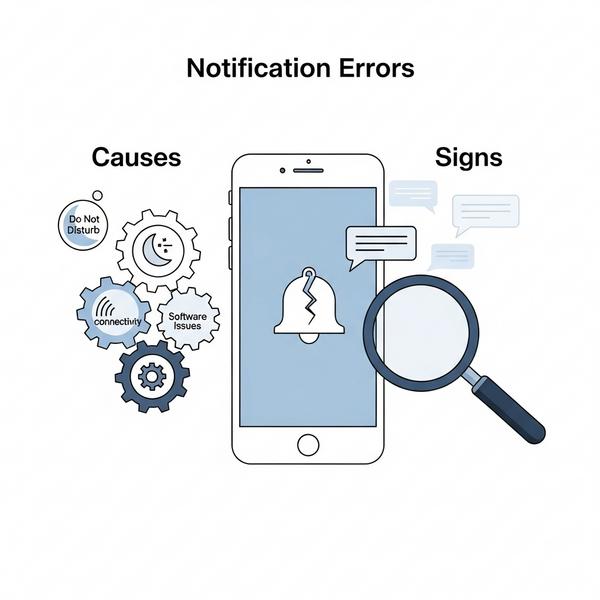
Các nguyên nhân phổ biến khiến iPhone không nhận thông báo
Việc iphone không nhận được thông báo có thể xuất phát từ cả phần mềm lẫn cài đặt của người dùng. Dưới đây là những thủ phạm quen thuộc nhất:
- Chế độ Tập trung hoặc Không làm phiền đang bật: Đây là nguyên nhân hàng đầu. Các chế độ này được thiết kế để chặn thông báo, giúp bạn tập trung làm việc hoặc nghỉ ngơi.
- Lỗi kết nối mạng: Mạng Wi-Fi chập chờn hoặc dữ liệu di động (4G/5G) yếu khiến ứng dụng không thể nhận dữ liệu mới để đẩy thông báo.
- Cài đặt thông báo sai: Có thể bạn đã vô tình tắt thông báo cho một ứng dụng cụ thể hoặc cho toàn bộ hệ thống trong phần Cài đặt thông báo trên iPhone.
- Lỗi hệ điều hành iOS: Các phiên bản iOS cũ có thể chứa lỗi (bug) gây ảnh hưởng đến hệ thống thông báo.
- Ứng dụng bị lỗi: Đôi khi, vấn đề không nằm ở iPhone mà ở chính ứng dụng đó chưa được cập nhật hoặc đang gặp sự cố.
- Chế độ Nguồn điện thấp: Chế độ này có thể hạn chế một số hoạt động nền, bao gồm cả việc nhận thông báo để tiết kiệm pin.
Dấu hiệu nhận biết lỗi thông báo trên thiết bị của bạn
Bạn có thể dễ dàng nhận ra lỗi này qua các biểu hiện sau:
- Màn hình không sáng lên khi có tin nhắn hay thông báo mới.
- Không có âm thanh báo, không rung.
- Biểu tượng ứng dụng không hiển thị số thông báo chưa đọc (chấm đỏ).
- Thông báo chỉ hiện khi bạn mở ứng dụng lên.
Kiểm tra các cài đặt cơ bản – Những bước đầu tiên cần thực hiện
Đừng vội thực hiện những thao tác phức tạp. Blog Công Nghệ gợi ý bạn nên kiểm tra lại các cài đặt cơ bản này trước. Hơn 80% trường hợp lỗi thông báo đều được giải quyết chỉ bằng vài bước đơn giản sau đây.
Tắt Chế độ Tập trung (Focus) và Không làm phiền (Do Not Disturb)
Đây là thủ phạm phổ biến nhất. Rất có thể bạn đã bật chế độ này mà quên tắt đi. Bạn hãy vuốt từ góc trên bên phải màn hình xuống để mở Trung tâm điều khiển. Nhìn vào mục Tập trung, nếu thấy biểu tượng mặt trăng hoặc một chế độ nào đó đang sáng lên, hãy nhấn vào đó để tắt đi.
Nếu muốn tùy chỉnh sâu hơn, bạn vào Cài đặt > Tập trung và kiểm tra xem có ứng dụng nào đang bị tắt thông báo trong các chế độ này không.
Đảm bảo kết nối mạng (Wi-Fi/4G/5G) ổn định
Không có mạng thì sẽ không có thông báo. Điều này là chắc chắn rồi! Hãy thử mở một trang web trên Safari hoặc một video trên YouTube để kiểm tra kết nối Internet của bạn. Nếu mạng yếu, hãy thử kết nối lại Wi-Fi hoặc di chuyển đến nơi có sóng 4G/5G tốt hơn.
Kiểm tra Chế độ trên máy bay (Airplane Mode)
Chế độ máy bay sẽ ngắt mọi kết nối không dây, bao gồm cả Wi-Fi và dữ liệu di động. Hãy mở Trung tâm điều khiển và đảm bảo biểu tượng máy bay không được bật (không có màu cam).
Kiểm tra cài đặt âm thanh và công tắc gạt im lặng
Đôi khi thông báo vẫn đến nhưng điện thoại không phát ra âm thanh. Nguyên nhân có thể là do công tắc gạt im lặng ở cạnh trái của iPhone đang được bật (hiện vạch màu cam). Bạn chỉ cần gạt nó lên là xong. Ngoài ra, hãy kiểm tra mức âm lượng chuông bằng cách vào Cài đặt > Âm thanh & Cảm ứng và kéo thanh trượt Chuông và Âm báo.
Cách bật lại và tùy chỉnh cài đặt thông báo trên iPhone
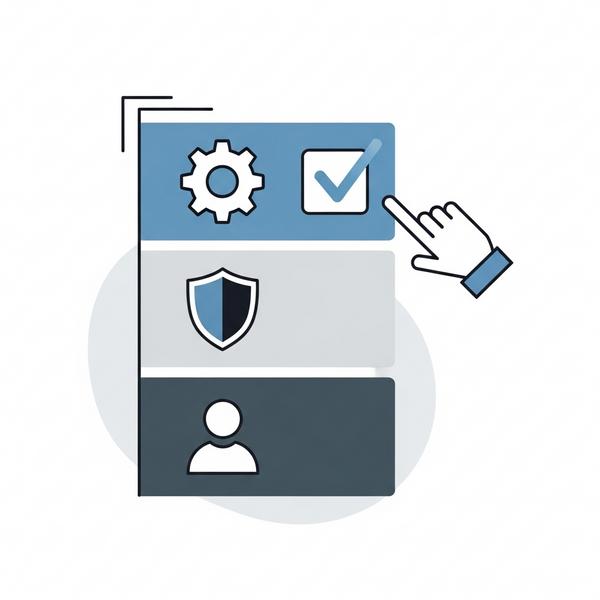
Nếu các bước kiểm tra cơ bản không giải quyết được vấn đề, đã đến lúc chúng ta đi sâu hơn vào phần cài đặt thông báo của hệ thống. Đây là nơi quyết định ứng dụng nào được phép ‘lên tiếng’ và ‘xuất hiện’ trên màn hình của bạn.
Hướng dẫn bật thông báo chung cho toàn hệ thống
Đầu tiên, hãy đảm bảo bạn không tắt thông báo cho toàn bộ ứng dụng. Cách này ít khi xảy ra nhưng vẫn cần kiểm tra. Trên iOS, không có một nút duy nhất để tắt tất cả thông báo, nhưng các tính năng như Tóm tắt theo lịch trình có thể gom thông báo lại và chỉ gửi vào một thời điểm nhất định. Bạn vào Cài đặt > Thông báo > Tóm tắt theo lịch trình và đảm bảo tính năng này đã được tắt nếu bạn muốn nhận thông báo ngay lập tức.
Cách bật thông báo ứng dụng trên iPhone (iOS 16, 17 và mới hơn)
Đây là bước quan trọng nhất để sửa lỗi iphone không hiện thông báo ứng dụng. Bạn cần cấp quyền cho từng ứng dụng mà bạn muốn nhận thông báo.
- Mở Cài đặt và cuộn xuống chọn Thông báo.
- Tìm đến ứng dụng bạn đang gặp lỗi (ví dụ: Messenger, Zalo, Mail).
- Gạt công tắc Cho phép Thông báo sang màu xanh.
Bên dưới, bạn sẽ thấy các tùy chọn quan trọng:
- Cảnh báo: Hãy tick chọn cả ba mục Màn hình khoá, Trung tâm thông báo, và Biểu ngữ. Điều này đảm bảo thông báo hiển thị ở mọi nơi.
- Âm thanh: Bật lên để có âm báo.
- Biểu tượng: Bật lên để hiển thị số thông báo chưa đọc trên icon ứng dụng.
Tại sao iPhone không hiện thông báo trên màn hình khoá? Cách khắc phục
Đây là một câu hỏi rất phổ biến. Nguyên nhân chính là do bạn chưa cho phép ứng dụng hiển thị cảnh báo trên Màn hình khoá. Như đã hướng dẫn ở trên, bạn chỉ cần vào Cài đặt > Thông báo > [Chọn ứng dụng bị lỗi] > Cảnh báo và tick vào ô Màn hình khoá. Rất đơn giản phải không nào?

Các giải pháp nhanh khắc phục lỗi không nhận thông báo
Đôi khi, hệ thống chỉ gặp một lỗi nhỏ tạm thời và cần được ‘làm mới’ lại. Các giải pháp dưới đây cực kỳ đơn giản nhưng thường mang lại hiệu quả bất ngờ.
Khởi động lại iPhone – Giải pháp đơn giản nhưng hiệu quả
Đây là cách sửa lỗi ‘kinh điển’ cho hầu hết các vấn đề trên thiết bị điện tử. Việc khởi động lại sẽ giúp xóa bộ nhớ đệm và đóng các tiến trình đang chạy ngầm có thể gây xung đột. Bạn hãy nhấn giữ nút nguồn và một trong hai nút âm lượng cho đến khi thanh trượt Trượt để tắt nguồn xuất hiện, sau đó kéo để tắt máy. Đợi khoảng 30 giây rồi nhấn giữ nút nguồn để bật lại.
Tắt và bật lại cài đặt thông báo của ứng dụng bị lỗi
Một mẹo nhỏ khác cũng rất hiệu quả là ‘reset’ cài đặt thông báo của riêng ứng dụng đó.
- Vào Cài đặt > Thông báo.
- Chọn ứng dụng đang bị lỗi.
- Gạt tắt công tắc Cho phép Thông báo (chuyển sang màu xám).
- Đợi vài giây rồi gạt bật lại (chuyển sang màu xanh).
Thao tác này buộc hệ thống phải thiết lập lại quyền gửi thông báo cho ứng dụng, thường sẽ khắc phục được các lỗi nhỏ.
Cập nhật phiên bản iOS mới nhất để sửa lỗi hệ thống
Apple thường xuyên phát hành các bản cập nhật iOS mới để vá lỗi bảo mật và cải thiện hiệu năng. Nếu lỗi không nhận thông báo xuất phát từ một bug hệ thống, việc cập nhật có thể sẽ giải quyết triệt để. Để kiểm tra, bạn vào Cài đặt > Cài đặt chung > Cập nhật phần mềm. Nếu có phiên bản mới, hãy tải về và cài đặt ngay nhé.
Xử lý lỗi thông báo trên các ứng dụng phổ biến
Một số ứng dụng như Messenger hay Zalo có hệ thống thông báo riêng và đôi khi gây ra những lỗi rất đặc thù. Hãy cùng Blog Công Nghệ xem xét từng trường hợp cụ thể.
Tại sao Messenger không thông báo tin nhắn trên iPhone?
Nếu bạn gặp tình trạng iphone không hiện thông báo messenger, nguyên nhân có thể đến từ cả cài đặt trên iPhone và trong chính ứng dụng Messenger.
- Kiểm tra cài đặt iPhone: Đảm bảo bạn đã cho phép Messenger gửi thông báo theo các bước ở phần trên.
- Kiểm tra trong ứng dụng Messenger: Mở Messenger, nhấn vào biểu tượng ba gạch ở góc trên bên trái, chọn biểu tượng bánh răng cưa (Cài đặt). Tiếp tục vào Thông báo & âm thanh và đảm bảo mục Không làm phiền đang Tắt.
- Đăng xuất và đăng nhập lại: Thao tác này cũng có thể giúp đồng bộ lại tài khoản và khắc phục lỗi.
Tại sao Zalo không báo cuộc gọi đến trên iPhone?
Lỗi iphone không báo cuộc gọi đến zalo là một vấn đề khá khó chịu. Nguyên nhân thường là do bạn chưa cấp đủ quyền cho ứng dụng.
- Cho phép thông báo: Thực hiện tương tự như với Messenger.
- Cấp quyền Micro: Zalo cần quyền truy cập micro để thực hiện cuộc gọi. Bạn vào Cài đặt > Zalo và đảm bảo mục Micro đã được bật.
- Kiểm tra cài đặt trong Zalo: Mở Zalo, vào tab Cá nhân > Cài đặt (biểu tượng bánh răng) > Thông báo. Tại đây, hãy bật mục Báo cuộc gọi đến.
Khắc phục lỗi thông báo cho các ứng dụng khác (Instagram, Telegram, v.v.)
Đối với các ứng dụng khác, quy trình khắc phục cũng tương tự. Nguyên tắc chung là:
- Kiểm tra cài đặt thông báo trong Cài đặt của iPhone.
- Kiểm tra cài đặt thông báo bên trong chính ứng dụng đó.
- Đảm bảo ứng dụng đã được cập nhật lên phiên bản mới nhất từ App Store.
Các giải pháp nâng cao khi các cách trên không hiệu quả
Nếu bạn đã thử tất cả các cách trên mà chiếc iPhone vẫn ‘im lặng’, đừng vội nản lòng. Chúng ta vẫn còn một vài giải pháp ‘nặng đô’ hơn để xử lý vấn đề tận gốc. Tuy nhiên, bạn hãy đọc kỹ hướng dẫn trước khi thực hiện nhé.
Kiểm tra Chế độ Nguồn điện thấp (Low Power Mode)
Khi pin yếu, bạn có thể đã bật Chế độ Nguồn điện thấp (biểu tượng pin màu vàng). Chế độ này sẽ tạm dừng một số tính năng chạy nền, bao gồm cả việc tìm nạp email và làm mới ứng dụng, dẫn đến thông báo bị trễ hoặc không nhận được. Để tắt, bạn vào Cài đặt > Pin và gạt tắt Chế độ Nguồn điện thấp.
Bật tính năng ‘Làm mới ứng dụng trong nền’ (Background App Refresh)
Tính năng này cho phép các ứng dụng tự cập nhật nội dung ngay cả khi bạn không mở chúng. Nếu bị tắt, ứng dụng sẽ không thể nhận dữ liệu mới để đẩy thông báo. Bạn vào Cài đặt > Cài đặt chung > Làm mới ứng dụng trong nền. Hãy đảm bảo nó đang được bật cho cả Wi-Fi & Dữ liệu di động, và công tắc của các ứng dụng quan trọng cũng đang ở trạng thái bật.
Đặt lại cài đặt mạng (Reset Network Settings)
Lỗi liên quan đến kết nối Wi-Fi hoặc dữ liệu di động cũng có thể gây ra sự cố thông báo. Việc đặt lại cài đặt mạng sẽ xóa tất cả mật khẩu Wi-Fi đã lưu và các cài đặt mạng khác, đưa chúng về mặc định.
- Vào Cài đặt > Cài đặt chung > Chuyển hoặc đặt lại iPhone > Đặt lại > Đặt lại cài đặt mạng.
- Lưu ý: Bạn sẽ cần nhập lại mật khẩu Wi-Fi sau khi thực hiện.
Đặt lại tất cả cài đặt (Reset All Settings) – Giải pháp cuối cùng
Đây là giải pháp mạnh nhất bạn có thể tự thực hiện trước khi mang máy đến trung tâm sửa chữa. Thao tác này sẽ đưa tất cả cài đặt hệ thống (mạng, bố cục màn hình chính, từ điển bàn phím, cài đặt quyền riêng tư…) về mặc định ban đầu. Quan trọng là nó không xóa dữ liệu cá nhân của bạn (ảnh, danh bạ, ứng dụng).
- Vào Cài đặt > Cài đặt chung > Chuyển hoặc đặt lại iPhone > Đặt lại > Đặt lại tất cả cài đặt.
Sau khi đặt lại, bạn sẽ cần thiết lập lại một vài thứ, nhưng khả năng cao là lỗi thông báo sẽ được khắc phục.

Tổng kết và các câu hỏi thường gặp
Vậy là Blog Công Nghệ đã cùng bạn đi qua tất cả các cách để khắc phục tình trạng iPhone bị lỗi thông báo. Vấn đề này tuy khó chịu nhưng thường không quá khó để giải quyết nếu bạn kiên nhẫn thực hiện từng bước.
Tóm tắt các bước khắc phục hiệu quả nhất
Nếu bạn không có nhiều thời gian, hãy thử ưu tiên các cách sau:
- Kiểm tra Chế độ Tập trung (Focus): Thủ phạm số một gây ra lỗi.
- Kiểm tra cài đặt thông báo của ứng dụng: Đảm bảo bạn đã cho phép ứng dụng gửi thông báo và hiển thị trên màn hình khóa.
- Khởi động lại iPhone: Đơn giản nhưng luôn hiệu quả.
- Cập nhật iOS: Giải quyết các lỗi từ hệ thống.
Khi nào bạn nên mang iPhone đến trung tâm bảo hành?
Nếu bạn đã thử tất cả các cách trên, kể cả Đặt lại tất cả cài đặt, mà tình trạng vẫn không cải thiện, rất có thể iPhone của bạn đang gặp phải lỗi phần cứng hoặc một lỗi phần mềm nghiêm trọng hơn. Đây là lúc bạn nên tìm đến các trung tâm bảo hành ủy quyền của Apple hoặc các cửa hàng sửa chữa uy tín để được các chuyên gia kiểm tra và hỗ trợ.
Hy vọng bài viết này đã giúp bạn sửa lỗi thành công! Bạn đã thử cách nào và hiệu quả ra sao? Nếu còn bất kỳ thắc mắc nào, đừng ngần ngại để lại bình luận bên dưới, Blog Công Nghệ sẽ giải đáp giúp bạn nhé!
