
Tưởng tượng bạn đang cần một cuộc gọi khẩn cấp, nhưng chiếc iPhone lại hiển thị ‘Không có dịch vụ’. Tình trạng iPhone bị lỗi mất sóng thật sự phiền phức và có thể xảy ra bất cứ lúc nào. Nhưng đừng vội hoang mang hay mang máy ra tiệm ngay! Trong bài viết này, Blog Công Nghệ sẽ cùng bạn tìm hiểu tường tận nguyên nhân và hướng dẫn chi tiết 11+ cách khắc phục nhanh chóng và hiệu quả ngay tại nhà.
Dấu hiệu nhận biết iPhone bị lỗi mất sóng
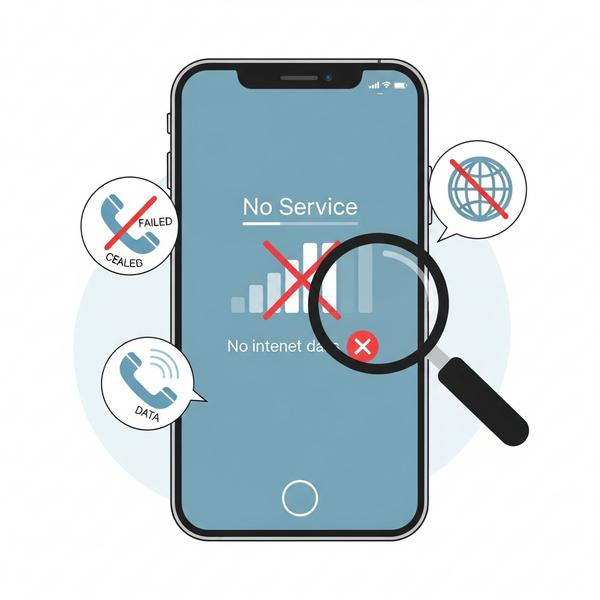
Làm sao để biết chắc chắn iPhone của bạn đang gặp vấn đề về sóng chứ không phải do nhà mạng tạm thời chập chờn? Rất đơn giản, hãy để ý những biểu hiện không thể nhầm lẫn ngay trên màn hình. Blog Công Nghệ tin rằng bạn đã ít nhất một lần nhìn thấy chúng.
Cột sóng trống hoặc hiển thị ‘Đang tìm kiếm…’
Đây là dấu hiệu phổ biến nhất. Thay vì các vạch sóng quen thuộc, góc trái màn hình của bạn chỉ là một biểu tượng trống trơn. Đôi khi, máy sẽ liên tục hiển thị dòng chữ ‘Đang tìm kiếm…’ (Searching…). Điều này có nghĩa là iPhone đang cố gắng kết nối với mạng di động nhưng không thành công.
Thông báo ‘Không có dịch vụ’ (No Service) trên góc màn hình
Một dấu hiệu rõ ràng khác là dòng chữ ‘Không có dịch vụ’ (No Service) xuất hiện thay cho tên nhà mạng. Khi thông báo này hiện lên, bạn sẽ không thể thực hiện cuộc gọi, gửi tin nhắn SMS hay sử dụng dữ liệu di động 4G/5G. Về cơ bản, chiếc iPhone của bạn đã tạm thời mất đi tính năng liên lạc cốt lõi.
Tại sao iPhone tự nhiên bị mất sóng? Tổng hợp các nguyên nhân chính
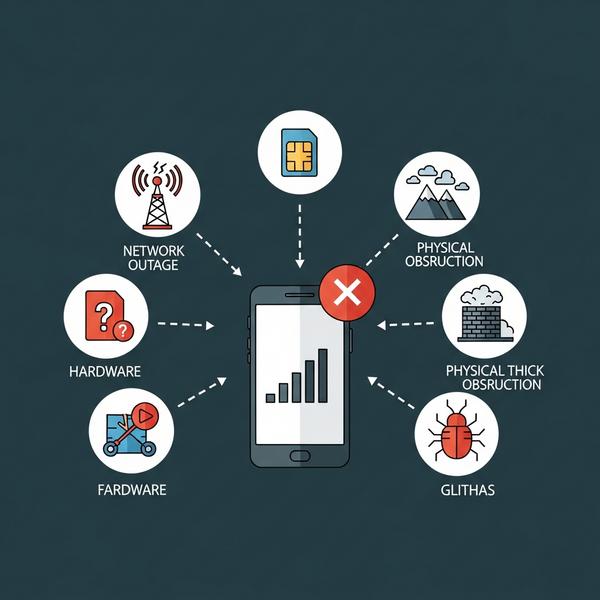
Việc iPhone mất sóng liên tục có thể xuất phát từ nhiều lý do khác nhau, từ những lỗi nhỏ nhặt đến các vấn đề phức tạp hơn. Để tìm đúng cách khắc phục, trước tiên chúng ta cần xác định nguyên nhân iPhone mất sóng. Blog Công Nghệ đã tổng hợp và chia chúng thành ba nhóm chính để bạn dễ dàng hình dung.
Nguyên nhân từ phần mềm và cài đặt
Đây là nhóm nguyên nhân phổ biến và may mắn là dễ xử lý nhất. Đôi khi chỉ một cài đặt sai lệch cũng có thể gây ra sự cố.
- Xung đột phần mềm: Một ứng dụng nào đó bạn vừa cài đặt có thể gây xung đột với hệ thống.
- Lỗi hệ điều hành iOS: Các phiên bản iOS cũ hoặc bản cập nhật bị lỗi có thể gây ra tình trạng mất sóng.
- Cài đặt mạng không chính xác: Bạn vô tình thay đổi cài đặt mạng hoặc cài đặt nhà cung cấp đã lỗi thời.
- Chế độ máy bay bị kẹt: Đôi khi máy bị “kẹt” ở Chế độ máy bay dù bạn đã tắt nó.
Nguyên nhân từ SIM và phần cứng
Nếu không phải do phần mềm, rất có thể vấn đề nằm ở các thành phần vật lý của máy.
- SIM bị hỏng, bẩn hoặc lệch: Thẻ SIM bị bám bụi, trầy xước hoặc lắp không khớp vào khay có thể khiến iPhone không nhận SIM.
- Khay SIM bị lỏng: Khay SIM không được lắp chặt cũng làm gián đoạn kết nối giữa SIM và máy.
- Hỏng ăng-ten sóng: Va đập mạnh hoặc rơi rớt có thể làm hỏng ăng-ten thu sóng bên trong iPhone.
- Lỗi IC Baseband: Đây là lỗi phần cứng nghiêm trọng trên bo mạch chủ, chịu trách nhiệm quản lý mọi kết nối không dây, bao gồm cả sóng di động.
Nguyên nhân từ nhà mạng và yếu tố bên ngoài
Đôi khi, lỗi không nằm ở chiếc iPhone của bạn.
- Vị trí sóng yếu: Bạn đang ở trong các khu vực sóng kém như tầng hầm, thang máy, vùng núi cao, hoặc các tòa nhà có kết cấu quá kín.
- Lỗi từ nhà mạng: Trạm phát sóng của nhà mạng (Viettel, MobiFone, VinaPhone…) đang bảo trì hoặc gặp sự cố trong khu vực của bạn.
Hướng dẫn chi tiết cách khắc phục lỗi iPhone mất sóng tại nhà
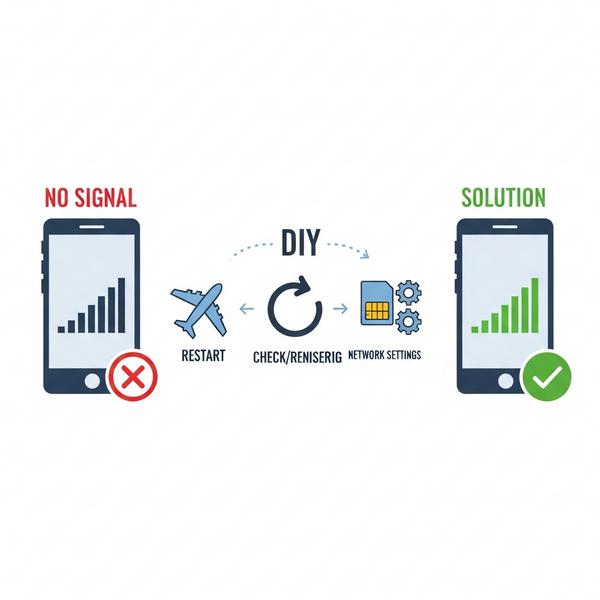
Đã đến lúc hành động rồi! Blog Công Nghệ sẽ hướng dẫn bạn từng bước cách khắc phục iPhone mất sóng theo thứ tự từ đơn giản đến phức tạp. Hãy kiên nhẫn thử từng cách một nhé, rất có thể vấn đề sẽ được giải quyết ngay ở những bước đầu tiên.
Bật và tắt Chế độ máy bay (Cách kích hoạt lại sóng nhanh nhất)
Đây là cách đơn giản nhưng lại cực kỳ hiệu quả. Việc này buộc iPhone phải ngắt và kết nối lại với mạng di động, giống như một cú “reset” nhanh cho sóng.
- Vuốt màn hình từ góc trên bên phải xuống (với iPhone có Face ID) hoặc từ dưới lên (với iPhone có nút Home) để mở Trung tâm điều khiển.
- Chạm vào biểu tượng máy bay để bật. Đợi khoảng 15-30 giây.
- Chạm lại vào biểu tượng để tắt. Quan sát xem cột sóng đã xuất hiện lại chưa.
Khởi động lại iPhone của bạn
Một giải pháp kinh điển cho mọi vấn đề. Khởi động lại giúp xóa các lỗi tạm thời trong bộ nhớ và làm mới lại toàn bộ hệ thống, bao gồm cả trình quản lý sóng.
Tháo, vệ sinh và lắp lại thẻ SIM
SIM bị bẩn hoặc lắp lệch là nguyên nhân rất phổ biến. Bạn hãy dùng que chọc SIM đi kèm máy, tháo khay SIM ra. Dùng một miếng vải mềm và khô lau nhẹ bề mặt đồng của thẻ SIM. Sau đó, lắp lại vào khay và đảm bảo nó nằm đúng vị trí trước khi đưa vào máy.
Kiểm tra cập nhật cài đặt nhà cung cấp
Nhà mạng thường xuyên tung ra các bản cập nhật nhỏ để cải thiện khả năng tương thích và kết nối. Để kiểm tra, bạn chỉ cần:
- Kết nối iPhone với Wi-Fi.
- Vào Cài đặt > Cài đặt chung > Giới thiệu.
- Nếu có bản cập nhật, một thông báo sẽ tự động hiện lên. Bạn chỉ cần nhấn Cập nhật.
Đặt lại cài đặt mạng (Reset Network Settings)
Cách này sẽ xóa tất cả cài đặt mạng hiện tại, bao gồm mật khẩu Wi-Fi, thiết bị Bluetooth đã ghép nối và cài đặt VPN, đưa chúng về trạng thái mặc định. Đây là một bước rất hiệu quả để xử lý các lỗi do cấu hình sai. Yên tâm là dữ liệu cá nhân của bạn sẽ không bị ảnh hưởng.
- Vào Cài đặt > Cài đặt chung > Chuyển hoặc đặt lại iPhone.
- Chọn Đặt lại > Đặt lại cài đặt mạng.
- Nhập mật khẩu của bạn để xác nhận.
Cập nhật hệ điều hành iOS lên phiên bản mới nhất
Apple luôn tung ra các bản vá lỗi trong những phiên bản iOS mới. Việc cập nhật có thể khắc phục được sự cố mất sóng nếu nó xuất phát từ lỗi của phiên bản cũ. Hãy vào Cài đặt > Cài đặt chung > Cập nhật phần mềm để kiểm tra nhé.
Thử lắp một thẻ SIM khác để kiểm tra
Đây là cách tuyệt vời để xác định lỗi do SIM hay do máy. Hãy mượn một thẻ SIM đang hoạt động tốt từ máy khác và lắp vào iPhone của bạn.
- Nếu iPhone nhận sóng bình thường, lỗi 100% nằm ở thẻ SIM cũ của bạn. Hãy liên hệ nhà mạng để làm lại SIM mới.
- Nếu iPhone vẫn báo đang tìm kiếm hoặc không có dịch vụ, vấn đề có thể nằm ở phần cứng của máy.
Khôi phục cài đặt gốc iPhone (Giải pháp phần mềm cuối cùng)
Đây là biện pháp mạnh nhất để loại bỏ mọi vấn đề về phần mềm. Nó sẽ xóa toàn bộ dữ liệu và đưa iPhone về trạng thái như lúc mới xuất xưởng. Lưu ý quan trọng: Hãy sao lưu (backup) toàn bộ dữ liệu quan trọng của bạn lên iCloud hoặc máy tính trước khi thực hiện.
Khi nào bạn cần mang iPhone đến trung tâm sửa chữa?
Blog Công Nghệ luôn khuyến khích bạn tự xử lý các vấn đề đơn giản tại nhà. Tuy nhiên, có những trường hợp “bệnh nặng” cần đến sự can thiệp của các kỹ thuật viên chuyên nghiệp. Nếu bạn rơi vào một trong hai tình huống dưới đây, hãy tìm đến một trung tâm sửa chữa uy tín.
Nghi ngờ lỗi phần cứng: Hỏng ăng-ten, lỗi IC baseband
Nếu iPhone của bạn từng bị va đập mạnh, rơi xuống nước và sau đó bắt đầu mất sóng, khả năng cao là phần cứng bên trong đã bị tổn thương. Các lỗi như hỏng ăng-ten sóng hay đặc biệt là lỗi IC Baseband (bộ phận quản lý sóng) không thể tự khắc phục tại nhà. Chỉ có chuyên gia với đầy đủ dụng cụ mới có thể kiểm tra và thay thế các linh kiện này.
Đã thử tất cả các cách trên nhưng vẫn mất sóng liên tục
Bạn đã kiên nhẫn thực hiện toàn bộ các bước mà Blog Công Nghệ hướng dẫn ở trên, từ khởi động lại, đặt lại cài đặt mạng cho đến khôi phục cài đặt gốc, nhưng chiếc iPhone vẫn cứng đầu hiển thị ‘Không có dịch vụ’. Đây là lúc nên dừng lại và để các chuyên gia “bắt bệnh” cho thiết bị của bạn.

Giải đáp các câu hỏi thường gặp (FAQ)
Dưới đây là một vài câu hỏi mà Blog Công Nghệ thường xuyên nhận được từ người dùng khi họ gặp phải tình trạng mất sóng. Chúng tôi đã tổng hợp và trả lời ngắn gọn để bạn tiện theo dõi.
Reset cài đặt mạng có ảnh hưởng gì không?
Hoàn toàn không ảnh hưởng đến dữ liệu cá nhân của bạn như ảnh, video, danh bạ hay ứng dụng. Việc reset cài đặt mạng iPhone chỉ xóa đi các thiết lập liên quan đến kết nối, bao gồm:
- Mật khẩu Wi-Fi đã lưu.
- Các thiết bị Bluetooth đã được ghép nối.
- Cấu hình VPN và APN.
Sau khi reset, bạn sẽ phải nhập lại mật khẩu Wi-Fi và kết nối lại các thiết bị Bluetooth.
Tại sao SIM Viettel (hoặc nhà mạng khác) báo không có dịch vụ trên iPhone?
Tình trạng này có thể do nhiều nguyên nhân:
- SIM của bạn bị lỗi: SIM quá cũ, bị trầy xước hoặc hết hạn sử dụng.
- Lỗi từ nhà mạng: Trạm phát sóng Viettel trong khu vực bạn đang gặp sự cố hoặc đang bảo trì.
- Vị trí sóng yếu: Bạn đang ở trong vùng phủ sóng kém của Viettel.
- Lỗi từ iPhone: Máy của bạn đang gặp một trong các vấn đề về phần mềm hoặc phần cứng đã nêu ở trên.
iPhone báo ‘Không có dịch vụ’ là bị làm sao?
Đây là một thông báo chung cho biết iPhone không thể kết nối với bất kỳ mạng di động nào. Như đã phân tích ở trên, nguyên nhân có thể là do SIM, do lỗi cài đặt phần mềm, do hỏng hóc phần cứng (ăng-ten, IC baseband), hoặc đơn giản là do bạn đang ở khu vực không có sóng. Bạn hãy thử các cách khắc phục ở trên để xác định nguyên nhân chính xác.
Tổng kết
Hy vọng rằng với những hướng dẫn chi tiết và dễ hiểu từ Blog Công Nghệ, bạn đã có thể tự mình khắc phục thành công lỗi iPhone bị lỗi mất sóng. Đa số các trường hợp đều xuất phát từ những nguyên nhân đơn giản về phần mềm hoặc SIM và hoàn toàn có thể xử lý tại nhà mà không cần tốn chi phí sửa chữa.
Bạn đã thử cách nào và thành công? Nếu còn bất kỳ thắc mắc nào khác, đừng ngần ngại để lại bình luận ngay bên dưới nhé. Blog Công Nghệ luôn sẵn lòng hỗ trợ bạn!
