
Đang hào hứng gọi video cho người thân mà chiếc iPhone bị lỗi FaceTime không kết nối được chắc chắn là một trải nghiệm khó chịu. Tình trạng này khá phổ biến, nhưng bạn đừng quá lo lắng. Hầu hết các nguyên nhân đều xuất phát từ những vấn đề đơn giản về cài đặt hoặc kết nối. Blog Công Nghệ sẽ cùng bạn tìm hiểu và xử lý dứt điểm sự cố này ngay trong bài viết dưới đây nhé!
Vì sao FaceTime không kết nối được? Các nguyên nhân phổ biến
Trước khi bắt tay vào sửa lỗi, việc hiểu rõ “kẻ thù” là điều cực kỳ quan trọng. Việc FaceTime không gọi được thường không phải là lỗi phần cứng nghiêm trọng. Nó thường xuất phát từ một trong những nguyên nhân phổ biến mà Blog Công Nghệ đã tổng hợp dưới đây.
Lỗi kết nối mạng (Wi-Fi hoặc 4G/5G)
Đây là nghi phạm số một và cũng là nguyên nhân thường gặp nhất. FaceTime là một ứng dụng gọi video qua Internet. Do đó, nó đòi hỏi một kết nối mạng ổn định và đủ mạnh. Nếu tín hiệu Wi-Fi của bạn chập chờn, hoặc dữ liệu di động 4G/5G quá yếu, cuộc gọi FaceTime sẽ không thể kết nối được.
Sự cố từ máy chủ của Apple
Đôi khi, vấn đề không nằm ở chiếc iPhone của bạn. Máy chủ của Apple, nơi xử lý hàng triệu cuộc gọi FaceTime mỗi giờ, có thể đang gặp sự cố bảo trì hoặc quá tải tạm thời. Khi máy chủ gặp vấn đề, không chỉ bạn mà rất nhiều người dùng khác cũng sẽ không thể kết nối được.
Cài đặt Ngày và Giờ trên iPhone bị sai
Nghe có vẻ không liên quan, nhưng cài đặt ngày và giờ chính xác lại cực kỳ quan trọng. Để đảm bảo an toàn và mã hóa, iPhone của bạn cần đồng bộ thời gian chính xác với máy chủ Apple. Nếu thời gian trên máy bị sai lệch, quá trình xác thực sẽ thất bại, dẫn đến lỗi không kết nối được máy chủ FaceTime.
Lỗi phần mềm hoặc phiên bản iOS đã cũ
Một phiên bản iOS lỗi thời có thể chứa các bug (lỗi) chưa được khắc phục, gây xung đột với các ứng dụng hệ thống như FaceTime. Apple thường xuyên tung ra các bản cập nhật để vá lỗi và cải thiện hiệu năng, vì vậy việc không cập nhật có thể là nguyên nhân gây ra sự cố.
FaceTime chưa được kích hoạt hoặc bị giới hạn
Có hai khả năng xảy ra ở đây:
- Bạn đã vô tình tắt FaceTime trong phần Cài đặt.
- Tính năng Thời Gian Sử Dụng (Screen Time) đang được bật và giới hạn quyền truy cập vào FaceTime mà bạn không để ý. Đây là một tính năng hữu ích để kiểm soát việc dùng điện thoại, nhưng đôi khi nó cũng gây ra những rắc rối không mong muốn.

Hướng dẫn chi tiết các cách sửa lỗi FaceTime không gọi được
Sau khi đã nắm được các nguyên nhân, giờ là lúc chúng ta cùng nhau thực hiện các bước khắc phục. Blog Công Nghệ đã sắp xếp các giải pháp từ đơn giản đến phức tạp. Bạn hãy thử lần lượt từng cách nhé!
Kiểm tra kết nối Internet và tình trạng máy chủ Apple
Đây là bước đầu tiên bạn nên làm. Hãy thử mở một trang web như YouTube để xem video có tải được không. Nếu mạng yếu, hãy thử kết nối với một mạng Wi-Fi khác hoặc di chuyển đến nơi có sóng 4G/5G tốt hơn.
Tiếp theo, hãy kiểm tra xem máy chủ của Apple có đang hoạt động ổn định không.
- Truy cập trang Apple System Status chính thức của Apple.
- Tìm đến mục FaceTime và xem chấm tròn bên cạnh có phải màu xanh lá không. Nếu nó có màu vàng hoặc đỏ, nghĩa là sự cố đến từ Apple và bạn chỉ có thể chờ đợi họ khắc phục.
Khởi động lại iPhone của bạn
Một giải pháp kinh điển nhưng luôn hiệu quả. Việc khởi động lại sẽ giúp iPhone xóa các file tạm và làm mới lại toàn bộ hệ thống, có thể giải quyết các xung đột phần mềm nhỏ đang gây ra lỗi. Cách này rất dễ, bạn hãy thử ngay nhé!
Làm thế nào để kích hoạt lại FaceTime?
Đôi khi, FaceTime chỉ đơn giản là đang cần được “làm mới”. Việc tắt đi bật lại có thể sửa lỗi kết nối một cách thần kỳ. Cách làm rất đơn giản:
- Vào Cài đặt > Kéo xuống và chọn FaceTime.
- Gạt công tắc bên cạnh FaceTime để tắt nó đi.
- Chờ khoảng 30 giây, sau đó gạt công tắc để bật lại.
- Chờ một chút để máy tiến hành kích hoạt lại dịch vụ.
Đăng xuất và đăng nhập lại Apple ID
Thao tác này giúp làm mới quá trình xác thực giữa thiết bị của bạn và máy chủ của Apple. Nó có thể giải quyết các lỗi liên quan đến tài khoản.
- Vào Cài đặt > FaceTime.
- Nhấn vào mục ID Người gọi (Caller ID) và chọn Apple ID của bạn.
- Chọn Đăng xuất.
- Sau đó, hãy đăng nhập lại bằng Apple ID và mật khẩu của bạn.
Cập nhật iPhone lên phiên bản iOS mới nhất
Như đã nói ở trên, phiên bản iOS cũ có thể là nguyên nhân. Việc cập nhật iOS không chỉ mang lại các tính năng mới mà còn chứa các bản vá lỗi quan trọng. Để kiểm tra, bạn hãy:
- Vào Cài đặt > Cài đặt chung > Cập nhật phần mềm.
- Nếu có phiên bản mới, hãy tải về và cài đặt.
Kiểm tra Cài đặt Ngày & Giờ tự động
Để đảm bảo thời gian trên máy luôn chính xác, bạn nên bật chế độ tự động.
- Vào Cài đặt > Cài đặt chung > Ngày & Giờ.
- Hãy chắc chắn rằng công tắc Đặt tự động đang được bật.
Đảm bảo FaceTime không bị giới hạn trong Thời Gian Sử Dụng
Nếu bạn có sử dụng tính năng Thời Gian Sử Dụng, hãy kiểm tra xem FaceTime có bị chặn không.
- Vào Cài đặt > Thời gian sử dụng.
- Chọn Bật giới hạn > Ứng dụng được phép.
- Kiểm tra và đảm bảo rằng FaceTime và Camera đều đang được cho phép (công tắc màu xanh).
Đặt lại Cài đặt Mạng
Đây là giải pháp cuối cùng bạn nên thử nếu các cách trên đều không hiệu quả. Thao tác này sẽ xóa toàn bộ cài đặt mạng đã lưu, bao gồm mật khẩu Wi-Fi, cài đặt VPN và APN, đưa chúng về trạng thái mặc định.
- Vào Cài đặt > Cài đặt chung > Chuyển hoặc đặt lại iPhone.
- Chọn Đặt lại > Đặt lại Cài đặt Mạng.
- Nhập mật mã của bạn để xác nhận. Sau khi máy khởi động lại, bạn sẽ cần kết nối lại Wi-Fi.

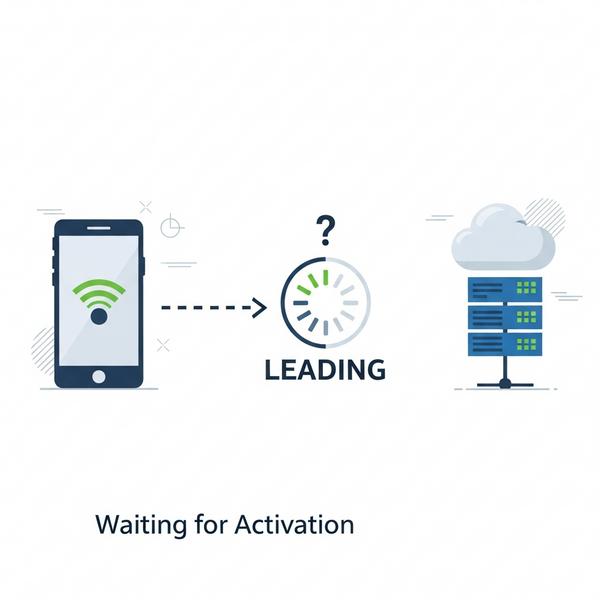
Giải đáp: Tại sao FaceTime báo “Đang chờ kích hoạt”?
Thông báo FaceTime đang chờ kích hoạt là một lỗi khá phổ biến khác. Nó xảy ra khi iPhone của bạn không thể hoàn tất quá trình đăng ký số điện thoại với máy chủ của Apple. Nguyên nhân và cách khắc phục như sau:
Quá trình kích hoạt có thể mất đến 24 giờ
Khi bạn bật FaceTime lần đầu hoặc sau khi lắp SIM mới, hệ thống cần gửi một tin nhắn SMS quốc tế ẩn để xác thực số điện thoại của bạn. Quá trình này đôi khi bị chậm trễ. Theo Apple, việc kích hoạt có thể mất đến 24 giờ. Vì vậy, nếu mới bật, bạn hãy kiên nhẫn chờ đợi nhé.
Kiểm tra lại cài đặt SMS và số điện thoại
Để quá trình kích hoạt thành công, hãy đảm bảo:
- iPhone của bạn có thể gửi và nhận tin nhắn SMS bình thường (đặc biệt là SMS quốc tế).
- Tài khoản di động của bạn còn đủ tiền để gửi tin nhắn này.
- Bạn đã kết nối Wi-Fi hoặc dữ liệu di động ổn định.
Các bước xử lý khi kích hoạt FaceTime không thành công
Nếu đã chờ quá 24 giờ mà vẫn không được, bạn hãy thử các bước sau:
- Tắt và bật lại FaceTime & iMessage: Vào Cài đặt, tắt cả FaceTime và iMessage, khởi động lại iPhone, sau đó vào bật lại cả hai.
- Kiểm tra Múi giờ: Đảm bảo bạn đã đặt múi giờ tự động như hướng dẫn ở phần trên.
- Đăng xuất Apple ID: Đăng xuất khỏi Apple ID trong cài đặt FaceTime, sau đó đăng nhập lại.
- Liên hệ nhà mạng: Hỏi nhà mạng xem có chặn tin nhắn SMS quốc tế nào không.
Câu hỏi thường gặp về lỗi FaceTime
Dưới đây là một vài câu hỏi nhanh mà Blog Công Nghệ thường nhận được về các sự cố liên quan đến FaceTime.
Lỗi FaceTime không gọi được là gì?
Đây là tình trạng khi bạn cố gắng thực hiện một cuộc gọi FaceTime, ứng dụng báo đang kết nối nhưng không thành công, hoặc bị ngắt ngay lập tức, hoặc không có tùy chọn gọi FaceTime cho một liên hệ nào đó dù họ cũng dùng thiết bị Apple.
Gọi FaceTime có cần mạng không và có tốn phí không?
Chắc chắn là có. FaceTime hoạt động hoàn toàn dựa trên kết nối Internet (Wi-Fi hoặc dữ liệu di động 4G/5G). Cuộc gọi FaceTime hoàn toàn miễn phí và không tốn cước viễn thông như cuộc gọi thông thường. Tuy nhiên, nó sẽ tiêu thụ dung lượng dữ liệu trong gói cước di động của bạn nếu bạn không dùng Wi-Fi.
Khi nào nên liên hệ với bộ phận hỗ trợ của Apple?
Nếu bạn đã thử tất cả các cách khắc phục lỗi FaceTime được liệt kê ở trên mà vẫn không thành công, đây là lúc bạn nên tìm đến sự trợ giúp chuyên nghiệp. Rất có thể tài khoản Apple ID của bạn đang gặp vấn đề ở cấp độ hệ thống hoặc thiết bị có lỗi phần cứng. Hãy liên hệ với Bộ phận Hỗ trợ của Apple để được các chuyên gia kiểm tra và tư vấn.

Tổng kết
Tình trạng iPhone bị lỗi FaceTime không kết nối được tuy gây khó chịu nhưng thường có thể được giải quyết nhanh chóng bằng những bước đơn giản. Hầu hết các vấn đề đều liên quan đến kết nối mạng, cài đặt trên máy hoặc một lỗi phần mềm nhỏ.
Blog Công Nghệ hy vọng rằng với hơn 10 cách sửa lỗi chi tiết trong bài viết, bạn đã có thể kết nối lại với bạn bè và người thân qua FaceTime. Bạn đã áp dụng cách nào và thành công? Hay bạn còn mẹo nào khác muốn chia sẻ? Hãy để lại bình luận bên dưới cho chúng tôi biết nhé!
