
Bạn đang háo hức chờ đón tính năng mới nhưng iPhone bị lỗi cập nhật iOS lại làm phiền? Đừng lo lắng, đây là tình trạng rất phổ biến mỗi khi Apple tung ra phiên bản mới. Blog Công Nghệ sẽ cùng bạn xử lý triệt để vấn đề này nhanh chóng. Hãy theo dõi các giải pháp hiệu quả ngay dưới đây nhé!
Tại sao iPhone bị lỗi cập nhật iOS? Nguyên nhân phổ biến
Trước khi đi vào sửa lỗi, chúng ta cần hiểu rõ lý do khiến dế yêu ‘đình công’. Việc xác định đúng nguyên nhân giúp bạn tiết kiệm rất nhiều thời gian.
Thiết bị không tương thích hoặc không thấy bản cập nhật mới
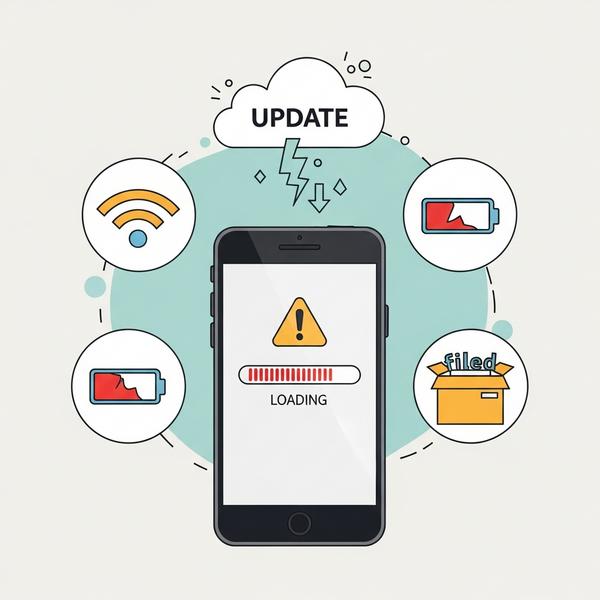
Đây là lý do đầu tiên bạn cần nghĩ đến. Apple thường ngừng hỗ trợ các dòng máy đời cũ khi ra mắt iOS mới. Ví dụ, iOS 17 có thể không hỗ trợ iPhone 8 hoặc iPhone X. Nếu thiết bị của bạn nằm trong danh sách dừng hỗ trợ, bạn sẽ gặp lỗi không thể kiểm tra bản cập nhật hoặc không thấy thông báo gì cả.
iPhone không đủ dung lượng bộ nhớ để tải về
Một bản cập nhật iOS thường nặng từ 3GB đến 5GB. Tuy nhiên, hệ thống cần khoảng trống gấp đôi số đó để giải nén và cài đặt. Nếu bộ nhớ máy báo đỏ, quá trình tải sẽ thất bại ngay lập tức.
Kết nối mạng Wi-Fi không ổn định hoặc lỗi DNS
Việc tải file dung lượng lớn qua mạng Wi-Fi chập chờn là nguyên nhân hàng đầu gây lỗi. Đôi khi, Lỗi xảy ra lỗi khi cài đặt iOS xuất phát từ việc mất kết nối giữa chừng. Ngoài ra, DNS mặc định của nhà mạng đôi khi chặn kết nối đến máy chủ Apple.
Dung lượng pin yếu hoặc chế độ nguồn điện thấp
Apple có cơ chế an toàn rất nghiêm ngặt. Hệ thống sẽ chặn cập nhật nếu pin dưới 50%. Kể cả khi pin đủ nhưng bạn đang bật Chế độ nguồn điện thấp, quá trình tải về cũng có thể bị tạm dừng.
Máy chủ Apple bị quá tải
Bạn có để ý lỗi thường xuất hiện ngay khi Apple vừa tung ra iOS 17 hay 18 không? Lúc này, hàng triệu người cùng truy cập khiến máy chủ bị nghẽn. Đây là nguyên nhân khách quan và bạn chỉ cần đợi vài giờ là xong.
Các bước kiểm tra và khắc phục cơ bản nhanh chóng
Sau khi đã nắm bắt nguyên nhân, Blog Công Nghệ mời bạn thử ngay các bước sơ cứu cơ bản này. Đa phần các lỗi nhẹ đều sẽ được giải quyết gọn gàng.
Đảm bảo pin trên 50% và kết nối bộ sạc
Quy tắc vàng khi cập nhật: Luôn cắm sạc. Dù pin bạn đang ở mức 60% hay 70%, việc cắm sạc giúp duy trì nguồn điện ổn định. Máy sẽ tự tin thực hiện các tác vụ nặng mà không lo sập nguồn đột ngột.
Kiểm tra và giải phóng dung lượng iPhone
Bạn hãy vào Cài đặt > Cài đặt chung > Dung lượng iPhone. Tại đây, hãy mạnh tay xóa bỏ các ứng dụng không dùng đến hoặc chuyển bớt ảnh sang máy tính. Chúng tôi khuyên bạn nên để trống ít nhất 6-7GB để quá trình cập nhật diễn ra mượt mà nhất.
Khởi động lại (Restart) iPhone để làm mới hệ thống
Nghe có vẻ đơn giản nhưng khởi động lại máy là ‘liều thuốc tiên’ cho nhiều bệnh. Hành động này giúp xóa bộ nhớ đệm (cache) và tắt các tiến trình xung đột ngầm. Hãy tắt nguồn, đợi khoảng 1 phút rồi bật lại trước khi thử cập nhật lần nữa.
Đặt lại cài đặt mạng hoặc đổi DNS Wi-Fi
Nếu mạng Wi-Fi là thủ phạm, bạn hãy thử đổi DNS sang Google (8.8.8.8, 8.8.4.4). Một cách mạnh mẽ hơn là Đặt lại cài đặt mạng (trong phần Chuyển hoặc đặt lại iPhone). Lưu ý là cách này sẽ quên các mật khẩu Wi-Fi cũ, nhưng đổi lại kết nối sẽ sạch và ổn định hơn.
Hướng dẫn xử lý lỗi iPhone tải bản cập nhật nhưng không cài được
Đôi khi bạn đã tải xong bản cập nhật nhưng máy lại báo lỗi khi cài đặt. Tình huống này khá ức chế nhưng hoàn toàn có thể xử lý được.
Cách xóa bản cập nhật iOS bị lỗi trong Cài đặt và tải lại
File cập nhật tải về có thể bị lỗi (corrupt) do mạng chập chờn. Giải pháp tốt nhất là Xóa bản cập nhật iOS trong Cài đặt và làm lại từ đầu. Bạn vào Dung lượng iPhone, tìm file có biểu tượng iOS, bấm xóa và khởi động lại máy. Sau đó vào Cập nhật phần mềm để tải lại một bản sạch sẽ hơn.
Sửa lỗi ‘Không thể kiểm tra bản cập nhật’ (Unable to Check for Update)
Lỗi này thường do máy chủ Apple không phản hồi hoặc mạng chặn kết nối. Cách cập nhật iOS khi bị lỗi này là hãy thử tắt Wi-Fi và dùng 4G/5G tốc độ cao (nếu gói cước cho phép). Nếu vẫn không được, hãy thử đổi sang một mạng Wi-Fi khác ổn định hơn.
Khắc phục lỗi iPhone bị treo ở màn hình ‘Đang xác minh’ (Verifying)
Nếu iPhone bị treo khi cập nhật phần mềm ở bước xác minh quá 15 phút, máy bạn đã bị kẹt. Lúc này, bạn cần buộc khởi động lại (Hard Reset). Với các dòng iPhone có Face ID, hãy nhấn nhanh Tăng âm lượng, nhấn nhanh Giảm âm lượng, rồi giữ lì nút Nguồn cho đến khi thấy logo Táo.
Giải pháp nâng cao: Cập nhật iOS bằng máy tính (Hiệu quả nhất)
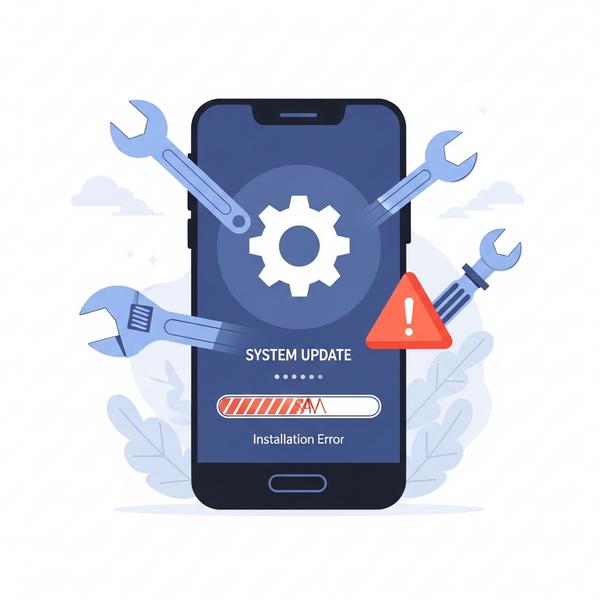
Nếu các cách trên đều ‘bó tay’, đã đến lúc dùng đến máy tính. Đây là phương pháp Blog Công Nghệ đánh giá là ổn định và ít lỗi nhất.
Sử dụng iTunes hoặc Finder để cập nhật iOS an toàn
Cập nhật iOS bằng iTunes (trên Windows) hoặc Finder (trên Mac) giúp đường truyền ổn định hơn nhiều so với OTA. Bạn chỉ cần kết nối iPhone với máy tính qua cáp, chọn Check for Update. Máy tính sẽ tự tải bản firmware sạch và cài đặt vào điện thoại, tránh được hầu hết các lỗi về bộ nhớ hay Wi-Fi.
Cách đưa iPhone về Recovery Mode khi bị treo táo lúc cập nhật
Trong trường hợp xấu nhất là iPhone bị treo táo (boot loop), bạn cần đưa máy về chế độ Recovery Mode. Kết nối máy với iTunes, thực hiện thao tác Hard Reset nhưng vẫn giữ nút Nguồn khi thấy logo Táo, cho đến khi biểu tượng máy tính hiện ra. Lúc này iTunes sẽ hiện tùy chọn Update hoặc Restore. Hãy chọn Update để cứu dữ liệu.
Khôi phục cài đặt gốc (Reset dòng 2) nếu các cách trên thất bại
Nếu lỗi phần mềm quá nặng, bạn buộc phải chọn Restore iPhone (Khôi phục). Lưu ý quan trọng: thao tác này sẽ xóa sạch mọi dữ liệu. Bạn chỉ nên làm khi đã có bản sao lưu iCloud hoặc iTunes trước đó. Đây là cách làm sạch máy triệt để nhất để cài lại iOS từ đầu.

Tổng kết và lưu ý khi cập nhật iOS
Chúng ta vừa đi qua những giải pháp từ đơn giản đến nâng cao để xử lý sự cố iPhone bị lỗi cập nhật iOS. Quy trình tóm gọn lại là: Kiểm tra pin và mạng > Xóa file lỗi > Khởi động lại > Dùng máy tính nếu cần thiết. Blog Công Nghệ khuyên bạn luôn sao lưu dữ liệu (Backup) trước khi thực hiện bất kỳ bản nâng cấp nào để tránh rủi ro mất mát thông tin quan trọng.
Bạn đã áp dụng thành công cách nào trong danh sách trên? Hay bạn đang gặp một mã lỗi lạ nào khác? Hãy để lại bình luận bên dưới để chúng tôi hỗ trợ bạn ngay nhé!
