
Tưởng chừng đơn giản nhưng khoảnh khắc iPhone bị lỗi Bluetooth không nhận tai nghe thực sự gây khó chịu, nhất là khi bạn muốn thư giãn với playlist yêu thích. Đừng vội lo lắng hay mang máy ra tiệm ngay nhé! Blog Công Nghệ sẽ cùng bạn đi từ A-Z qua các nguyên nhân và hơn 10 cách khắc phục siêu đơn giản mà hiệu quả ngay tại nhà. Cùng bắt đầu thôi nào!
Tại sao iPhone không nhận tai nghe Bluetooth? (Các nguyên nhân phổ biến)
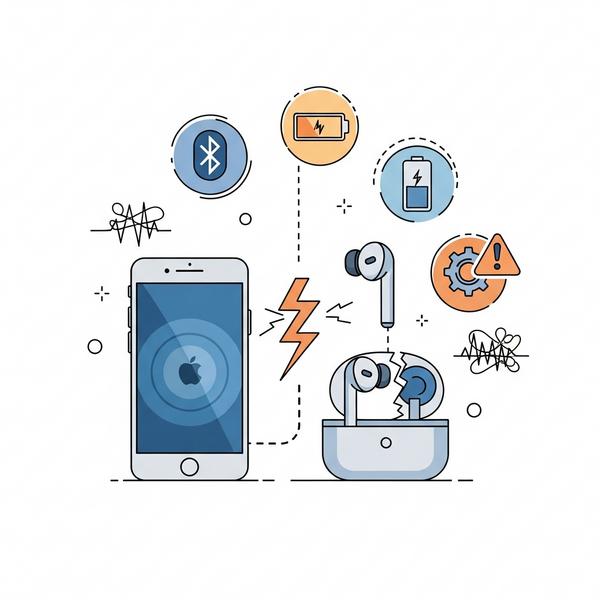
Trước khi bắt tay vào sửa lỗi, hãy cùng Blog Công Nghệ “bắt bệnh” để tìm ra nguyên nhân gốc rễ nhé. Việc hiểu rõ vấn đề sẽ giúp bạn chọn đúng giải pháp và tiết kiệm rất nhiều thời gian. Dưới đây là những “thủ phạm” quen mặt nhất.
Lỗi phần mềm hoặc xung đột hệ điều hành iOS
Đây là nguyên nhân phổ biến nhất. Đôi khi, sau một bản cập nhật iOS mới hoặc do xung đột giữa các ứng dụng, hệ điều hành có thể gặp lỗi tạm thời. Lỗi này ảnh hưởng đến nhiều chức năng, trong đó có cả kết nối Bluetooth. Đừng quá lo, các lỗi phần mềm thường dễ xử lý.
iPhone hoặc tai nghe Bluetooth bị yếu/hết pin
Nghe có vẻ đơn giản nhưng nhiều người lại hay bỏ qua. Cả iPhone và tai nghe Bluetooth đều cần đủ năng lượng để duy trì kết nối ổn định. Nếu một trong hai thiết bị sắp hết pin, việc ghép nối sẽ rất khó khăn hoặc thậm chí là không thể.
Khoảng cách kết nối quá xa hoặc có vật cản
Công nghệ Bluetooth hoạt động tốt nhất trong phạm vi khoảng 10 mét và không có vật cản lớn. Nếu bạn di chuyển quá xa khỏi chiếc iPhone, hoặc có tường dày, cửa kim loại chắn giữa, tín hiệu sẽ yếu đi và gây mất kết nối. Đơn giản phải không nào?
Tai nghe không tương thích hoặc đang kết nối với thiết bị khác
Chiếc tai nghe của bạn rất “chung thủy”. Nó thường chỉ có thể kết nối với một thiết bị tại một thời điểm. Rất có thể nó vẫn đang âm thầm kết nối với laptop, iPad hoặc một chiếc điện thoại khác. Ngoài ra, một số mẫu tai nghe đời cũ có thể không hoàn toàn tương thích với các phiên bản iOS mới nhất.
Lỗi phần cứng trên iPhone (hỏng chip, ăng-ten Bluetooth)
Đây là trường hợp ít gặp nhất nhưng cũng nghiêm trọng nhất. Sau một cú va đập mạnh hoặc do máy bị vào nước, chip hoặc ăng-ten Bluetooth trên iPhone có thể bị hỏng. Nếu bạn đã thử mọi cách mà vẫn không được, rất có thể đây là nguyên nhân.
Làm gì khi iPhone không kết nối được với tai nghe Bluetooth? (Hướng dẫn A-Z)
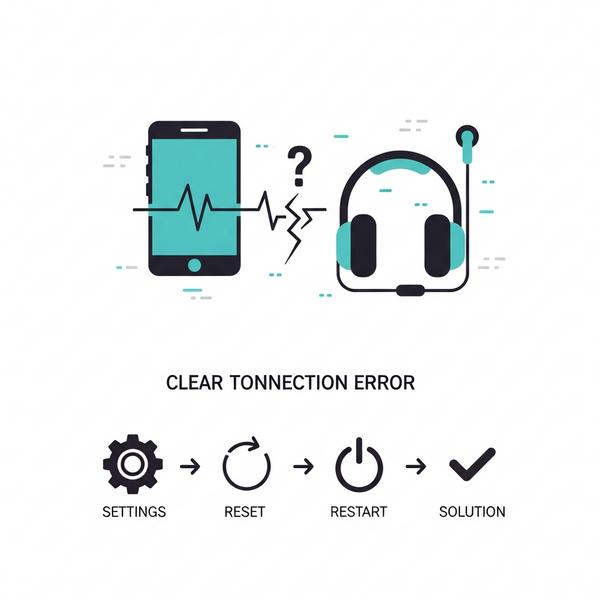
Đã xác định được các nguyên nhân tiềm ẩn, giờ là lúc chúng ta hành động! Blog Công Nghệ đã tổng hợp các cách khắc phục lỗi bluetooth trên iphone theo thứ tự từ dễ đến khó. Bạn hãy kiên nhẫn thử từng bước một nhé.
Kiểm tra các yếu tố cơ bản đầu tiên (Pin, khoảng cách, tương thích)
Đây là bước sơ cứu nhanh nhất. Trước khi thử các cách phức tạp hơn, bạn hãy đảm bảo:
- Pin: Cả iPhone và tai nghe đều còn trên 20% pin.
- Khoảng cách: Đặt tai nghe ngay cạnh iPhone, trong phạm vi dưới 1 mét.
- Kết nối khác: Tắt Bluetooth trên tất cả các thiết bị khác gần đó (laptop, iPad…) để chắc chắn tai nghe không bị “kết nối nhầm”.
Tắt và bật lại Bluetooth trên iPhone
Đây là chiêu kinh điển nhưng luôn hiệu quả. Thao tác này giúp làm mới lại kết nối.
Bạn có thể vuốt mở Trung tâm điều khiển (Control Center) và nhấn vào biểu tượng Bluetooth để tắt, đợi vài giây rồi bật lại. Hoặc vào Cài đặt > Bluetooth và gạt công tắc.
Khởi động lại (Restart) iPhone của bạn
Khởi động lại máy là một cách tuyệt vời để giải quyết các lỗi phần mềm nhỏ và giải phóng bộ nhớ RAM. Thao tác này sẽ xóa các file tạm và khắc phục các xung đột đang âm thầm diễn ra. Hãy tắt nguồn và bật lại iPhone rồi thử kết nối lại xem sao.
Sử dụng tính năng ‘Quên thiết bị này’ và ghép nối lại
Khi kết nối cũ gặp lỗi, việc xóa nó đi và thiết lập lại từ đầu thường rất hiệu quả. Đây là cách sửa lỗi iphone không kết nối bluetooth được nhiều người áp dụng thành công.
- Bước 1: Vào Cài đặt > Bluetooth.
- Bước 2: Tìm tên tai nghe của bạn trong danh sách, nhấn vào biểu tượng chữ (i) bên cạnh.
- Bước 3: Chọn Quên thiết bị này (Forget This Device) và xác nhận.
- Bước 4: Sau đó, hãy bật chế độ ghép nối trên tai nghe và kết nối lại từ đầu.
Làm thế nào để đặt lại Bluetooth trên iPhone? (Đặt lại Cài đặt Mạng)
Nếu các cách trên chưa hiệu quả, bạn có thể thử reset bluetooth trên iphone. Thao tác này thực chất là đặt lại toàn bộ cài đặt mạng của máy. Nó sẽ xóa tất cả mật khẩu Wi-Fi đã lưu và các thiết bị Bluetooth đã ghép nối.
- Đi tới Cài đặt > Cài đặt chung > Chuyển hoặc đặt lại iPhone.
- Chọn Đặt lại > Đặt lại cài đặt mạng.
Sau khi máy khởi động lại, bạn cần nhập lại mật khẩu Wi-Fi và ghép nối lại tai nghe Bluetooth.
Cập nhật phiên bản iOS mới nhất để sửa lỗi
Apple thường xuyên tung ra các bản cập nhật để vá lỗi và cải thiện hiệu năng. Rất có thể lỗi Bluetooth bạn gặp phải đã được khắc phục trong phiên bản iOS mới nhất. Hãy kiểm tra bằng cách vào Cài đặt > Cài đặt chung > Cập nhật phần mềm.
Thử kết nối tai nghe với một thiết bị khác
Cách này giúp bạn xác định chính xác nguyên nhân iphone không nhận bluetooth là do iPhone hay do tai nghe. Hãy thử kết nối tai nghe của bạn với một chiếc điện thoại khác hoặc laptop. Nếu nó kết nối bình thường, lỗi nằm ở iPhone. Nếu nó vẫn không kết nối được, thì “thủ phạm” chính là chiếc tai nghe.
Đặt lại tất cả cài đặt (Reset All Settings)
Đây là một giải pháp mạnh hơn, sẽ đưa mọi cài đặt trên iPhone về mặc định nhưng không làm mất dữ liệu (ảnh, danh bạ, ứng dụng). Bạn vào Cài đặt > Cài đặt chung > Chuyển hoặc đặt lại iPhone > Đặt lại > Đặt lại tất cả cài đặt.
Giải pháp cuối cùng: Mang máy đến trung tâm sửa chữa uy tín
Nếu đã thử tất cả các cách trên mà iphone không tìm thấy thiết bị bluetooth, khả năng cao là máy đã bị lỗi phần cứng. Lúc này, bạn đừng nên tự ý sửa chữa. Hãy mang máy đến các trung tâm bảo hành hoặc sửa chữa uy tín để được các kỹ thuật viên chuyên nghiệp kiểm tra và xử lý.
Giải đáp các câu hỏi thường gặp
Blog Công Nghệ cũng nhận được một vài câu hỏi cụ thể từ các bạn độc giả. Dưới đây là phần giải đáp nhanh cho những thắc mắc phổ biến nhất.
iPhone không kết nối được AirPods thì làm thế nào?
Đối với AirPods, quy trình có hơi khác một chút. Nếu bạn gặp tình trạng iphone không kết nối được airpods, hãy thử các bước sau:
- Đặt cả hai tai nghe vào hộp sạc, đảm bảo chúng đang được sạc.
- Mở nắp hộp và để gần iPhone.
- Nếu không được, hãy nhấn và giữ nút tròn phía sau hộp sạc trong khoảng 15 giây cho đến khi đèn LED nhấp nháy màu hổ phách, rồi chuyển sang màu trắng. Đây là thao tác reset AirPods.
- Sau đó, bạn chỉ cần đặt lại gần iPhone và làm theo hướng dẫn trên màn hình.
Kết nối Bluetooth chập chờn, không ổn định thì phải làm sao?
Kết nối chập chờn thường do nhiễu sóng hoặc khoảng cách. Bạn hãy thử:
- Đến gần iPhone hơn, đảm bảo không có vật cản lớn.
- Tránh xa các thiết bị phát sóng mạnh như lò vi sóng, router Wi-Fi.
- Thực hiện thao tác Quên thiết bị này và ghép nối lại như hướng dẫn ở trên.
- Kiểm tra và sạc đầy pin cho cả hai thiết bị.
Tổng kết
Hy vọng qua bài viết này, bạn đã tìm được ‘phương thuốc’ hiệu quả cho tình trạng iPhone không nhận tai nghe Bluetooth. Đừng để một lỗi nhỏ làm gián đoạn trải nghiệm âm nhạc của bạn nhé. Hầu hết các sự cố đều có thể tự khắc phục tại nhà.
Bạn đã thử cách nào thành công? Hay còn mẹo nào khác muốn chia sẻ? Hãy để lại bình luận bên dưới cho Blog Công Nghệ và mọi người cùng biết nhé!
