
Đang nhắn tin say sưa mà bàn phím cứ “ì ạch” theo từng nhịp gõ thật khó chịu phải không? Tình trạng iPhone bị lỗi bàn phím lag khi gõ là một vấn đề khá phổ biến khiến trải nghiệm của bạn không còn mượt mà. Đừng lo lắng, trong bài viết này, Blog Công Nghệ sẽ cùng bạn tìm hiểu rõ nguyên nhân và khám phá ngay những cách khắc phục cực kỳ nhanh chóng và hiệu quả. Cùng bắt đầu nhé!
Tại sao bàn phím iPhone gõ bị chậm và lag? (Nguyên nhân chính)
Trước khi bắt tay vào sửa lỗi, chúng ta cần hiểu rõ “kẻ thù” của mình là ai. Việc bàn phím iPhone gõ chữ bị lag hay đơ không phải tự nhiên xảy ra. Thường thì nó xuất phát từ các vấn đề liên quan đến phần mềm. Hãy cùng Blog Công Nghệ điểm qua những nguyên nhân phổ biến nhất nhé.
Lỗi phần mềm và xung đột ứng dụng
Đôi khi, các ứng dụng bạn cài đặt có thể “không ưa nhau”. Chúng tạo ra những xung đột ngầm trong hệ thống. Điều này vô tình ảnh hưởng đến hiệu suất chung của máy, và bàn phím là một trong những nạn nhân đầu tiên. Hoặc chính bản thân hệ điều hành iOS đang gặp một lỗi nhỏ nào đó cũng có thể gây ra hiện tượng này.
Bộ nhớ iPhone bị đầy dung lượng
Bạn hãy tưởng tượng iPhone của mình như một chiếc tủ. Khi tủ đã chật cứng đồ đạc, bạn sẽ rất khó để lấy hoặc cất thêm thứ gì vào. Tương tự, khi bộ nhớ trong gần đầy, iPhone sẽ không còn không gian trống để xử lý các tác vụ một cách trơn tru. Gõ phím cũng là một tác vụ cần bộ nhớ, và nó sẽ bị chậm lại đáng kể.
Quá nhiều ứng dụng chạy ngầm gây nặng máy
Thói quen không đóng hoàn toàn các ứng dụng sau khi sử dụng sẽ khiến chúng chạy nền. Càng nhiều ứng dụng chạy ngầm, bộ nhớ RAM càng bị chiếm dụng nhiều. Điều này làm iPhone phải gồng mình xử lý, gây ra tình trạng giật lag không chỉ ở bàn phím mà còn ở toàn hệ thống.
Phiên bản hệ điều hành iOS đã cũ
Apple luôn tung ra các bản cập nhật iOS mới để sửa lỗi và cải thiện hiệu năng. Nếu bạn vẫn đang dùng một phiên bản iOS quá cũ, nó có thể không còn tương thích tốt với các ứng dụng mới. Đây cũng là một nguyên nhân khiến bàn phím iPhone bị giật, không ổn định.
Lỗi từ điển bàn phím (Keyboard Dictionary)
Sau một thời gian sử dụng, bộ từ điển ghi nhớ các từ bạn hay gõ có thể bị lỗi hoặc quá tải. Nó liên tục cố gắng học và lưu từ mới, đôi khi gây ra sự chậm trễ khó chịu mỗi khi bạn nhập liệu.
Tính năng “Dự đoán” và “Tự động sửa lỗi” gây chậm
Đây là những tính năng rất hữu ích. Tuy nhiên, để đưa ra gợi ý chính xác, chúng phải liên tục phân tích những gì bạn gõ. Trên các dòng iPhone đời cũ hoặc máy đang bị quá tải, chính quá trình phân tích này lại trở thành gánh nặng, làm bàn phím iPhone bị delay.
Hướng dẫn chi tiết cách khắc phục lỗi bàn phím iPhone bị lag, đơ
Sau khi đã “bắt bệnh”, giờ là lúc chúng ta “kê đơn”. Blog Công Nghệ đã tổng hợp các giải pháp từ đơn giản nhất đến phức tạp hơn. Bạn hãy thử lần lượt từng cách nhé, biết đâu vấn đề lại được giải quyết ngay ở bước đầu tiên!
Khởi động lại iPhone – Giải pháp nhanh nhất
Đây là “câu thần chú” kinh điển trong làng công nghệ nhưng luôn hiệu quả. Việc khởi động lại sẽ giúp iPhone xóa các file tạm, giải phóng RAM và khắc phục các xung đột phần mềm nhỏ. Cách này cực kỳ đơn giản mà lại thường xuyên giải quyết được vấn đề bàn phím gõ chậm.
Đóng các ứng dụng chạy nền không cần thiết
Như đã nói ở trên, ứng dụng chạy ngầm là một trong những thủ phạm chính. Bạn hãy vuốt từ cạnh dưới màn hình lên và giữ một chút để mở trình đa nhiệm. Sau đó, vuốt các cửa sổ ứng dụng không dùng đến lên trên để đóng chúng đi. Việc này sẽ giải phóng tài nguyên cho máy hoạt động mượt mà hơn.
Giải phóng dung lượng lưu trữ trên máy
Nếu bộ nhớ đang báo đỏ, đây là lúc bạn cần dọn dẹp rồi.
- Xóa bớt hình ảnh, video không cần thiết hoặc lưu chúng lên iCloud.
- Gỡ cài đặt các ứng dụng hoặc game mà bạn không còn chơi nữa.
- Vào Cài đặt > Cài đặt chung > Dung lượng iPhone để xem ứng dụng nào đang chiếm nhiều dung lượng nhất và xử lý chúng.
Tắt các tính năng không cần thiết của bàn phím
Nếu nghi ngờ tính năng tự động sửa hay dự đoán làm chậm máy, bạn có thể tạm thời tắt chúng đi để kiểm tra.
- Vào Cài đặt > Cài đặt chung > Bàn phím.
- Trong mục Tất cả Bàn phím, bạn hãy tắt các tùy chọn như Tự động sửa, Dự đoán.
Sau khi tắt, bạn hãy thử gõ lại xem bàn phím đã nhanh hơn chưa nhé.
Làm thế nào để reset bàn phím trên iPhone?
Đây là cách cực kỳ hiệu quả để sửa lỗi bàn phím iPhone bị đơ do bộ nhớ từ điển. Thao tác này sẽ xóa lịch sử các từ bạn đã gõ và đưa từ điển về trạng thái mặc định của nhà sản xuất. Yên tâm là nó không ảnh hưởng đến bất kỳ dữ liệu nào khác của bạn.
- Bước 1: Vào Cài đặt > Cài đặt chung.
- Bước 2: Kéo xuống và chọn Chuyển hoặc Đặt lại iPhone.
- Bước 3: Chọn Đặt lại > Đặt lại Từ điển Bàn phím.
- Bước 4: Nhập mật khẩu của bạn để xác nhận.
Cập nhật hệ điều hành iOS lên phiên bản mới nhất
Một phiên bản iOS mới thường đi kèm các bản vá lỗi và cải tiến hiệu năng. Nếu điện thoại của bạn đang dùng phiên bản cũ, hãy kết nối Wi-Fi và cập nhật ngay. Bạn vào Cài đặt > Cài đặt chung > Cập nhật Phần mềm để kiểm tra và tiến hành nâng cấp.
Đặt lại tất cả cài đặt (Không mất dữ liệu)
Đây là giải pháp “mạnh tay” hơn nhưng rất hiệu quả khi các cách trên không hoạt động. Nó sẽ đưa toàn bộ cài đặt trên iPhone về mặc định mà không làm mất bất kỳ dữ liệu cá nhân nào (ảnh, danh bạ, ứng dụng vẫn còn nguyên).
Bạn vào Cài đặt > Cài đặt chung > Chuyển hoặc Đặt lại iPhone > Đặt lại > Đặt lại tất cả cài đặt.
Giải đáp các vấn đề liên quan đến bàn phím iPhone
Bên cạnh lỗi lag, có một vài vấn đề khác mà người dùng cũng thường gặp phải. Blog Công Nghệ sẽ giải đáp nhanh một số câu hỏi phổ biến.
iPhone bị loạn cảm ứng bàn phím phải làm sao?
Lỗi loạn cảm ứng khác với lag. Khi bị loạn, bàn phím sẽ tự động nhảy chữ hoặc nhận sai ký tự bạn gõ.
- Nguyên nhân: Có thể do miếng dán màn hình kém chất lượng, màn hình bị bẩn, dính nước, hoặc lỗi phần cứng.
- Cách khắc phục: Trước tiên, hãy thử tháo miếng dán màn hình và vệ sinh sạch sẽ. Nếu tình trạng vẫn tiếp diễn, khả năng cao là màn hình cảm ứng của bạn đã có vấn đề.
Sử dụng bàn phím của bên thứ ba có khắc phục được lỗi không?
Có thể. Các ứng dụng bàn phím như Laban Key hay Gboard (của Google) là một sự thay thế tốt. Chúng có nhiều tính năng thú vị và đôi khi hoạt động ổn định hơn bàn phím mặc định nếu lỗi xuất phát từ chính phần mềm của Apple.
Tuy nhiên, đôi khi chính các bàn phím của bên thứ ba cũng có thể gây xung đột và làm chậm máy. Bạn cứ thử cài đặt và trải nghiệm xem sao nhé.
Sau khi cập nhật iOS bàn phím bị lag thì phải làm gì?
Đây là tình trạng không hiếm gặp. Ngay sau khi cập nhật, iPhone cần một chút thời gian để sắp xếp lại dữ liệu và ổn định hệ thống. Bàn phím có thể bị lag trong vài giờ đầu. Bạn hãy thử khởi động lại máy và kiên nhẫn chờ đợi. Nếu sau một ngày mà tình hình không cải thiện, bạn có thể thử các cách reset bàn phím ở trên.
Khi nào bạn cần mang iPhone đến trung tâm sửa chữa?
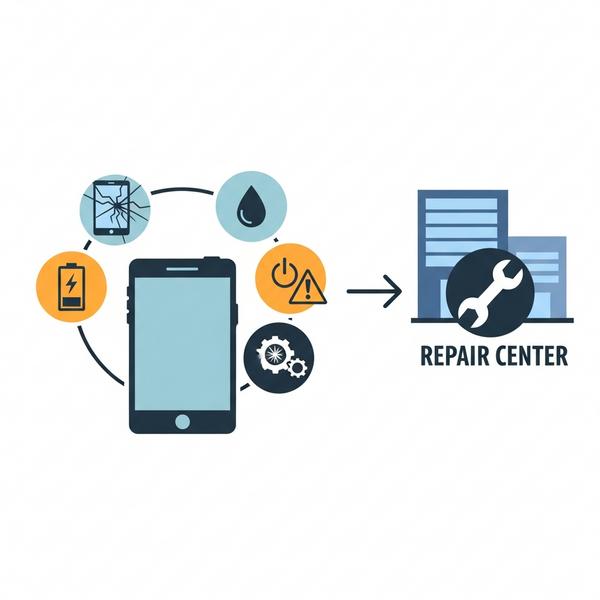
Không phải lúc nào chúng ta cũng có thể tự khắc phục tại nhà. Bạn nên tìm đến các trung tâm sửa chữa uy tín nếu gặp phải những dấu hiệu sau:
- Bạn đã thử tất cả các cách khắc phục phần mềm được nêu trong bài nhưng không có kết quả.
- Bàn phím bị lag, đơ sau khi iPhone bị va đập mạnh hoặc rơi vào nước.
- Lỗi không chỉ xảy ra ở bàn phím mà còn ở nhiều khu vực cảm ứng khác trên màn hình.
Đây có thể là dấu hiệu của lỗi phần cứng liên quan đến màn hình hoặc con chip xử lý. Việc can thiệp của kỹ thuật viên chuyên nghiệp là cần thiết để tránh làm hỏng thiết bị nặng hơn.
Tổng kết
Tóm lại, tình trạng bàn phím iPhone bị lag khi gõ đa phần xuất phát từ các nguyên nhân phần mềm và hoàn toàn có thể khắc phục được. Từ việc khởi động lại đơn giản cho đến reset từ điển bàn phím, mỗi cách đều có thể mang lại hiệu quả bất ngờ.
Blog Công Nghệ hy vọng những chia sẻ trên sẽ giúp bạn lấy lại trải nghiệm gõ phím mượt mà trên chiếc iPhone của mình. Bạn đã thử cách nào và thành công chưa? Hãy để lại bình luận bên dưới để chia sẻ với mọi người nhé!
