
Tình trạng iPhone bị lỗi App Store không tải được ứng dụng chắc chắn khiến bạn không ít lần bực bội. Biểu tượng ứng dụng cứ ở trạng thái “Đang chờ” hoặc xoay vòng mãi không thôi. Đừng quá lo lắng nhé! Đây là một sự cố khá phổ biến và hoàn toàn có thể khắc phục được. Trong bài viết này, Blog Công Nghệ sẽ cùng bạn đi qua hơn 15 cách sửa lỗi cực kỳ đơn giản và hiệu quả, giúp chiếc iPhone của bạn hoạt động trơn tru trở lại.
Tại sao iPhone không tải được ứng dụng trên App Store?
Trước khi bắt tay vào sửa lỗi, chúng ta hãy cùng tìm hiểu nguyên nhân gốc rễ. Việc biết tại sao không tải được ứng dụng trên iPhone sẽ giúp bạn chọn đúng giải pháp và xử lý nhanh gọn hơn. Thường thì lỗi này không quá phức tạp đâu.
Tổng hợp các nguyên nhân phổ biến nhất
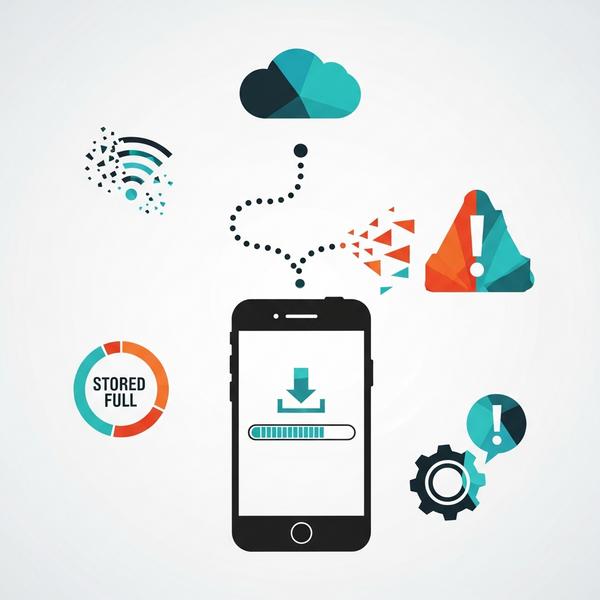
Có rất nhiều lý do khiến App Store “đình công”. Dưới đây là những thủ phạm quen mặt nhất mà Blog Công Nghệ đã tổng hợp lại:
- Vấn đề kết nối mạng: Kết nối Wi-Fi hoặc 4G/5G chập chờn, không ổn định là nguyên nhân hàng đầu.
- Dung lượng bộ nhớ đầy: iPhone không còn đủ không gian trống để cài đặt ứng dụng mới.
- Lỗi tài khoản Apple ID: Có thể do thông tin đăng nhập, xác thực hoặc phương thức thanh toán gặp vấn đề.
- Cài đặt Ngày & Giờ sai: Thời gian trên iPhone không khớp với thời gian thực, gây ra lỗi xác thực với máy chủ Apple.
- Lỗi phần mềm iOS: Phiên bản hệ điều hành hiện tại có thể chứa lỗi gây xung đột với App Store.
- Máy chủ Apple gặp sự cố: Đôi khi vấn đề không đến từ bạn mà do chính hệ thống của Apple đang bảo trì hoặc gặp lỗi.
- Giới hạn cài đặt: Tính năng Thời gian sử dụng (Screen Time) có thể đang chặn việc cài đặt ứng dụng mới.
Kiểm tra các yếu tố cơ bản đầu tiên (Các cách dễ nhất)
Luôn bắt đầu với những cách đơn giản nhất nhé. Hơn 80% trường hợp iPhone bị lỗi App Store không tải được đều được giải quyết ngay ở bước này. Bạn chỉ mất vài phút thôi!
Kiểm tra kết nối Internet (Wi-Fi hoặc 4G/5G)
Đây là bước kiểm tra đầu tiên và quan trọng nhất. App Store cần một kết nối mạng ổn định để hoạt động.
Bạn hãy thử mở trình duyệt Safari và truy cập một trang web bất kỳ. Nếu trang không tải được, vấn đề nằm ở kết nối mạng của bạn.
- Nếu dùng Wi-Fi: Hãy thử tắt và bật lại Wi-Fi trên iPhone. Bạn cũng có thể khởi động lại router Wi-Fi của mình. Đôi khi, lỗi iPhone không tải được app trên wifi chỉ đơn giản là do mạng chập chờn.
- Nếu dùng 4G/5G: Hãy kiểm tra xem bạn đã bật Dữ liệu di động chưa. Hãy chắc chắn rằng gói dữ liệu của bạn vẫn còn dung lượng.
Tạm dừng và tiếp tục tải lại ứng dụng đang chờ
Một mẹo nhỏ nhưng cực kỳ hiệu quả. Khi thấy ứng dụng đang ở trạng thái App Store đang chờ, bạn hãy nhấn vào biểu tượng ứng dụng đó trên màn hình chính để Tạm dừng tải về. Chờ vài giây, sau đó nhấn thêm một lần nữa để Tiếp tục tải về. Thao tác này sẽ giúp làm mới lại tiến trình tải.
Khởi động lại iPhone của bạn
“Restart thần thánh” luôn là một trong những giải pháp hiệu quả nhất cho hầu hết các lỗi phần mềm. Việc khởi động lại sẽ giúp xóa các file tạm và bộ nhớ đệm, giải quyết các xung đột nhỏ đang diễn ra trên hệ thống. Cách này đơn giản nhưng bạn đừng bỏ qua nhé.
Kiểm tra dung lượng bộ nhớ trống trên thiết bị
Ứng dụng không thể cài đặt nếu iPhone của bạn đã hết dung lượng. Đây là điều rất dễ xảy ra nếu bạn lưu trữ nhiều ảnh, video.
Để kiểm tra, bạn hãy vào Cài đặt > Cài đặt chung > Dung lượng iPhone. Tại đây, hệ thống sẽ hiển thị chi tiết bộ nhớ đã sử dụng và còn trống. Nếu bộ nhớ sắp đầy, hãy cân nhắc xóa bớt các ứng dụng không cần thiết hoặc các tệp tin lớn.
Xử lý các vấn đề liên quan đến tài khoản và cài đặt
Nếu những cách trên vẫn chưa hiệu quả, có thể vấn đề nằm sâu hơn trong phần cài đặt hoặc tài khoản Apple ID của bạn. Hãy cùng Blog Công Nghệ kiểm tra các mục sau.
Đăng xuất và đăng nhập lại tài khoản Apple ID
Thao tác này sẽ giúp làm mới phiên đăng nhập và xác thực lại tài khoản của bạn với máy chủ Apple. Đây là cách khắc phục iPhone không tải được ứng dụng rất hay.
- Vào Cài đặt, nhấn vào tên của bạn ở trên cùng.
- Kéo xuống dưới và chọn Đăng xuất.
- Sau khi đăng xuất thành công, hãy khởi động lại iPhone.
- Cuối cùng, đăng nhập lại vào tài khoản Apple ID của bạn và thử tải lại ứng dụng.
Kiểm tra và cài đặt lại Ngày & Giờ cho chính xác
Nghe có vẻ không liên quan nhưng ngày giờ sai lệch sẽ khiến iPhone không thể kết nối và xác thực với máy chủ của Apple. Lỗi này thường gây ra thông báo lỗi không thể kết nối với App Store.
Cách tốt nhất là để iPhone tự động cập nhật. Bạn vào Cài đặt > Cài đặt chung > Ngày & Giờ và bật tùy chọn Đặt tự động lên nhé.
Kiểm tra lại phương thức thanh toán của bạn
Kể cả khi bạn chỉ tải ứng dụng miễn phí, App Store vẫn yêu cầu một phương thức thanh toán hợp lệ được liên kết với Apple ID. Nếu thẻ của bạn đã hết hạn hoặc gặp vấn đề, mọi giao dịch tải về đều có thể bị chặn.
Bạn hãy vào Cài đặt > [Tên của bạn] > Thanh toán & Giao hàng để kiểm tra và cập nhật lại thông tin.
Kiểm tra các giới hạn trong mục Thời gian sử dụng (Screen Time)
Đôi khi, bạn hoặc ai đó đã vô tình bật tính năng giới hạn cài đặt ứng dụng. Đây là một phần của công cụ quản lý Thời gian sử dụng.
- Vào Cài đặt > Thời gian sử dụng.
- Chọn Bật giới hạn (Content & Privacy Restrictions).
- Nhấn vào Mua hàng iTunes & App Store.
- Đảm bảo rằng mục Cài đặt ứng dụng (Installing Apps) được đặt thành Cho phép.

Các giải pháp về hệ thống và mạng nâng cao
Chúng ta đã thử qua các cách đơn giản. Giờ là lúc chuyển sang những giải pháp có tác động sâu hơn vào hệ thống. Bạn đừng lo, Blog Công Nghệ sẽ hướng dẫn thật chi tiết.
Cập nhật hệ điều hành iOS lên phiên bản mới nhất
Một phiên bản iOS lỗi thời có thể chứa các lỗi chưa được vá, gây ra sự không tương thích với phiên bản mới của App Store. Apple luôn khuyến khích người dùng cập nhật để đảm bảo hiệu suất và bảo mật tốt nhất.
Bạn vào Cài đặt > Cài đặt chung > Cập nhật phần mềm để kiểm tra và cài đặt phiên bản iOS mới nhất (nếu có).
Kiểm tra tình trạng hoạt động của máy chủ Apple
Đôi khi, vấn đề không nằm ở chiếc iPhone của bạn. Có thể máy chủ của Apple đang gặp sự cố hoặc đang trong thời gian bảo trì. Để kiểm tra, bạn hãy truy cập trang Apple System Status chính thức.
Tìm đến dòng App Store. Nếu có một chấm màu xanh lá bên cạnh, nghĩa là dịch vụ đang hoạt động bình thường. Nếu là chấm màu vàng hoặc đỏ, bạn chỉ có thể chờ đợi Apple khắc phục sự cố.
Đặt lại cài đặt mạng của iPhone
Nếu bạn nghi ngờ lỗi xuất phát từ cài đặt mạng bị xung đột, đây là giải pháp hiệu quả. Thao tác này sẽ xóa tất cả các cài đặt mạng hiện tại, bao gồm mật khẩu Wi-Fi đã lưu, cài đặt VPN và APN.
Cách thực hiện: vào Cài đặt > Cài đặt chung > Chuyển hoặc đặt lại iPhone > Đặt lại > Đặt lại cài đặt mạng. Sau đó bạn sẽ cần kết nối lại với mạng Wi-Fi của mình.
Đặt lại tất cả cài đặt (Không làm mất dữ liệu)
Đây được xem là giải pháp cuối cùng trước khi phải khôi phục cài đặt gốc. Thao tác này sẽ đưa mọi cài đặt hệ thống về trạng thái mặc định nhưng không xóa bất kỳ dữ liệu cá nhân nào của bạn như ảnh, danh bạ, hay ứng dụng.
Bạn vào Cài đặt > Cài đặt chung > Chuyển hoặc đặt lại iPhone > Đặt lại > Đặt lại tất cả cài đặt. Quá trình này có thể mất vài phút.

Câu hỏi thường gặp về lỗi App Store không tải được ứng dụng
Blog Công Nghệ nhận được rất nhiều câu hỏi từ các bạn về chủ đề này. Dưới đây là phần giải đáp cho những thắc mắc phổ biến nhất.
Làm gì khi không vào được App Store trên iPhone?
Khi bạn thậm chí không thể mở được App Store, nguyên nhân chính thường là do kết nối mạng hoặc sự cố máy chủ Apple. Bạn hãy:
- Kiểm tra kết nối Wi-Fi/4G/5G thật kỹ.
- Kiểm tra trang trạng thái hệ thống của Apple xem App Store có đang gặp sự cố không.
- Khởi động lại iPhone của bạn.
Tại sao iPhone không tải được ứng dụng khi có WiFi?
Đây là một trường hợp rất cụ thể. Nếu bạn có thể tải ứng dụng bằng 4G/5G nhưng lại thất bại với Wi-Fi, vấn đề chắc chắn nằm ở mạng Wi-Fi. Hãy thử các bước sau:
- Khởi động lại router Wi-Fi của bạn.
- Trên iPhone, vào Cài đặt > Wi-Fi, chọn mạng của bạn và nhấn Quên mạng này. Sau đó kết nối lại.
- Thử Đặt lại cài đặt mạng như hướng dẫn ở trên.
Lỗi ‘Verification Failed’ hoặc ‘Không thể kết nối App Store’ là gì?
Thông báo này thường xuất hiện khi iPhone của bạn không thể giao tiếp an toàn với máy chủ của Apple. Các nguyên nhân phổ biến bao gồm:
- Cài đặt Ngày & Giờ trên máy bị sai.
- Kết nối Internet không ổn định.
- Có vấn đề với tài khoản Apple ID của bạn.
Bạn hãy kiểm tra lại các mục này theo hướng dẫn ở các phần trên. Việc đăng xuất và đăng nhập lại Apple ID thường giải quyết được lỗi này.
Tổng kết
Vậy là chúng ta đã cùng nhau đi qua một loạt các giải pháp để sửa lỗi không tải được ứng dụng trên App Store. Blog Công Nghệ hy vọng rằng với những hướng dẫn chi tiết này, bạn có thể tự mình khắc phục sự cố một cách nhanh chóng. Hầu hết các vấn đề đều có thể được giải quyết bằng những bước kiểm tra cơ bản.
Bạn đã thử cách nào và thành công? Nếu còn bất kỳ khó khăn nào, đừng ngần ngại để lại bình luận bên dưới nhé. Blog Công Nghệ luôn sẵn sàng hỗ trợ bạn!
