
Có phải bạn đang phát cáu vì chiếc iPhone bị đơ cảm ứng ngay lúc cần kíp nhất? Đừng quá lo lắng, đây là sự cố rất phổ biến mà chúng tôi gặp hàng ngày. Blog Công Nghệ sẽ hướng dẫn bạn cách tắt nguồn khẩn cấp và xử lý triệt để vấn đề này ngay tại nhà. Cùng bắt tay vào cứu dế yêu ngay thôi!
Tại sao màn hình iPhone bị đơ cảm ứng, không vuốt được?
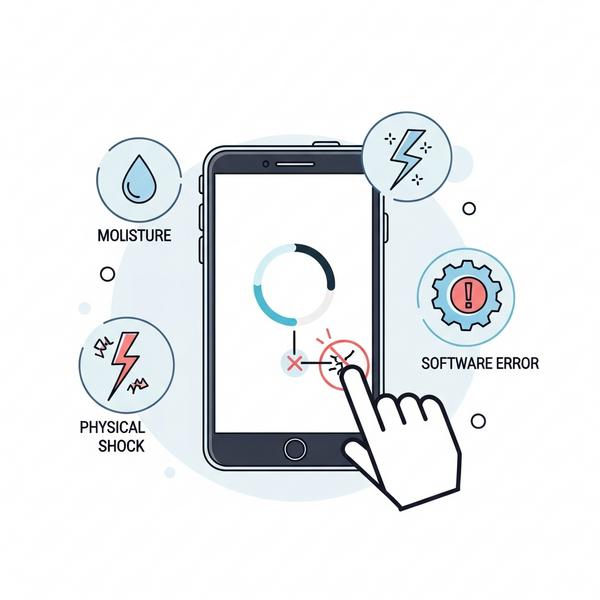
Trước khi đi vào sửa chữa, chúng ta cần hiểu rõ nguyên nhân gây bệnh. Việc iPhone bị treo màn hình thường xuất phát từ ba nhóm lý do chính mà bạn cần lưu ý.
Đầu tiên là xung đột phần mềm và iOS lỗi thời. Khi bạn cài quá nhiều ứng dụng nặng hoặc không cập nhật hệ điều hành, máy dễ bị quá tải. Các file rác tồn đọng lâu ngày cũng khiến hệ thống xử lý chậm chạp, dẫn đến tình trạng đơ cứng.
Thứ hai, hãy kiểm tra lại các phụ kiện bạn đang dùng. Miếng dán cường lực quá dày hoặc kém chất lượng có thể cản trở thao tác vuốt chạm. Ngoài ra, việc sử dụng ốp lưng quá chật hoặc bộ sạc không chính hãng cũng gây loạn từ tính, làm iPhone bị loạn cảm ứng.
Cuối cùng là hư hỏng phần cứng. Nếu máy từng bị rơi vỡ, va đập mạnh hoặc ngấm nước, khả năng cao IC cảm ứng hoặc màn hình đã bị tổn thương. Dù chỉ là một chút hơi ẩm, nó cũng đủ sức làm tê liệt khả năng cảm ứng của thiết bị.
Cách tắt nguồn iPhone khi bị đơ cảm ứng (Force Restart)
Khi iphone bị đơ không tắt nguồn được theo cách thông thường, bạn cần dùng biện pháp mạnh hơn. Tính năng này gọi là Hard Reset iPhone (Khởi động nóng). Tùy vào từng đời máy, cách thực hiện sẽ khác nhau, bạn hãy làm theo chính xác các bước dưới đây nhé.
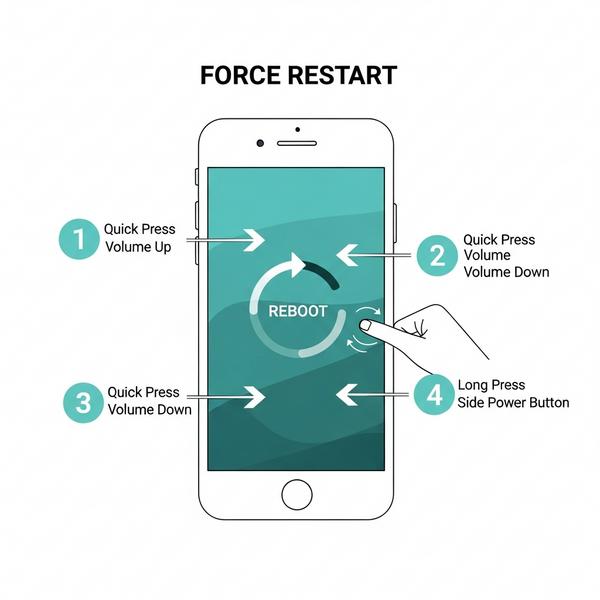
Đối với iPhone 8, X, 11, 12, 13, 14, 15 Series trở lên:
Quy trình này áp dụng cho cả cách tắt nguồn iphone 11 bị đơ và các dòng đời mới. Thao tác cần dứt khoát:
- Nhấn và thả nhanh nút Tăng âm lượng.
- Nhấn và thả nhanh nút Giảm âm lượng.
- Nhấn và giữ chặt nút Nguồn (Side Button) ở bên phải.
- Giữ nguyên cho đến khi logo Táo khuyết hiện lên thì thả tay ra.
Cách reset iPhone 7 và 7 Plus bị treo màn hình:
Với dòng máy này, Apple đã thay đổi phím cứng nên cách làm cũng khác một chút:
- Nhấn và giữ đồng thời nút Giảm âm lượng và nút Nguồn.
- Giữ chặt cả hai nút trong khoảng 10 giây cho đến khi thấy logo Apple xuất hiện.
Hard Reset iPhone 6s, 6s Plus, SE và các dòng cũ hơn:
Nếu bạn đang dùng các dòng máy cổ điển có nút Home vật lý:
- Nhấn và giữ đồng thời nút Nguồn và nút Home.
- Giữ khoảng 10 giây đến khi màn hình tắt và logo Apple sáng lại là thành công.
Bạn thấy đấy, việc ép máy khởi động lại thường giải quyết được ngay tình trạng xung đột phần mềm tạm thời.
Giải pháp kiểm tra và khắc phục cơ bản tại nhà
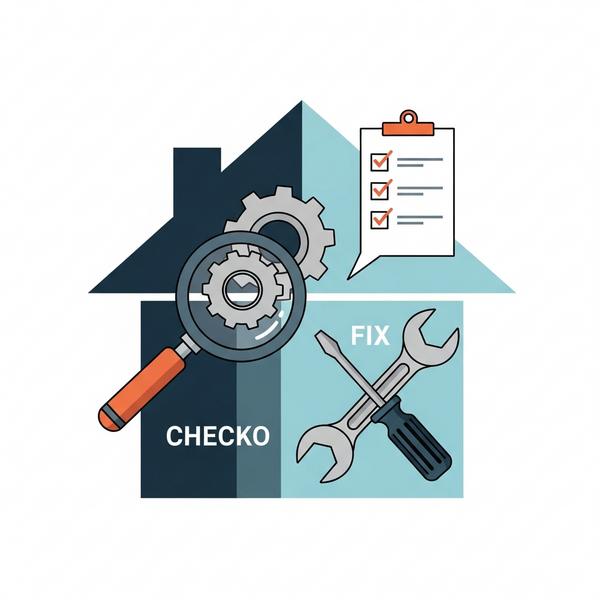
Nếu đã khởi động lại mà máy vẫn chập chờn, chúng tôi khuyên bạn nên thử các bước kiểm tra vật lý đơn giản sau đây.
Đầu tiên, hãy vệ sinh màn hình và đảm bảo tay khô ráo. Màn hình cảm ứng điện dung của iPhone rất nhạy cảm với độ ẩm và bụi bẩn. Chỉ cần một chút mồ hôi tay hoặc vết nước đọng cũng khiến cảm ứng không ăn. Bạn hãy dùng khăn mềm, hơi ẩm nhẹ để lau sạch bề mặt máy.
Tiếp theo, hãy thử tháo bỏ kính cường lực và ốp lưng. Đôi khi miếng dán cũ bị bong tróc hoặc ốp lưng ép quá chặt vào cạnh máy sẽ gây ra hiện tượng loạn cảm ứng giả. Hãy để máy trần và thử vuốt lại xem độ mượt mà có trở lại không nhé.
Cuối cùng, bạn nên cắm sạc để kích nguồn và kiểm tra pin. Khi pin quá yếu hoặc bị chai phồng, điện áp cung cấp cho màn hình không ổn định cũng gây ra hiện tượng đơ lag. Hãy cắm sạc chính hãng khoảng 15 phút rồi kiểm tra lại.
Các phương pháp xử lý nâng cao khi iPhone vẫn bị treo
Khi các biện pháp cơ bản không hiệu quả, chúng ta cần can thiệp sâu hơn vào phần mềm hệ thống. Dưới đây là cách reset iphone bị đơ bằng phần mềm và các thủ thuật nâng cao.
Bạn nên ưu tiên giải phóng dung lượng bộ nhớ. Một chiếc iPhone đầy ắp dữ liệu sẽ hoạt động rất ì ạch. Hãy xóa bớt ảnh cũ, gỡ bỏ ứng dụng không dùng đến để RAM có không gian xử lý tác vụ mượt mà hơn.
Đừng quên cập nhật phiên bản iOS mới nhất. Apple thường xuyên tung ra các bản vá lỗi trong các bản cập nhật. Bạn vào Cài đặt > Cài đặt chung > Cập nhật phần mềm để kiểm tra nhé.
Biện pháp mạnh nhất là Restore iPhone (Khôi phục cài đặt gốc). Nếu máy bị lỗi phần mềm nghiêm trọng, bạn cần kết nối iPhone với máy tính qua iTunes hoặc Finder. Chọn chế độ Restore iPhone để đưa máy về trạng thái xuất xưởng. Lưu ý quan trọng là thao tác này sẽ xóa sạch dữ liệu, nên bạn hãy nhớ sao lưu trước khi thực hiện nhé.

Sửa lỗi cảm ứng iPhone bao nhiêu tiền và khi nào cần ra tiệm?
Nếu đã làm tất cả các bước trên mà iPhone bị đơ cảm ứng vẫn hoàn đơ, rất tiếc phải thông báo rằng phần cứng của bạn có vấn đề. Vậy làm sao để biết chính xác và chi phí ra sao?
Dấu hiệu nhận biết hỏng phần cứng:
- Màn hình xuất hiện sọc ngang, sọc dọc hoặc đốm đen.
- Máy bị liệt cảm ứng hoàn toàn hoặc liệt một vùng cụ thể.
- Màn hình chớp nháy liên tục hoặc bị ám màu.
- Máy nóng bất thường ở khu vực mainboard.
Về câu hỏi sửa lỗi cảm ứng iphone bao nhiêu tiền, mức giá sẽ phụ thuộc vào việc bạn phải ép lại cáp cảm ứng, thay IC hay thay toàn bộ màn hình.
- Ép cổ cáp/Thay IC cảm ứng: Thường dao động từ 300.000đ đến 1.500.000đ tùy dòng máy.
- Thay màn hình full bộ: Giá sẽ cao hơn, từ 800.000đ cho các dòng đời cũ đến 5.000.000đ – 9.000.000đ cho các dòng 13, 14, 15 Pro Max chính hãng.
Lời khuyên của Blog Công Nghệ là bạn hãy mang máy đến các trung tâm uy tín để được kiểm tra kỹ trước khi quyết định sửa chữa.

Kết luận và mẹo sử dụng tránh lỗi iPhone bị đơ màn hình
Để tránh gặp lại tình trạng khó chịu này trong tương lai, Blog Công Nghệ mách bạn một số mẹo nhỏ. Hãy luôn sử dụng bộ sạc cáp chính hãng, hạn chế vừa sạc vừa dùng và trang bị ốp lưng chống sốc chất lượng. Việc cập nhật iOS thường xuyên cũng giúp máy hoạt động ổn định hơn.
Tóm tắt quy trình xử lý nhanh:
- Lau sạch màn hình và tay.
- Thử Hard Reset (Khởi động nóng) ngay lập tức.
- Tháo ốp lưng và kính cường lực nếu nghi ngờ.
- Cập nhật phần mềm hoặc Restore máy.
- Mang đi sửa nếu lỗi phần cứng.
Hy vọng bài viết này đã giúp bạn giải cứu thành công chiếc dế yêu của mình. Bạn còn thắc mắc nào về quy trình tắt nguồn hay sửa chữa không? Hãy để lại bình luận bên dưới để chúng tôi hỗ trợ ngay nhé!
