
Siri là một trợ lý ảo thông minh, nhưng đôi khi lại gây phiền toái hoặc làm bạn lo lắng về quyền riêng tư. Nếu bạn đang tìm kiếm cách tắt Siri trên iPhone một cách triệt để, bạn đã đến đúng nơi rồi đấy! Blog Công Nghệ sẽ hướng dẫn bạn từng bước chi tiết để vô hiệu hóa Siri hoàn toàn, từ việc tắt lệnh thoại “Hey Siri” cho đến xóa sạch mọi dấu vết dữ liệu, áp dụng cho cả iOS 17 mới nhất.
Tại sao bạn muốn tắt Siri trên iPhone?
Siri chắc chắn là một tính năng mạnh mẽ của hệ sinh thái Apple. Tuy nhiên, không phải ai cũng có nhu cầu sử dụng. Thậm chí, nhiều người dùng còn cảm thấy muốn vô hiệu hóa siri vì một vài lý do chính đáng. Hãy cùng chúng tôi tìm hiểu xem tại sao nhé.
Tăng cường quyền riêng tư và bảo mật
Đây là lý do hàng đầu. Để hoạt động, tính năng “Lắng nghe Hey Siri” yêu cầu micro của iPhone phải luôn ở trạng thái chờ. Mặc dù Apple cam kết xử lý phần lớn dữ liệu trên thiết bị, một số yêu cầu vẫn được gửi về máy chủ. Việc tắt Siri giúp bạn yên tâm hơn rằng không có cuộc trò chuyện nào bị vô tình ghi lại hoặc gửi đi. Điều này mang lại cho bạn toàn quyền kiểm soát dữ liệu cá nhân của mình.
Siri có làm tốn pin không?
Câu trả lời ngắn gọn là có, nhưng không nhiều. Tính năng luôn lắng nghe tiêu tốn một lượng năng lượng nhỏ nhưng liên tục. Nếu bạn là người luôn muốn tối ưu hóa từng chút thời lượng pin, đặc biệt là khi đang ở ngoài và không có sạc dự phòng, việc tắt Siri có thể giúp kéo dài thời gian sử dụng thêm một chút. Mỗi phần trăm pin đều quý giá, phải không nào?
Tránh kích hoạt Siri ngoài ý muốn
Chắc hẳn bạn đã từng gặp tình huống dở khóc dở cười khi đang họp, Siri bỗng dưng kích hoạt và hỏi “Tôi có thể giúp gì cho bạn?”. Việc nhấn nhầm nút sườn hoặc một cụm từ trong cuộc trò chuyện bị nhận nhầm thành “Hey Siri” là điều khá phổ biến. Tắt Siri đi sẽ giúp bạn tránh được những khoảnh khắc khó xử này và đảm bảo sự tập trung tuyệt đối.

Hướng dẫn tắt Siri hoàn toàn trên iPhone (iOS 16 & iOS 17)
Nếu bạn đã quyết định, đây là phần quan trọng nhất. Blog Công Nghệ sẽ hướng dẫn bạn cách tắt Siri trên iPhone một cách triệt để nhất. Chúng ta sẽ thực hiện hai bước chính để đảm bảo trợ lý ảo này không còn tự động kích hoạt nữa. Các bước này áp dụng tốt cho cả iOS 16 và cách tắt siri trên ios 17.
Cách tắt tính năng “Lắng nghe Hey Siri”
Đây là tính năng cho phép bạn gọi Siri mà không cần chạm vào điện thoại. Để vô hiệu hóa nó, bạn chỉ cần làm theo các bước đơn giản sau:
- Mở ứng dụng Cài đặt trên iPhone của bạn.
- Cuộn xuống và chọn mục Siri & Tìm kiếm.
- Tại dòng Lắng nghe, bạn nhấn vào và chọn Tắt.
Vậy là xong! iPhone của bạn sẽ không còn “lắng nghe” lệnh thoại “Hey Siri” nữa.
Cách tắt Siri khi nhấn nút sườn hoặc nút Home
Tiếp theo, chúng ta sẽ vô hiệu hóa việc kích hoạt Siri bằng nút bấm vật lý. Cách này giúp bạn không bao giờ gọi nhầm Siri khi cầm điện thoại.
- Vẫn trong mục Siri & Tìm kiếm của Cài đặt.
- Tìm đến tùy chọn Nhấn nút sườn để bật Siri (với iPhone có Face ID) hoặc Nhấn Home để bật Siri (với iPhone có nút Home).
- Gạt công tắc sang trái để tắt tính năng này.
Một cửa sổ xác nhận sẽ hiện ra, bạn chỉ cần chọn Tắt Siri. Khi hoàn thành cả hai bước trên, bạn đã gần như tắt siri vĩnh viễn khỏi các phương thức kích hoạt thông thường rồi đó.
Cách vô hiệu hóa Gợi ý của Siri (Siri Suggestions) ở mọi nơi
Tắt Siri không chỉ dừng lại ở việc vô hiệu hóa trợ lý ảo. Apple còn tích hợp trí thông minh của Siri vào khắp hệ điều hành dưới dạng các “Gợi ý”. Nếu bạn muốn một trải nghiệm “sạch sẽ” hơn, hãy tắt gợi ý của siri ở những nơi sau.
Tắt gợi ý trong Tìm kiếm (Search) & Tra cứu (Look Up)
Khi bạn kéo từ trên xuống ở Màn hình chính để tìm kiếm, Siri thường hiển thị các ứng dụng, liên hệ, hoặc hành động được đề xuất. Để tắt chúng:
- Vào Cài đặt > Siri & Tìm kiếm.
- Trong phần GỢI Ý TỪ APPLE, bạn có thể tắt các tùy chọn:
- Hiển thị trong Thư viện ứng dụng & Spotlight
- Hiển thị khi chia sẻ
- Hiển thị khi đang nghe
Tắt gợi ý trên Màn hình khóa và Màn hình chính
Siri cũng có thể đề xuất các widget hoặc thông báo ngay trên Màn hình khóa. Để vô hiệu hóa tính năng này, bạn làm như sau:
- Cũng tại mục Cài đặt > Siri & Tìm kiếm.
- Tắt các tùy chọn bên dưới mục TRƯỚC KHI TÌM KIẾM.
- Hiển thị Gợi ý
- Hiển thị Gần đây
Tắt gợi ý và thông báo cho từng ứng dụng cụ thể
Nếu bạn chỉ muốn tắt gợi ý cho một vài ứng dụng cụ thể thay vì tất cả, bạn cũng có thể làm được. Rất đơn giản!
- Trong Cài đặt > Siri & Tìm kiếm, hãy cuộn xuống danh sách các ứng dụng.
- Chọn ứng dụng bạn muốn tùy chỉnh.
- Tại đây, bạn có thể tắt mục Hiển thị trên Màn hình chính, Gợi ý ứng dụng, và các tùy chọn khác.
Xóa lịch sử Siri và Dữ liệu đọc chính tả để đảm bảo riêng tư
Việc tắt Siri sẽ ngăn chặn việc thu thập dữ liệu trong tương lai. Nhưng những gì đã được lưu trữ thì sao? Để đảm bảo quyền riêng tư tuyệt đối, bạn nên xóa toàn bộ lịch sử tương tác với Siri và dữ liệu đọc chính tả đã được lưu trên máy chủ của Apple.
Đây là một bước cực kỳ quan trọng nếu bạn thực sự quan tâm đến bảo mật thông tin cá nhân. Cách thực hiện rất nhanh chóng:
- Mở ứng dụng Cài đặt.
- Đi đến mục Siri & Tìm kiếm.
- Chọn Lịch sử Siri & Đọc chính tả.
- Nhấn vào tùy chọn Xóa Lịch sử Siri & Đọc chính tả màu đỏ.
Một thông báo xác nhận sẽ hiện lên. Bạn chỉ cần nhấn xác nhận một lần nữa là xong. Toàn bộ dữ liệu giọng nói của bạn liên kết với thiết bị này sẽ được yêu cầu xóa khỏi máy chủ của Apple. Thật an tâm phải không nào?

Giải đáp các câu hỏi thường gặp về việc tắt Siri
Trong quá trình hướng dẫn, Blog Công Nghệ nhận được khá nhiều câu hỏi từ các bạn đọc. Dưới đây là phần giải đáp cho những thắc mắc phổ biến nhất về việc vô hiệu hóa Siri.
Làm sao để tắt hẳn Siri (tắt vĩnh viễn)?
Để tắt siri vĩnh viễn, bạn chỉ cần thực hiện kết hợp các bước mà chúng tôi đã hướng dẫn ở trên:
- Tắt tính năng “Lắng nghe Hey Siri”.
- Tắt kích hoạt Siri bằng nút sườn/nút Home.
- Xóa Lịch sử Siri & Đọc chính tả.
Khi hoàn thành bộ ba này, Siri sẽ gần như không còn tồn tại trên chiếc iPhone của bạn nữa.
Tắt Siri có ảnh hưởng gì đến các tính năng khác không?
Có một chút. Tính năng chính bị ảnh hưởng là Đọc chính tả (Dictation) – biểu tượng micro trên bàn phím cho phép bạn nói thay vì gõ. Vì tính năng này sử dụng máy chủ của Siri để xử lý, nó sẽ không hoạt động nếu bạn tắt Siri hoàn toàn. Ngoài ra, một số khả năng tìm kiếm thông minh trong hệ thống có thể bị hạn chế. Tuy nhiên, các chức năng cốt lõi của điện thoại hoàn toàn không bị ảnh hưởng.
Làm thế nào để bật lại Siri khi cần?
Việc tắt Siri không phải là hành động vĩnh viễn không thể thay đổi. Nếu sau này bạn đổi ý và muốn sử dụng lại, quá trình cũng đơn giản như lúc tắt. Bạn chỉ cần quay lại Cài đặt > Siri & Tìm kiếm và bật lại các công tắc mà bạn đã tắt trước đó. iPhone sẽ hướng dẫn bạn thiết lập lại giọng nói cho “Hey Siri” nếu cần.
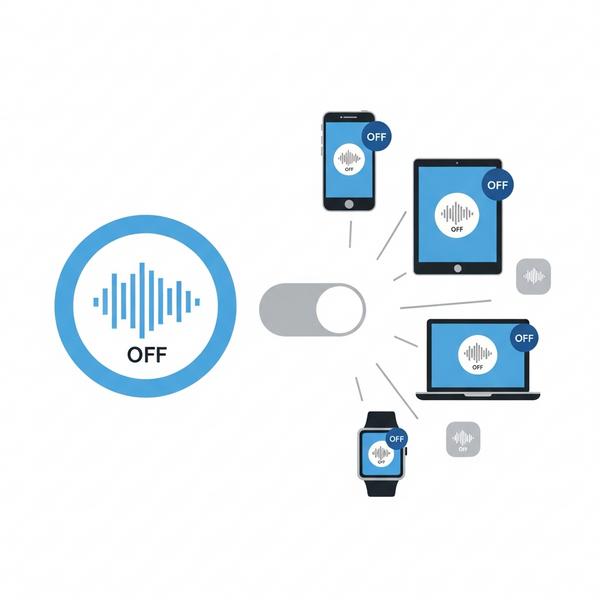
Mở rộng: Hướng dẫn tắt Siri trên các thiết bị Apple khác
Hệ sinh thái Apple rất rộng lớn, và Siri cũng có mặt trên nhiều thiết bị khác. Nếu bạn muốn vô hiệu hóa Siri đồng bộ, đây là hướng dẫn nhanh cho các thiết bị phổ biến.
Cách tắt Siri trên iPad
Quy trình tắt siri trên ipad giống hệt như trên iPhone. Bạn chỉ cần:
- Vào Cài đặt > Siri & Tìm kiếm.
- Tắt các tùy chọn Lắng nghe “Hey Siri” và Nhấn nút Home/nút nguồn để bật Siri.
Cách tắt Siri trên Apple Watch
Trên chiếc đồng hồ thông minh của mình, bạn có thể tắt Siri như sau:
- Mở ứng dụng Cài đặt ngay trên Apple Watch.
- Cuộn xuống và chọn Siri.
- Tắt các tùy chọn Lắng nghe “Hey Siri”, Đưa lên để nói, và Nhấn Digital Crown.
Cách tắt Siri trên MacBook
Với máy Mac, việc tắt Siri cũng rất trực quan:
- Nhấp vào menu Apple ở góc trên cùng bên trái màn hình và chọn Tùy chọn hệ thống (System Settings).
- Tìm và chọn Siri & Spotlight trong thanh bên.
- Tắt tùy chọn Hỏi Siri.
- Bạn cũng có thể xóa lịch sử từ đây bằng cách nhấp vào nút Xóa Lịch sử Siri & Đọc chính tả.
Lời kết
Vậy là Blog Công Nghệ đã cùng bạn đi qua tất cả các bước để tắt Siri trên iPhone và nhiều thiết bị Apple khác một cách toàn diện. Giờ đây, bạn đã có toàn quyền kiểm soát trợ lý ảo này, từ việc ngăn chặn kích hoạt ngoài ý muốn đến bảo vệ quyền riêng tư của mình. Hi vọng bài viết này thực sự hữu ích cho bạn.
Bạn đã thử tắt Siri theo hướng dẫn chưa? Bạn có gặp khó khăn ở bước nào không? Hãy để lại bình luận bên dưới để chúng ta cùng trao đổi nhé!
