
Siri là một trợ lý ảo tuyệt vời, nhưng không phải lúc nào cũng cần thiết. Nếu bạn đang tìm cách tắt Siri trên iPhone để tiết kiệm pin, tăng cường riêng tư hoặc đơn giản là tránh những lần kích hoạt ngoài ý muốn, bạn đã đến đúng nơi. Blog Công Nghệ sẽ hướng dẫn bạn từ A-Z mọi cách để vô hiệu hóa và tùy chỉnh Siri trên iOS 17 một cách nhanh gọn và dễ hiểu nhất. Cùng bắt đầu ngay thôi!
Tại sao và khi nào bạn nên tắt Siri trên iPhone?
Siri chắc chắn là một tính năng mạnh mẽ, nhưng việc để trợ lý ảo này luôn hoạt động không phải lúc nào cũng là lựa chọn tối ưu. Có những lý do rất chính đáng khiến nhiều người dùng quyết định cho Siri “nghỉ ngơi” một thời gian, hoặc thậm chí là vĩnh viễn.
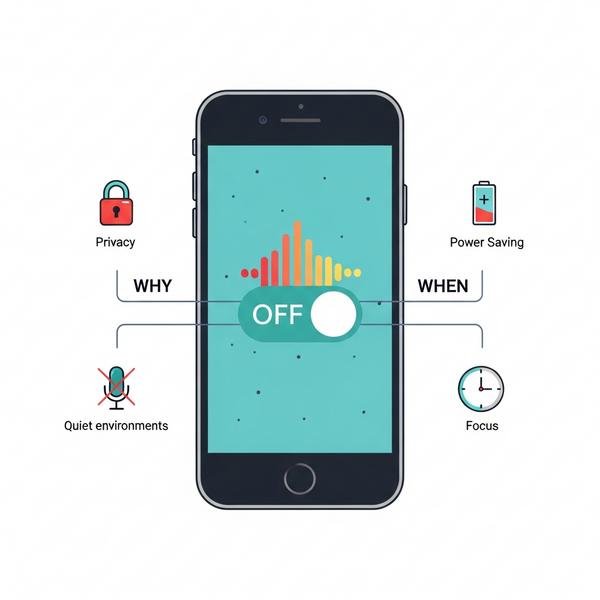
Lợi ích khi tắt Siri: Tiết kiệm pin, tăng cường bảo mật
Bạn có biết rằng việc tắt Siri có thể mang lại hai lợi ích rất thiết thực không?
- Tiết kiệm pin đáng kể: Để có thể phản hồi lệnh “Hey Siri” bất cứ lúc nào, micro của iPhone phải luôn ở trạng thái lắng nghe. Quá trình này tiêu thụ một lượng pin không nhỏ trong nền. Việc vô hiệu hóa Siri, đặc biệt là tính năng lắng nghe, sẽ giúp kéo dài thời gian sử dụng thiết bị của bạn giữa các lần sạc.
- Tăng cường bảo mật và quyền riêng tư: Mặc dù Apple cam kết bảo vệ dữ liệu người dùng, một số người vẫn cảm thấy không thoải mái khi biết thiết bị luôn “lắng nghe”. Tắt Siri giúp bạn hoàn toàn yên tâm rằng không có bất kỳ âm thanh nào được ghi lại hoặc phân tích ngoài ý muốn. Đây là một bước đi nhỏ nhưng quan trọng để kiểm soát hoàn toàn sự riêng tư của bạn.
Các trường hợp thường gặp: Tránh kích hoạt nhầm, không có nhu cầu sử dụng
Đôi khi, lý do đơn giản lại là lý do thuyết phục nhất. Dưới đây là những tình huống phổ biến mà việc tắt Siri trở nên cực kỳ hữu ích:
- Tránh kích hoạt nhầm: Chắc hẳn bạn đã từng ở trong một cuộc họp hoặc cuộc trò chuyện, và từ “Hey Siri” vô tình được nhắc đến khiến iPhone của bạn đột ngột lên tiếng. Hoặc bạn vô tình nhấn giữ nút sườn quá lâu. Tắt Siri đi sẽ chấm dứt hoàn toàn những tình huống khó xử này.
- Không có nhu cầu sử dụng: Rất nhiều người dùng iPhone đơn giản là không có thói quen ra lệnh bằng giọng nói. Nếu bạn thấy mình quen với việc thao tác bằng tay hơn, việc giữ Siri hoạt động chỉ làm tốn tài nguyên hệ thống một cách không cần thiết. Tắt nó đi là một cách dọn dẹp và tối ưu hóa trải nghiệm của chính bạn.
Hướng dẫn cách tắt Siri trên iPhone hoàn toàn (vĩnh viễn)
Nếu bạn đã quyết định rằng mình không cần đến sự phục vụ của Siri nữa, việc vô hiệu hóa hoàn toàn trợ lý ảo này rất đơn giản. Hướng dẫn này của Blog Công Nghệ áp dụng tốt cho các phiên bản iOS 15, iOS 16 và iOS 17 mới nhất. Bạn chỉ cần vài thao tác là xong!
Các bước vô hiệu hóa Siri trong Cài đặt
Bạn hãy làm theo từng bước dưới đây. Rất trực quan và dễ thực hiện:
- Mở ứng dụng Cài đặt (Settings) trên màn hình chính của iPhone.
- Cuộn xuống và tìm mục Siri & Tìm kiếm (Siri & Search).
- Tại đây, bạn sẽ thấy các tùy chọn chính để điều khiển Siri. Để tắt hoàn toàn, bạn cần thực hiện hai việc:
- Tắt tùy chọn Lắng nghe “Hey Siri” (Listen for “Hey Siri”).
- Tắt tùy chọn Nhấn nút sườn để bật Siri (Press Side Button for Siri) hoặc Nhấn Home để bật Siri (Press Home for Siri) đối với các dòng iPhone cũ.
- Một hộp thoại xác nhận sẽ hiện ra. Bạn chỉ cần chọn Tắt Siri (Turn Off Siri) để hoàn tất.
Chỉ với vài bước đơn giản như vậy, Siri đã được vô hiệu hóa hoàn toàn trên thiết bị của bạn. Không còn những lần kích hoạt nhầm hay lắng nghe trong nền nữa.
Tắt Siri có ảnh hưởng gì đến các tính năng khác không?
Đây là một câu hỏi rất hay. Câu trả lời ngắn gọn là hầu như không. Việc tắt Siri chủ yếu chỉ ảnh hưởng đến các tính năng liên quan trực tiếp đến trợ lý giọng nói.
- Tính năng Đọc chính tả (Dictation) để chuyển giọng nói thành văn bản vẫn hoạt động bình thường, vì nó xử lý trên thiết bị và không phụ thuộc hoàn toàn vào máy chủ của Siri.
- Các ứng dụng và chức năng cốt lõi của iPhone như gọi điện, nhắn tin, lướt web… không hề bị ảnh hưởng.
Tuy nhiên, bạn cần lưu ý rằng một số tính năng tiện ích như ra lệnh bằng giọng nói trên CarPlay sẽ không khả dụng. Nhưng đừng lo, bạn hoàn toàn có thể bật lại Siri bất cứ lúc nào nếu thấy cần thiết.
Các cách tùy chỉnh Siri mà không cần tắt hoàn toàn
Tắt Siri hoàn toàn là một giải pháp triệt để. Nhưng nếu bạn vẫn muốn giữ lại một số tiện ích mà không muốn bị làm phiền? Rất may, Apple cung cấp nhiều tùy chọn để bạn “thuần hóa” Siri theo ý muốn. Đây là cách để bạn trở thành người làm chủ cuộc chơi.
Chỉ tắt tính năng “Hey Siri” để tránh bị gọi nhầm
Đây là lựa chọn phổ biến nhất. Bạn vẫn có thể kích hoạt Siri bằng cách nhấn giữ nút sườn (hoặc nút Home), nhưng iPhone sẽ không còn lắng nghe câu lệnh “Hey Siri” nữa.
- Vào Cài đặt > Siri & Tìm kiếm.
- Chỉ cần gạt tắt mục Lắng nghe “Hey Siri”.
Cách này cực kỳ hiệu quả để tiết kiệm pin và tránh những lần Siri “chen ngang” vào cuộc trò chuyện của bạn.
Cách tắt Gợi ý của Siri trên Màn hình khóa, Tìm kiếm và Chia sẻ
Gợi ý của Siri đôi khi rất hữu ích, nhưng cũng có thể gây rối và làm lộ thông tin không mong muốn. Bạn có thể tắt chúng đi một cách dễ dàng.
Trong mục Siri & Tìm kiếm, bạn hãy cuộn xuống phần Gợi ý từ Siri (Suggestions from Apple). Tại đây, bạn có thể tắt các tùy chọn sau:
- Cho phép Thông báo: Ngăn Siri gửi các thông báo gợi ý.
- Hiển thị trong Thư viện ứng dụng & Spotlight: Gợi ý ứng dụng sẽ không còn xuất hiện khi bạn tìm kiếm.
- Hiển thị khi Chia sẻ: Khi bạn nhấn nút chia sẻ, Siri sẽ không gợi ý người để liên lạc.
- Hiển thị khi Nghe: Tắt các gợi ý nội dung âm thanh trên màn hình khóa hoặc trong các ứng dụng.
Làm sao để tắt đọc thông báo của Siri?
Tính năng đọc thông báo khi đeo tai nghe AirPods hoặc tai nghe Beats tương thích rất tiện, nhưng cũng có thể gây gián đoạn. Để kiểm soát nó, bạn làm như sau:
- Vào Cài đặt > Thông báo (Notifications).
- Chọn Đọc thông báo (Announce Notifications).
- Tại đây, bạn có thể gạt tắt hoàn toàn tính năng Đọc thông báo. Hoặc, bạn có thể giữ nó bật và cuộn xuống để tùy chỉnh cho từng ứng dụng cụ thể. Ví dụ, bạn có thể cho phép đọc thông báo từ Tin nhắn nhưng tắt nó cho Facebook.
Phân biệt giữa việc Tắt hoàn toàn Siri và Tắt Gợi ý
Để bạn không bị nhầm lẫn, Blog Công Nghệ xin tóm tắt nhanh:
- Tắt hoàn toàn Siri: Là vô hiệu hóa cả hai cách kích hoạt (bằng giọng nói và bằng nút bấm). Trợ lý ảo sẽ không hoạt động nữa.
- Tắt Gợi ý của Siri: Siri vẫn hoạt động khi bạn gọi. Chỉ là nó sẽ không chủ động đưa ra các đề xuất ứng dụng, liên hệ hay hành động trong các khu vực như tìm kiếm, màn hình khóa nữa.

Giải đáp câu hỏi thường gặp khi tắt Siri
Xoay quanh việc tắt Siri có khá nhiều thắc mắc. Blog Công Nghệ đã tổng hợp lại những câu hỏi phổ biến nhất và giải đáp ngay dưới đây để bạn tham khảo nhé.
Có nên tắt gợi ý của Siri không?
Điều này hoàn toàn phụ thuộc vào thói quen sử dụng của bạn.
Nếu bạn thấy các gợi ý của Siri (như đề xuất ứng dụng, liên hệ khi chia sẻ) là thông minh và giúp bạn thao tác nhanh hơn, hãy cứ để chúng bật. Ngược lại, nếu bạn thấy chúng gây rối, làm chậm quá trình tìm kiếm hoặc đơn giản là không bao giờ dùng đến, việc tắt gợi ý của Siri là một lựa chọn hợp lý để giao diện trở nên gọn gàng hơn.
Làm cách nào để bật lại Siri sau khi đã tắt?
Rất đơn giản! Quá trình bật lại Siri cũng giống hệt như khi tắt.
- Bạn chỉ cần quay lại Cài đặt > Siri & Tìm kiếm.
- Gạt bật lại các tùy chọn Lắng nghe “Hey Siri” và Nhấn nút sườn để bật Siri.
- Hệ thống có thể sẽ yêu cầu bạn thiết lập lại giọng nói để Siri nhận diện tốt hơn. Cứ làm theo hướng dẫn trên màn hình là được.
Tắt Siri có giúp iPhone chạy nhanh hơn không?
Câu trả lời là có, nhưng không đáng kể.
Đối với các dòng iPhone đời mới có cấu hình mạnh, việc tắt Siri hầu như không tạo ra khác biệt về tốc độ mà bạn có thể cảm nhận được. Siri chỉ chiếm một phần tài nguyên rất nhỏ. Lợi ích lớn nhất và rõ ràng nhất khi tắt Siri vẫn là tiết kiệm pin và bảo vệ quyền riêng tư, chứ không phải để tăng tốc độ máy.
Tổng kết: Tùy chỉnh Siri theo nhu cầu của bạn
Vậy là chúng ta đã cùng nhau đi qua tất cả các cách tắt Siri trên iPhone, từ việc vô hiệu hóa hoàn toàn cho đến các tùy chỉnh nhỏ nhưng có võ. Giờ đây, bạn đã có toàn quyền kiểm soát trợ lý ảo này. Bạn có thể tắt hẳn để tối ưu pin và sự riêng tư, hoặc chỉ tinh chỉnh một vài tính năng để Siri hoạt động theo đúng ý mình mà không gây phiền nhiễu.
Công nghệ là để phục vụ chúng ta, và việc tùy biến các tính năng như Siri chính là cách để bạn biến chiếc iPhone thực sự trở thành của riêng mình. Hy vọng bài viết này đã mang lại những thông tin hữu ích cho bạn.
Bạn đã chọn cách nào để tùy chỉnh Siri trên thiết bị của mình? Hãy chia sẻ kinh nghiệm hoặc bất kỳ câu hỏi nào bạn còn thắc mắc ở phần bình luận bên dưới nhé!
