
Bạn vừa sở hữu một chiếc iPhone mới toanh? Chúc mừng nhé! Việc đầu tiên và quan trọng nhất chính là tìm cách tạo Apple ID mới để khám phá thế giới ứng dụng và dịch vụ tuyệt vời của Apple. Đừng lo lắng, Blog Công Nghệ sẽ hướng dẫn bạn từng bước đăng ký tài khoản hoàn toàn miễn phí trên mọi thiết bị, kể cả khi không có thẻ thanh toán. Cùng bắt đầu thôi nào!
Apple ID là gì và tại sao bạn cần có?
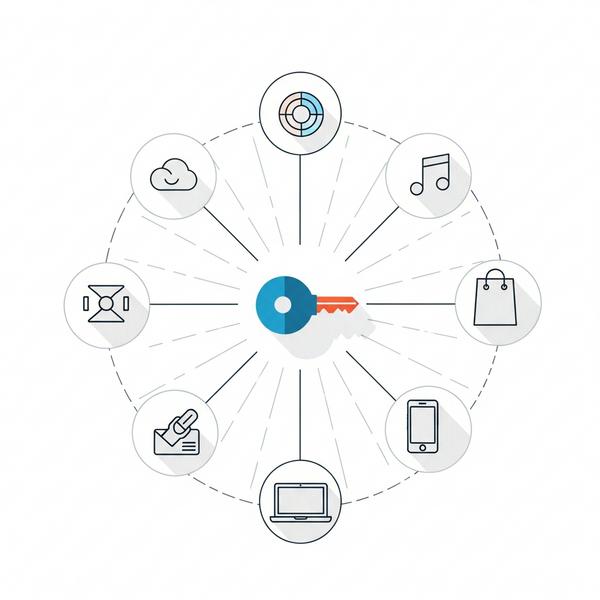
Hãy hình dung Apple ID như một chiếc chìa khóa vạn năng mở ra toàn bộ hệ sinh thái của Apple. Nó không chỉ là một tài khoản thông thường, mà là danh tính duy nhất của bạn trên các thiết bị như iPhone, iPad, và MacBook. Khi sở hữu chiếc chìa khóa này, bạn sẽ toàn quyền truy cập vào một kho tàng dịch vụ và tính năng độc quyền.
Mở khóa hệ sinh thái Apple: App Store, iCloud, iMessage,…
Bạn có tò mò chiếc chìa khóa này mở được những cánh cửa nào không? Nhiều lắm đấy!
- App Store: Đây là nơi bạn tải hàng triệu ứng dụng và trò chơi, từ công cụ làm việc đến các tựa game đình đám. Không có Apple ID, App Store chỉ là một thư viện để ngắm mà thôi.
- iCloud: Dịch vụ lưu trữ đám mây này sẽ sao lưu an toàn mọi dữ liệu quan trọng của bạn. Hình ảnh, danh bạ, ghi chú, và nhiều hơn nữa sẽ được đồng bộ mượt mà giữa các thiết bị. Bạn sẽ không bao giờ lo mất dữ liệu khi đổi điện thoại.
- iMessage và FaceTime: Giữ liên lạc với bạn bè và gia đình qua tin nhắn và cuộc gọi video chất lượng cao, hoàn toàn miễn phí giữa các thiết-bị-Apple.
- Apple Music & iTunes Store: Thỏa sức khám phá thế giới âm nhạc và phim ảnh bản quyền.
- Find My: Một tính năng cứu cánh thực sự. Nó giúp bạn định vị iPhone, iPad hoặc MacBook khi bị thất lạc.
Nói một cách đơn giản, không có Apple ID, chiếc iPhone của bạn chỉ phát huy được một nửa sức mạnh. Việc tạo tài khoản icloud (cũng chính là Apple ID) là bước đi đầu tiên và thiết yếu nhất để có trải nghiệm trọn vẹn.
Những thông tin cần chuẩn bị trước khi đăng ký Apple ID
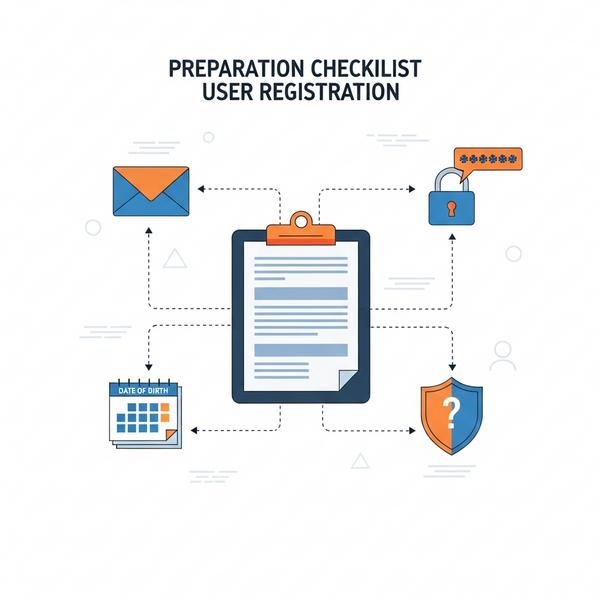
Để quá trình đăng ký Apple ID diễn ra suôn sẻ và nhanh chóng, bạn nên chuẩn bị sẵn một vài thông tin cần thiết. Việc này giống như soạn sẵn nguyên liệu trước khi nấu ăn vậy, sẽ giúp bạn không bị bối rối giữa chừng. Blog Công Nghệ đã liệt kê sẵn cho bạn đây.
Địa chỉ email hợp lệ (Có thể sử dụng email nào để tạo?)
Đây sẽ là tên người dùng cho Apple ID của bạn. Bạn có thể sử dụng bất kỳ địa chỉ email nào mình có, chẳng hạn như Gmail, Outlook, hay Yahoo Mail. Điều quan trọng nhất là bạn phải có quyền truy cập vào hộp thư này. Apple sẽ gửi một email xác minh đến đây để kích hoạt tài khoản.
Mật khẩu mạnh và các câu hỏi bảo mật
An toàn là trên hết! Hãy nghĩ ra một mật khẩu thật mạnh cho tài khoản của mình. Một mật khẩu tốt thường bao gồm:
- Ít nhất 8 ký tự.
- Có cả chữ hoa và chữ thường.
- Chứa ít nhất một con số.
Ngoài ra, bạn cũng cần chuẩn bị câu trả lời cho các câu hỏi bảo mật. Đây là lớp phòng thủ thứ hai giúp bạn lấy lại tài khoản nếu chẳng may quên mật khẩu. Hãy chọn những câu hỏi và câu trả lời mà chỉ mình bạn biết.
Số điện thoại để xác minh hai yếu tố
Đây là một bước bảo mật cực kỳ quan trọng. Apple sẽ sử dụng số điện thoại của bạn để gửi mã xác minh mỗi khi có đăng nhập từ một thiết bị lạ. Điều này đảm bảo rằng chỉ có bạn mới có thể truy cập vào tài khoản của mình. Hãy chắc chắn rằng đó là số điện thoại bạn đang sử dụng thường xuyên nhé.
Hướng dẫn cách tạo Apple ID mới trực tiếp trên iPhone, iPad
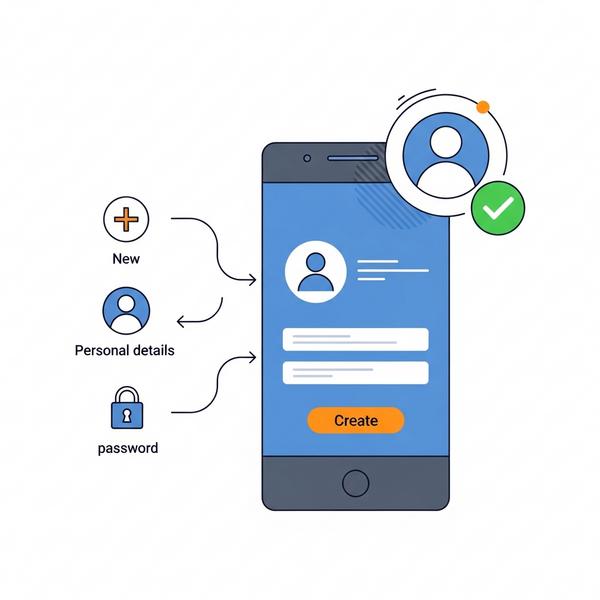
Đây là cách phổ biến và tiện lợi nhất vì bạn có thể thực hiện ngay trên thiết bị mình đang dùng. Cách tạo apple id trên iphone rất trực quan. Chỉ cần làm theo các bước dưới đây là bạn sẽ thành công ngay thôi.
Bước 1: Mở App Store và chọn “Tạo ID Apple Mới”
Đầu tiên, hãy mở ứng dụng App Store có sẵn trên màn hình chính của iPhone hoặc iPad. Nếu bạn chưa từng đăng nhập, một cửa sổ sẽ hiện lên. Nếu đã có tài khoản khác đăng nhập, hãy nhấn vào biểu tượng avatar ở góc trên bên phải và đăng xuất ra.
Tại màn hình đăng nhập, bạn sẽ thấy tùy chọn “Bạn không có ID Apple hoặc đã quên?”. Hãy nhấn vào đó, sau đó chọn “Tạo ID Apple Mới”.
Bước 2: Điền thông tin cá nhân, email và mật khẩu
Một biểu mẫu đăng ký sẽ hiện ra. Bạn hãy điền đầy đủ và chính xác các thông tin được yêu cầu:
- Email: Nhập địa chỉ email bạn đã chuẩn bị ở trên.
- Mật khẩu: Tạo một mật khẩu mạnh theo gợi ý của chúng tôi.
- Quốc gia/Vùng: Chọn Việt Nam.
- Thông tin cá nhân: Điền họ, tên và ngày sinh của bạn.
Sau khi điền xong, hãy đồng ý với các điều khoản và điều kiện rồi nhấn Tiếp theo.
Bước 3: Thiết lập phương thức thanh toán (Chọn “Không”)
Đây là bước mà nhiều bạn quan tâm nhất. Ở mục thông tin thanh toán, Apple sẽ yêu cầu bạn cung cấp thông tin thẻ tín dụng. Để tạo apple id không cần thẻ visa, bạn chỉ cần chọn tùy chọn “Không” (None).
Sau đó, bạn điền các thông tin về địa chỉ thanh toán như đường, thành phố. Những thông tin này không cần quá chính xác. Cuối cùng, nhấn Tiếp theo.
Bước 4: Xác minh tài khoản qua email và số điện thoại
Apple sẽ gửi một mã xác minh gồm 6 chữ số đến địa chỉ email bạn đã đăng ký. Hãy mở email, lấy mã và nhập vào iPhone để xác minh.
Tiếp theo, bạn sẽ cần xác minh số điện thoại của mình. Một mã code khác sẽ được gửi qua tin nhắn SMS. Hãy nhập mã này vào để hoàn tất quá trình. Vậy là xong! Bạn đã có một tài khoản Apple ID hoàn toàn mới và miễn phí.
Cách tạo Apple ID trên máy tính (Mac và Windows PC)
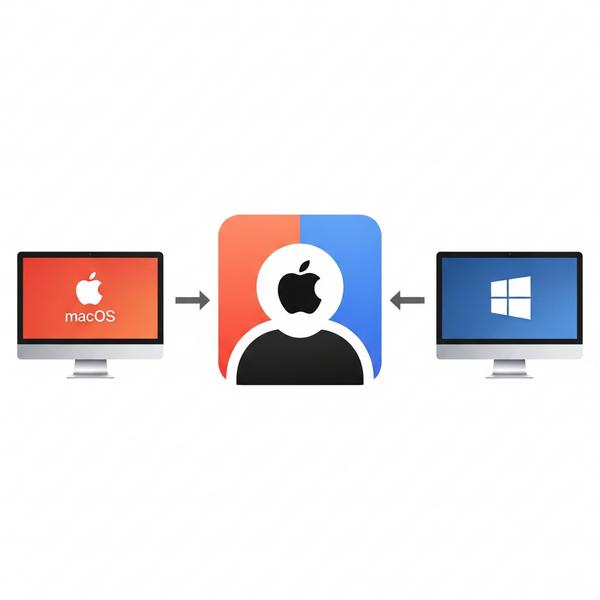
Nếu bạn đang dùng máy tính và muốn tạo sẵn một tài khoản Apple ID, cũng không có gì khó khăn cả. Dù là máy Mac hay PC Windows, đều có cách thực hiện rất đơn giản.
Tạo tài khoản trên máy Mac thông qua App Store
Quá trình này gần như y hệt so với trên iPhone. Bạn chỉ cần:
- Mở ứng dụng App Store trên máy Mac.
- Vào menu Cửa hàng (Store) và chọn Đăng nhập (Sign In).
- Trong cửa sổ bật lên, hãy nhấp vào “Tạo ID Apple”.
- Làm theo các hướng dẫn trên màn hình để điền thông tin, mật khẩu, và chọn phương thức thanh toán là “Không”.
- Cuối cùng, xác minh email và số điện thoại là hoàn tất.
Tạo tài khoản trên PC Windows qua website của Apple
Đối với người dùng máy tính Windows, cách đơn giản nhất là truy cập trực tiếp vào trang web chính thức của Apple. Đây là cách tạo tài khoản appleid.apple.com mà ai cũng làm được.
- Mở trình duyệt web (Chrome, Firefox,…) và truy cập vào địa chỉ: appleid.apple.com
- Ở góc trên bên phải màn hình, tìm và nhấp vào “Tạo ID Apple của bạn”.
- Một trang đăng ký sẽ hiện ra. Bạn hãy điền đầy đủ các thông tin cá nhân, email, mật khẩu và câu hỏi bảo mật.
- Nhập mã xác thực hình ảnh (captcha) và nhấn Tiếp tục.
- Tương tự như các cách trên, bạn cần kiểm tra email và tin nhắn điện thoại để lấy mã xác minh và hoàn tất việc đăng ký.
Cách này rất tiện lợi vì bạn không cần cài đặt thêm phần mềm nào cả. Mọi thứ đều được thực hiện ngay trên trình duyệt.
Giải đáp các câu hỏi thường gặp khi tạo Apple ID (FAQ)
Trong quá trình hỗ trợ người dùng, Blog Công Nghệ nhận được rất nhiều câu hỏi xoay quanh việc đăng ký Apple ID. Dưới đây là những thắc mắc phổ biến nhất và câu trả lời ngắn gọn cho bạn.
Tạo ID Apple có mất tiền không?
Hoàn toàn không. Việc tạo và duy trì một tài khoản Apple ID là miễn phí 100%. Bạn chỉ phải trả tiền khi mua các ứng dụng, game, phim ảnh hoặc dịch vụ có tính phí trên App Store và iTunes Store.
Làm thế nào để tạo ID Apple khi không có thẻ tín dụng?
Rất đơn giản. Như chúng tôi đã hướng dẫn chi tiết ở trên, trong bước thiết lập phương thức thanh toán, bạn chỉ cần chọn mục “Không” (None). Thao tác này cho phép bạn hoàn tất việc đăng ký mà không cần nhập bất kỳ thông tin thẻ Visa, Mastercard hay Momo nào cả.
Tại sao tôi không tạo được ID Apple? (Các lỗi phổ biến)
Đôi khi bạn có thể gặp một vài trục trặc. Dưới đây là một số nguyên nhân phổ biến:
- Email đã được sử dụng: Mỗi địa chỉ email chỉ có thể đăng ký một Apple ID duy nhất.
- Chưa đủ tuổi: Bạn cần đáp ứng yêu cầu về độ tuổi tối thiểu theo quy định của Apple (thường là 13 tuổi).
- Lỗi kết nối mạng: Hãy đảm bảo iPhone hoặc máy tính của bạn đang kết nối Internet ổn định.
- Lỗi từ máy chủ Apple: Thỉnh thoảng, máy chủ của Apple có thể bị quá tải. Bạn hãy thử lại sau vài phút hoặc vài giờ.
Một số điện thoại đăng ký được mấy ID Apple?
Apple không công bố một con số chính xác và chính sách này có thể thay đổi. Tuy nhiên, một số điện thoại thường chỉ có thể được sử dụng để xác minh cho một số lượng giới hạn các tài khoản Apple ID mới. Nếu bạn sử dụng một số điện thoại để tạo quá nhiều tài khoản, Apple có thể sẽ chặn số đó để tránh spam. Vì vậy, tốt nhất là hãy dùng số điện thoại chính chủ của mình.
Lời kết
Vậy là bạn đã cùng Blog Công Nghệ đi qua tất cả các cách tạo Apple ID mới một cách chi tiết và dễ hiểu nhất. Giờ đây, bạn đã nắm trong tay chiếc chìa khóa để mở ra toàn bộ thế giới dịch vụ tuyệt vời của Apple rồi đấy.
Tóm tắt các bước và lưu ý bảo mật tài khoản quan trọng
Hãy luôn nhớ rằng, mật khẩu Apple ID và các câu hỏi bảo mật là thông tin cực kỳ nhạy cảm. Tuyệt đối không chia sẻ những thông tin này cho bất kỳ ai. Việc bảo vệ tài khoản của bạn cũng quan trọng như việc bảo vệ chính chiếc iPhone của mình.
Chúc mừng bạn một lần nữa! Quá trình tạo tài khoản của bạn có gặp khó khăn gì không? Hãy chia sẻ với chúng tôi ở phần bình luận bên dưới để được hỗ trợ nhé!
