
Đã bao giờ bạn hào hứng tìm thấy một tựa game đỉnh cao hay một ứng dụng hữu ích, nhưng lại nhận được thông báo “ứng dụng không khả dụng ở quốc gia của bạn” chưa? Đừng vội thất vọng! Bài viết này chính là chìa khóa, Blog Công Nghệ sẽ hướng dẫn bạn chi tiết cách tải ứng dụng không có trên App Store Việt Nam một cách dễ dàng và an toàn nhất. Hãy cùng chúng tôi khám phá ngay những phương pháp hiệu quả từ A-Z nhé!
Tại sao một số ứng dụng không có sẵn trên App Store Việt Nam?
Chắc hẳn bạn đã từng thắc mắc tại sao chiếc iPhone xịn sò của mình lại không thể tải được một vài ứng dụng mà bạn bè ở nước ngoài vẫn dùng ngon lành. Đây không phải là lỗi của Apple hay điện thoại của bạn đâu. Nguyên nhân thường đến từ hai lý do chính.
Giới hạn về mặt địa lý và pháp lý của nhà phát hành
Đây là lý do phổ biến nhất. Mỗi quốc gia có những quy định, luật pháp và chính sách riêng về nội dung số. Một nhà phát triển ứng dụng có thể quyết định chỉ phát hành sản phẩm của họ ở một số thị trường nhất định vì:
- Vấn đề bản quyền: Nội dung trong ứng dụng (như âm nhạc, phim ảnh) chỉ được cấp phép phát hành tại một số khu vực.
- Rào cản pháp lý: Ứng dụng có thể chứa các tính năng hoặc nội dung không phù hợp với luật pháp của Việt Nam.
- Chiến lược kinh doanh: Công ty muốn tập trung nguồn lực vào các thị trường trọng điểm trước khi mở rộng ra toàn cầu.
Ứng dụng đang trong giai đoạn thử nghiệm ở một số khu vực nhất định
Đôi khi, các nhà phát triển chọn phương án “ra mắt mềm” (soft launch). Họ sẽ phát hành ứng dụng ở một vài quốc gia có tệp người dùng tương tự thị trường mục tiêu. Việc này giúp họ thu thập phản hồi, sửa lỗi và hoàn thiện sản phẩm trước khi tung ra toàn thế giới. Vì vậy, bạn có thể thấy một tựa game hot chỉ có trên App Store Úc hoặc Canada trong vài tháng đầu.
Phương pháp 1: Chuyển vùng App Store (Phổ biến nhất)
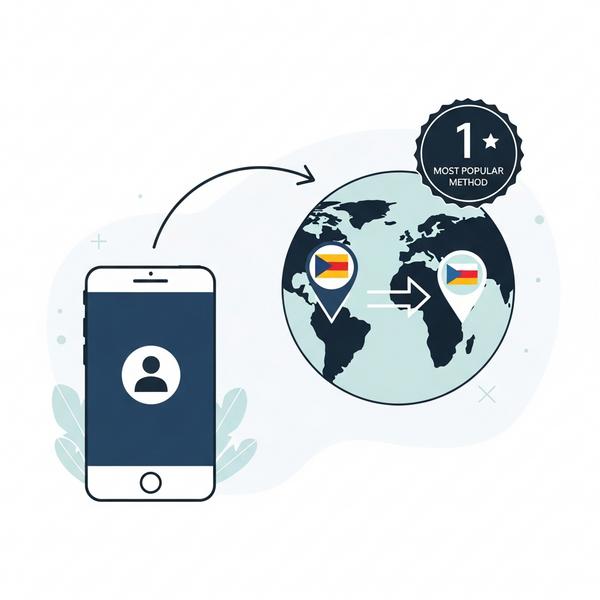
Đây là cách được nhiều người lựa chọn nhất vì sự tiện lợi và nhanh chóng. Về cơ bản, bạn sẽ “đánh lừa” App Store rằng bạn đang sinh sống ở một quốc gia khác. Tuy nhiên, để quá trình chuyển vùng App Store diễn ra suôn sẻ, bạn cần một chút chuẩn bị.
Những việc cần chuẩn bị trước khi đổi quốc gia App Store
Để tránh gặp lỗi phát sinh, hãy đảm bảo bạn đã hoàn thành các bước sau:
- Sử dụng hết số dư Apple ID: Tài khoản của bạn phải có số dư bằng 0. Nếu còn một khoản tiền nhỏ, bạn có thể mua một ứng dụng/vật phẩm rẻ tiền để tiêu hết.
- Hủy tất cả các gói đăng ký: Bạn cần hủy mọi đăng ký đang hoạt động như Apple Music, iCloud+,… và đợi cho đến khi chúng hết hạn.
- Thoát khỏi nhóm Chia sẻ trong gia đình (Family Sharing): Nếu đang tham gia một nhóm gia đình, bạn sẽ không thể đổi vùng. Hãy tạm thời rời khỏi nhóm nhé.
Hướng dẫn các bước chuyển vùng App Store sang Mỹ, Singapore,…
Sau khi đã chuẩn bị xong, các bước thực hiện rất đơn giản. Bạn làm theo hướng dẫn sau nhé:
- Vào Cài đặt trên iPhone, nhấn vào tên và ảnh đại diện của bạn ở trên cùng.
- Chọn mục Phương tiện & Mục mua.
- Nhấn vào Xem tài khoản.
- Chọn Quốc gia/Vùng > Thay đổi Quốc gia hoặc Vùng.
- Kéo xuống và chọn quốc gia bạn muốn chuyển đến, ví dụ như Hoa Kỳ (United States), Singapore, hoặc Úc.
- Đọc và nhấn Đồng ý với các điều khoản và điều kiện.
Mẹo tìm và điền thông tin địa chỉ, thanh toán hợp lệ
Đây là bước khiến nhiều bạn bối rối nhất. Nhưng đừng lo, Blog Công Nghệ có mẹo cho bạn đây:
- Phương thức thanh toán: Nếu bạn chỉ muốn tải ứng dụng miễn phí, hãy chọn None (Không). Đây là lựa chọn đơn giản nhất.
- Địa chỉ và Số điện thoại: Bạn có thể tìm kiếm trên Google với các từ khóa như “địa chỉ khách sạn ở California” hoặc “địa chỉ đại học ở Singapore”.
- Street (Đường): Điền tên một con đường bất kỳ.
- City (Thành phố): Điền tên thành phố tương ứng.
- State (Tiểu bang): Chọn đúng tiểu bang (ví dụ: CA – California).
- Zip/Postal Code (Mã bưu chính): Tìm mã Zip của thành phố đó (ví dụ: 90210 cho Beverly Hills, CA).
- Phone (Số điện thoại): Nhập một số điện thoại đúng cấu trúc (ví dụ: 800-555-0199). Bạn không cần sở hữu số điện thoại này.
Sau khi điền xong, nhấn Tiếp theo là bạn đã hoàn tất việc đổi quốc gia App Store rồi đó!
Phương pháp 2: Tạo ID Apple mới ở quốc gia khác
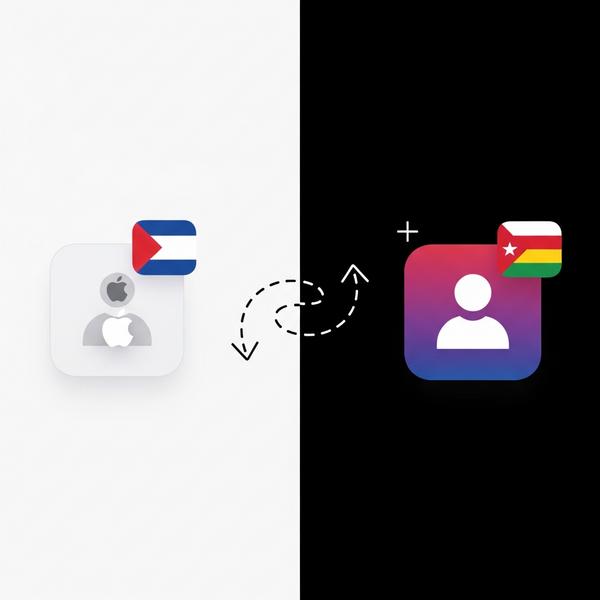
Nếu bạn cảm thấy việc chuyển vùng tài khoản chính hơi phiền phức vì các gói đăng ký, Blog Công Nghệ gợi ý bạn một giải pháp khác: tạo ID Apple Mỹ hoặc một tài khoản mới ở bất kỳ quốc gia nào bạn muốn. Cách này giúp bạn tách biệt hoàn toàn giữa hai khu vực.
Ưu và nhược điểm so với việc chuyển vùng tài khoản chính
- Ưu điểm:
- Không ảnh hưởng đến tài khoản chính và các gói đăng ký ở Việt Nam.
- Dễ dàng chuyển đổi qua lại giữa hai tài khoản trên App Store.
- Không cần phải lo lắng về số dư hay việc rời nhóm Family Sharing.
- Nhược điểm:
- Phải quản lý hai tài khoản, dễ gây nhầm lẫn.
- Để cập nhật ứng dụng, bạn phải đăng nhập vào đúng tài khoản đã tải nó.
Hướng dẫn tạo ID Apple Mỹ (hoặc khu vực khác) không cần thẻ thanh toán
Cách thực hiện cũng không hề phức tạp:
- Đầu tiên, bạn hãy đăng xuất khỏi tài khoản Apple ID hiện tại trên App Store.
- Truy cập trang web tạo ID Apple của Apple.
- Điền các thông tin cá nhân cần thiết. Quan trọng nhất, ở mục Quốc gia/Vùng, hãy chọn quốc gia bạn muốn, ví dụ như Hoa Kỳ.
- Sử dụng một địa chỉ email chưa từng dùng để đăng ký Apple ID.
- Hoàn tất các bước xác minh qua email và số điện thoại.
- Sau khi tạo xong, đăng nhập tài khoản mới này vào App Store. Apple sẽ yêu cầu bạn hoàn tất thông tin.
- Trong phần thông tin thanh toán, bạn sẽ thấy tùy chọn None (Không). Hãy chọn nó và điền thông tin địa chỉ tương tự như cách 1.
Vậy là bạn đã có một tài khoản App Store nước ngoài để thỏa thích tải app nước ngoài cho iPhone rồi.
Phương pháp 3 (Nâng cao): Cài đặt ứng dụng qua file .IPA (Sideloading)
Phương pháp này dành cho những bạn thích khám phá và có một chút kiến thức về công nghệ. Đây là cách cài file IPA trực tiếp lên iPhone mà không cần thông qua App Store.
Sideloading là gì và cần lưu ý những rủi ro bảo mật nào?
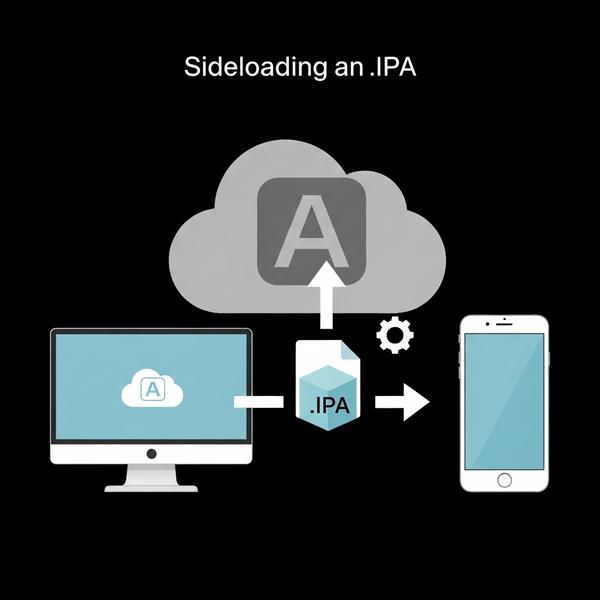
Sideloading là thuật ngữ chỉ việc cài đặt ứng dụng từ các nguồn bên ngoài kho ứng dụng chính thức. Bạn sẽ tải về một file có đuôi .IPA (tương tự file .APK trên Android) và dùng công cụ để cài nó vào máy.
Tuy nhiên, phương pháp này tiềm ẩn một số rủi ro:
- Bảo mật: File IPA từ các nguồn không đáng tin cậy có thể chứa mã độc, virus hoặc phần mềm gián điệp, gây nguy hiểm cho dữ liệu cá nhân của bạn.
- Ổn định: Ứng dụng sideload có thể hoạt động không ổn định hoặc không tương thích với phiên bản iOS của bạn.
- Không có cập nhật tự động: Bạn sẽ phải tự tìm và cài đặt các phiên bản mới của ứng dụng.
Hướng dẫn cách cài file IPA trên iPhone không cần máy tính qua AltStore
AltStore là một trong những công cụ phổ biến nhất để sideload ứng dụng. Nó hoạt động như một kho ứng dụng thay thế, cho phép bạn tự ký và cài đặt các file .IPA.
Quy trình cơ bản như sau:
- Cài đặt AltServer: Bạn cần cài đặt một phần mềm tên là AltServer trên máy tính (Windows hoặc macOS).
- Kết nối iPhone: Cắm iPhone vào máy tính đã cài AltServer.
- Cài AltStore lên iPhone: Sử dụng AltServer trên máy tính để cài ứng dụng AltStore lên iPhone của bạn.
- Tin cậy nhà phát triển: Vào Cài đặt > Cài đặt chung > Quản lý VPN & Thiết bị và tin cậy chứng chỉ của bạn.
- Cài file .IPA: Mở AltStore, tìm đến file .IPA bạn đã tải về và tiến hành cài đặt.
Cách này hơi phức tạp ở bước cài đặt ban đầu, nhưng một khi đã có AltStore, việc cài các ứng dụng khác sẽ trở nên dễ dàng hơn.
Giải đáp các câu hỏi thường gặp (FAQ)
Dưới đây là một số câu hỏi mà Blog Công Nghệ thường nhận được về chủ đề này. Hy vọng sẽ giải đáp được thắc mắc của bạn.
Làm thế nào để tải ứng dụng bị giới hạn quốc gia trên iPhone?
Để tải ứng dụng bị giới hạn, bạn có hai cách chính. Một là chuyển vùng App Store của tài khoản Apple ID hiện tại sang quốc gia có ứng dụng đó. Hai là tạo một ID Apple mới với khu vực là quốc gia đó.
Chuyển vùng App Store có mất các ứng dụng đã tải ở Việt Nam không?
Câu trả lời là Không. Tất cả ứng dụng và dữ liệu bạn đã tải ở App Store Việt Nam vẫn còn nguyên trên iPhone của bạn. Tuy nhiên, bạn sẽ không thể cập nhật chúng cho đến khi chuyển vùng về lại Việt Nam.
Làm cách nào để chuyển vùng App Store về lại Việt Nam?
Quá trình này hoàn toàn tương tự như khi bạn chuyển đi. Bạn chỉ cần lặp lại các bước ở Phương pháp 1, nhưng ở bước chọn quốc gia, bạn hãy tìm và chọn Việt Nam. Sau đó, bạn có thể cần nhập lại thông tin thanh toán của mình tại Việt Nam để hoàn tất.
Lời kết: Chọn phương pháp phù hợp nhất với bạn
Vậy là Blog Công Nghệ đã cùng bạn đi qua ba cách phổ biến nhất để tải những ứng dụng “khó chiều” không có trên App Store Việt Nam. Mỗi phương pháp đều có ưu và nhược điểm riêng:
- Chuyển vùng App Store là lựa chọn nhanh và tiện nhất cho nhu cầu tức thời.
- Tạo ID Apple mới phù hợp nếu bạn thường xuyên cần dùng ứng dụng ở cả hai khu vực và không muốn ảnh hưởng tài khoản chính.
- Cài file .IPA là sân chơi dành cho những bạn thích vọc vạch và chấp nhận rủi ro để trải nghiệm những ứng dụng độc đáo.
Hy vọng bài viết này sẽ giúp bạn dễ dàng sở hữu những ứng dụng mình yêu thích. Bạn đã thử thành công với phương pháp nào chưa? Nếu có bất kỳ thắc mắc nào, đừng ngần ngại để lại bình luận bên dưới, Blog Công Nghệ sẽ giải đáp ngay nhé!
