
Chiếc iPhone của bạn bỗng dưng “đình công” và bạn lo lắng về toàn bộ dữ liệu quý giá bên trong? Đừng hoảng sợ! Cách khôi phục dữ liệu iPhone bằng iTunes chính là vị cứu tinh đáng tin cậy, giúp bạn đưa mọi thứ trở về trạng thái ổn định. Trong bài viết này, Blog Công Nghệ sẽ đồng hành cùng bạn qua từng bước chi tiết, đảm bảo quá trình diễn ra an toàn và thành công 100%. Cùng bắt đầu thôi nào!
Khi nào bạn cần khôi phục dữ liệu iPhone bằng iTunes?
Đôi khi, chiếc iPhone thân yêu của chúng ta cũng cần một “cú hích” để hoạt động trở lại trơn tru. Việc restore iPhone bằng iTunes không phải lúc nào cũng cần thiết, nhưng nó lại là giải pháp cực kỳ hiệu quả trong một số tình huống nhất định. Hãy xem bạn có đang gặp phải trường hợp nào dưới đây không nhé.
Các trường hợp phổ biến nên thực hiện
Bạn nên cân nhắc việc khôi phục lại iPhone khi:
- Máy hoạt động chậm chạp, giật lag: Sau một thời gian dài sử dụng, iPhone có thể tích tụ các file rác hoặc lỗi phần mềm nhỏ, gây ảnh hưởng đến hiệu năng. Khôi phục máy sẽ giúp dọn dẹp triệt để.
- Xung đột phần mềm, ứng dụng bị treo: Bạn cài một ứng dụng mới và máy bắt đầu có những biểu hiện lạ? Hoặc một số ứng dụng không thể mở được? Đây là dấu hiệu của xung đột hệ thống.
- Lỗi hệ điều hành iOS: Trong quá trình cập nhật hoặc sử dụng, iOS có thể phát sinh lỗi không mong muốn, ví dụ như hao pin nhanh, nóng máy bất thường.
- Chuẩn bị bán hoặc cho máy: Đây là bước quan trọng để xóa sạch mọi dữ liệu cá nhân, đảm bảo thông tin của bạn được an toàn tuyệt đối trước khi giao máy cho người mới.
- iPhone bị vô hiệu hóa: Khi bạn nhập sai mật khẩu quá nhiều lần, iPhone sẽ bị khóa. iTunes là một trong những cách hiệu quả nhất để giải quyết vấn đề này.
iTunes trên Windows và Finder trên macOS: Bạn cần biết
Một cập nhật quan trọng bạn cần nắm rõ! Kể từ phiên bản macOS Catalina (10.15) trở lên, Apple đã “khai tử” iTunes. Thay vào đó, chức năng quản lý iPhone được tích hợp thẳng vào Finder.
- Nếu bạn dùng máy tính Windows: Mọi thứ vẫn như cũ, bạn sẽ tiếp tục sử dụng iTunes.
- Nếu bạn dùng máy Mac (macOS Catalina trở lên): Bạn sẽ sử dụng Finder. Giao diện có chút khác biệt nhưng các tính năng cốt lõi như sao lưu và khôi phục vẫn tương tự.
Trong bài viết này, chúng tôi sẽ dùng thuật ngữ “iTunes/Finder” để bạn tiện theo dõi dù đang dùng hệ điều hành nào nhé!
Công tác chuẩn bị quan trọng trước khi bắt đầu
Khoan đã, đừng vội kết nối iPhone vào máy tính! Giống như việc chuẩn bị nguyên liệu trước khi nấu ăn, khâu chuẩn bị trước khi khôi phục dữ liệu sẽ quyết định 90% thành công và sự an toàn cho dữ liệu của bạn. Hãy đảm bảo bạn đã hoàn thành checklist dưới đây.
Sao lưu dữ liệu iPhone: Bước bắt buộc để tránh rủi ro
Chúng tôi không thể nhấn mạnh điều này đủ: Sao lưu là BẮT BUỘC. Quá trình khôi phục có thể xóa sạch dữ liệu trên máy. Một bản sao lưu (backup) gần nhất chính là tấm vé bảo hiểm duy nhất cho toàn bộ danh bạ, hình ảnh, tin nhắn và mọi kỷ niệm của bạn.
Bạn có thể tìm hiểu chi tiết cách sao lưu và khôi phục iPhone bằng iTunes trong một bài viết khác của chúng tôi, nhưng quy trình cơ bản là kết nối iPhone và chọn “Back Up Now” trong iTunes/Finder.
Cập nhật iTunes/Finder và hệ điều hành máy tính
Một phiên bản iTunes hoặc macOS lỗi thời có thể gây ra lỗi không tương thích. Để đảm bảo quá trình diễn ra suôn sẻ, hãy:
- Trên Windows: Mở iTunes, vào menu Help > Check for Updates.
- Trên macOS: Mở App Store và kiểm tra các bản cập nhật phần mềm.
Tắt tính năng “Tìm iPhone” (Find My)
Đây là một lớp bảo mật của Apple. Bạn sẽ không thể khôi phục iPhone nếu tính năng này chưa được tắt. Cách làm rất đơn giản:
- Vào Cài đặt trên iPhone.
- Nhấn vào tên Apple ID của bạn ở trên cùng.
- Chọn Tìm (Find My).
- Nhấn vào Tìm iPhone (Find My iPhone) và gạt công tắc để tắt. Bạn sẽ cần nhập mật khẩu Apple ID để xác nhận.
Chuẩn bị cáp kết nối ổn định
Một chiếc cáp chập chờn có thể khiến quá trình khôi phục bị gián đoạn giữa chừng, dẫn đến lỗi nghiêm trọng. Hãy ưu tiên sử dụng cáp Lightning chính hãng đi kèm máy hoặc cáp từ các thương hiệu đạt chứng nhận MFi (Made for iPhone/iPad) để đảm bảo kết nối ổn định nhất.
Hướng dẫn chi tiết cách khôi phục dữ liệu iPhone từ bản sao lưu
Sẵn sàng chưa nào? Khi đã hoàn tất các bước chuẩn bị, chúng ta sẽ bắt tay vào phần chính. Quá trình khôi phục iPhone từ bản sao lưu thực ra rất đơn giản. Bạn chỉ cần làm theo đúng các bước sau.
Bước 1: Kết nối iPhone với máy tính và mở iTunes/Finder
Dùng cáp Lightning đã chuẩn bị để kết nối iPhone với máy tính của bạn. Sau đó, mở iTunes (trên Windows) hoặc cửa sổ Finder (trên macOS). Nếu đây là lần đầu kết nối, bạn có thể cần nhấn Tin cậy (Trust) trên màn hình iPhone và nhập mật khẩu.
Bước 2: Chọn thiết bị và truy cập mục “Khôi phục bản sao lưu”
Trên giao diện iTunes/Finder, bạn sẽ thấy biểu tượng chiếc điện thoại nhỏ hoặc tên iPhone của bạn ở thanh bên trái.
- Trên iTunes: Nhấp vào biểu tượng iPhone ở góc trên bên trái.
- Trên Finder: Chọn tên iPhone của bạn trong mục Locations ở thanh sidebar.
Tại màn hình chính của thiết bị, bạn sẽ thấy mục Sao lưu (Backups). Hãy tìm và nhấp vào nút Khôi phục bản sao lưu… (Restore Backup…).
Bước 3: Lựa chọn bản sao lưu phù hợp nhất
Một cửa sổ pop-up sẽ hiện ra, liệt kê các bản sao lưu có sẵn. Mỗi bản sao lưu sẽ đi kèm với tên thiết bị và ngày giờ thực hiện.
Hãy chọn bản sao lưu gần đây nhất hoặc bản sao lưu mà bạn chắc chắn chứa dữ liệu mình cần. Sau khi chọn, nhấn nút Khôi phục (Restore).
Nếu bản sao lưu của bạn được mã hóa, bạn sẽ cần nhập mật khẩu đã đặt trước đó.
Bước 4: Chờ đợi quá trình hoàn tất (Mất bao lâu?)
Bây giờ là lúc để kiên nhẫn. iTunes/Finder sẽ bắt đầu quá trình giải nén và chép dữ liệu từ bản sao lưu vào iPhone của bạn. TUYỆT ĐỐI KHÔNG ngắt kết nối iPhone khỏi máy tính trong suốt thời gian này.
Thời gian khôi phục phụ thuộc vào dung lượng của bản sao lưu. Có thể mất từ 15 phút đến hơn một giờ. Sau khi hoàn tất, iPhone sẽ tự khởi động lại. Bạn chỉ cần làm theo các bước thiết lập cơ bản trên màn hình là xong!

Phân biệt “Restore Backup” và “Restore iPhone”: Tránh nhầm lẫn gây mất dữ liệu!
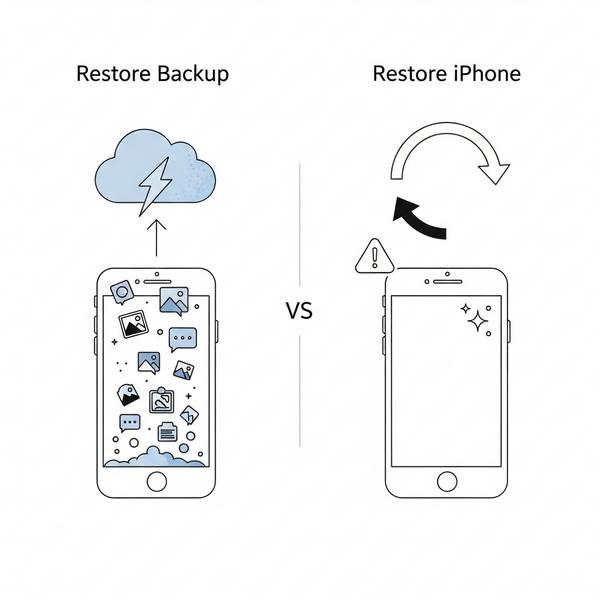
Đây là phần cực kỳ quan trọng mà rất nhiều người dùng hay nhầm lẫn, dẫn đến hậu quả đáng tiếc là mất sạch dữ liệu. Trong giao diện iTunes/Finder, bạn sẽ thấy hai nút có chữ “Restore” gần nhau. Chúng có chức năng hoàn toàn khác biệt.
“Khôi phục bản sao lưu” (Restore Backup): Lấy lại dữ liệu đã lưu
Đây chính là thao tác chúng ta vừa thực hiện ở trên. Nó có nghĩa là bạn lấy một bản sao lưu (dữ liệu, cài đặt, ứng dụng) đã được lưu trên máy tính trước đó và chép đè lên chiếc iPhone hiện tại. Thao tác này giúp bạn lấy lại dữ liệu cũ.
“Khôi phục iPhone” (Restore iPhone): Đưa máy về cài đặt gốc
Nút này thực hiện một nhiệm vụ hoàn toàn khác. Khi bạn nhấn vào đây, iTunes/Finder sẽ xóa sạch toàn bộ dữ liệu trên iPhone của bạn. Sau đó, nó sẽ cài đặt lại phiên bản iOS mới nhất. Kết quả là bạn sẽ có một chiếc iPhone “sạch bong किन kít” như lúc mới xuất xưởng. Đây chính là thao tác khôi phục cài đặt gốc iPhone bằng iTunes.
Vậy khôi phục iPhone bằng iTunes có làm mất dữ liệu không?
Câu trả lời là CÓ và KHÔNG, tùy thuộc vào nút bạn bấm:
- Nhấn “Restore Backup” (Khôi phục bản sao lưu): KHÔNG mất dữ liệu. Thao tác này thực chất là để lấy lại dữ liệu.
- Nhấn “Restore iPhone” (Khôi phục iPhone): CÓ, sẽ mất toàn bộ dữ liệu. Bạn chỉ nên dùng nút này khi muốn làm sạch máy hoặc khi máy gặp lỗi phần mềm nghiêm trọng.
Hãy luôn kiểm tra kỹ trước khi nhấp chuột để tránh mọi sai lầm đáng tiếc bạn nhé!
Giải quyết các lỗi thường gặp khi restore iPhone bằng iTunes
Không phải lúc nào quá trình khôi phục cũng diễn ra suôn sẻ. Đừng lo lắng nếu có lỗi xảy ra, hầu hết chúng đều có thể được khắc phục. Dưới đây là một số sự cố phổ biến và cách giải quyết.
-
Lỗi không nhận thiết bị:
- Kiểm tra lại cáp kết nối và cổng USB trên máy tính. Hãy thử một cổng khác.
- Khởi động lại cả iPhone và máy tính của bạn.
- Đảm bảo bạn đã nhấn “Tin cậy” trên màn hình iPhone.
- Cập nhật iTunes/Finder lên phiên bản mới nhất.
-
Lỗi không thể khôi phục (Error 1, 9, 4005, 4013…):
- Các mã lỗi này thường liên quan đến phần cứng hoặc kết nối bị gián đoạn.
- Hãy thử đổi cáp kết nối và cổng USB khác.
- Tạm thời tắt các phần mềm diệt virus hoặc tường lửa trên máy tính, chúng có thể chặn kết nối đến máy chủ Apple.
- Đảm bảo máy tính của bạn có kết nối Internet ổn định.
-
Quá trình khôi phục bị kẹt, không chạy:
- Nếu thanh tiến trình bị kẹt ở một chỗ quá lâu (trên 30 phút), hãy thử khởi động lại bắt buộc (Force Restart) cho iPhone trong khi vẫn đang kết nối với máy tính.
- Cách Force Restart tùy thuộc vào đời máy, bạn có thể tìm kiếm hướng dẫn cụ thể cho model iPhone của mình.
Nếu đã thử mọi cách mà vẫn gặp lỗi khi restore iPhone bằng iTunes, có thể thiết bị của bạn đã gặp vấn đề về phần cứng. Lúc này, hãy mang máy đến các trung tâm bảo hành uy tín để được kiểm tra.
Câu hỏi thường gặp (FAQ)
Restore iPhone bằng iTunes mất bao lâu?
Thời gian phụ thuộc vào dung lượng bản sao lưu của bạn. Với một bản sao lưu khoảng 10-20GB, quá trình có thể mất từ 20-40 phút. Nếu dữ liệu của bạn lớn hơn, thời gian chờ đợi sẽ lâu hơn.
Có nên khôi phục cài đặt gốc iPhone bằng iTunes không?
CÓ, đây là cách hiệu quả nhất để làm sạch hoàn toàn thiết bị, giải quyết các lỗi phần mềm cứng đầu, hoặc chuẩn bị máy trước khi bán. Tuy nhiên, hãy nhớ sao lưu toàn bộ dữ liệu quan trọng trước khi thực hiện nhé.
Restore lại iPhone có ảnh hưởng gì không?
Việc restore (cả hai dạng) về cơ bản không ảnh hưởng xấu đến phần cứng của máy. Nó chỉ là một thao tác can thiệp vào phần mềm. Ngược lại, nó còn giúp máy hoạt động mượt mà và ổn định hơn sau một thời gian dài sử dụng.
Làm thế nào để khôi phục dữ liệu từ iTunes một cách chính xác?
Để đảm bảo chính xác, bạn chỉ cần tuân thủ 3 nguyên tắc vàng: 1. Luôn sao lưu trước. 2. Sử dụng cáp và máy tính tin cậy. 3. Đọc kỹ và chọn đúng nút “Khôi phục bản sao lưu” (Restore Backup), đừng nhầm lẫn với “Khôi phục iPhone” (Restore iPhone).

Tổng kết
Vậy là chúng ta đã cùng nhau đi qua toàn bộ quy trình khôi phục dữ liệu iPhone bằng iTunes/Finder một cách chi tiết và an toàn. Công cụ này của Apple thực sự rất mạnh mẽ, chỉ cần bạn hiểu rõ và thực hiện đúng các bước, mọi dữ liệu sẽ được bảo vệ và chiếc iPhone của bạn sẽ sớm hoạt động trơn tru trở lại.
Bạn đã thực hiện thành công chưa? Nếu còn bất kỳ thắc mắc nào, đừng ngần ngại để lại bình luận bên dưới nhé. Blog Công Nghệ luôn sẵn sàng hỗ trợ bạn!
