
Bạn muốn ghi lại một khoảnh khắc trên điện thoại nhưng chưa biết cách chụp màn hình iPhone? Đừng lo, dù bạn đang dùng iPhone 15 mới nhất hay một dòng máy cũ hơn, việc này vô cùng đơn giản. Blog Công Nghệ sẽ hướng dẫn bạn từ A-Z mọi phương pháp, từ cách truyền thống dùng phím cứng đến các mẹo chụp không cần chạm cực kỳ tiện lợi. Cùng khám phá ngay nhé!
Chụp màn hình iPhone bằng phím cứng (Cách phổ biến nhất)
Đây là phương pháp kinh điển và nhanh nhất mà hầu hết người dùng iPhone đều biết. Thao tác có một chút khác biệt tùy thuộc vào dòng máy bạn đang sử dụng. Hãy xem điện thoại của bạn thuộc nhóm nào dưới đây nhé.
Đối với iPhone có Face ID (iPhone X, 11, 12, 13, 14, 15…)
Nếu bạn đang sở hữu một chiếc iPhone “tai thỏ” hoặc “viên thuốc” không có nút Home vật lý, như iPhone 11 hay iPhone 14 Pro Max, cách làm cực kỳ đơn giản.
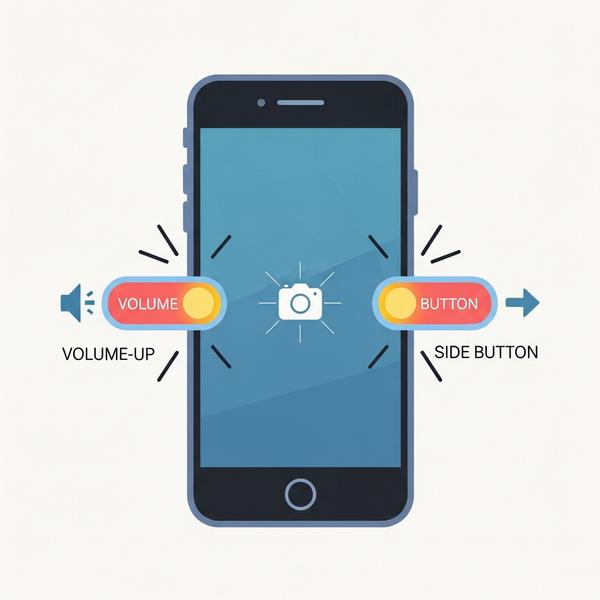
Bạn chỉ cần nhấn và thả đồng thời 2 nút sau:
- Nút Sườn (nút nguồn ở cạnh phải)
- Nút Tăng âm lượng (nút ở cạnh trái)
Màn hình sẽ nháy lên một cái và một ảnh thu nhỏ sẽ xuất hiện ở góc dưới bên trái. Vậy là bạn đã chụp thành công rồi đó!
Đối với iPhone có nút Home (iPhone 8, SE 2022…)
Với các dòng iPhone vẫn còn nút Home tròn quen thuộc như iPhone 8, iPhone SE, cách làm cũng tương tự nhưng sử dụng một tổ hợp phím khác.
Bạn hãy nhấn và thả đồng thời 2 nút:
- Nút Sườn (hoặc nút Nguồn ở trên đỉnh với các dòng cũ hơn)
- Nút Home
Cũng giống như trên, màn hình sẽ nháy sáng và ảnh chụp sẽ thu nhỏ lại ở góc màn hình, báo hiệu thao tác đã hoàn tất. Cách này thật nhanh và tiện phải không nào?
Hướng dẫn chụp màn hình iPhone không cần nút cứng
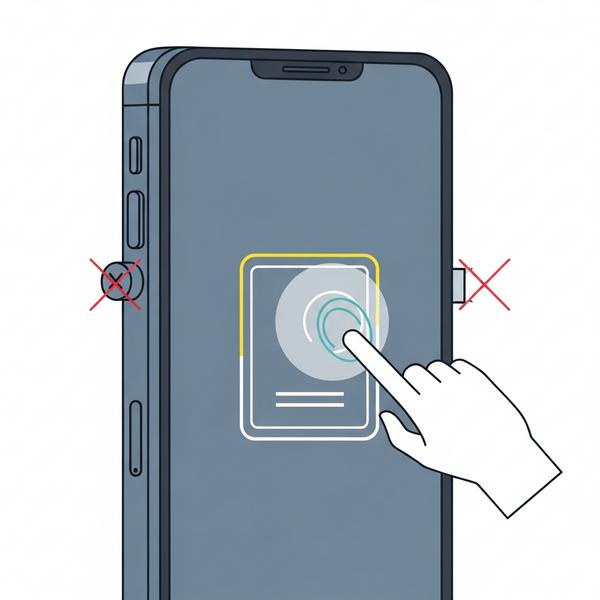
Đôi khi nút vật lý bị kẹt hoặc bạn chỉ đơn giản là muốn có một cách chụp màn hình không cần nút cứng cho tiện lợi. Apple đã trang bị cho iPhone rất nhiều tính năng thông minh để làm điều này. Blog Công Nghệ sẽ giới thiệu 3 cách hay nhất.
Sử dụng nút Home ảo (AssistiveTouch) để chụp màn hình
Nút Home ảo là một vị cứu tinh thực sự. Nó không chỉ giúp giảm tải cho phím vật lý mà còn cho phép bạn gán nhiều chức năng, bao gồm cả chụp màn hình. Để sử dụng, bạn cần bật nó lên trước.
- Bước 1: Kích hoạt AssistiveTouch
Vào Cài đặt > Trợ năng > Cảm ứng > AssistiveTouch và gạt nút sang màu xanh để bật. - Bước 2: Thêm chức năng chụp màn hình
Trong mục AssistiveTouch, chọn Tùy chỉnh menu điều khiển. Nhấn vào một biểu tượng bất kỳ và chọn Chụp ảnh màn hình từ danh sách.
Từ giờ, mỗi khi cần chụp, bạn chỉ cần mở nút home ảo chụp màn hình và chọn biểu tượng vừa thiết lập. Thật dễ dàng!
Chạm vào mặt lưng để chụp màn hình (Back Tap)
Đây là một tính năng cực ngầu có trên iPhone 8 trở lên chạy iOS 14 trở đi. Bạn có thể gõ nhẹ vào mặt lưng để chụp màn hình. Thao tác này mang lại cảm giác rất chuyên nghiệp.
Để cài đặt, bạn làm như sau:
- Vào Cài đặt > Trợ năng > Cảm ứng.
- Cuộn xuống dưới cùng và chọn Chạm vào mặt sau.
- Bạn có thể chọn Chạm hai lần (Double Tap) hoặc Chạm ba lần (Triple Tap).
- Chọn Chụp ảnh màn hình trong danh sách tác vụ.
Bây giờ, bạn chỉ cần chạm 2 lần chụp màn hình iPhone (hoặc 3 lần tùy cài đặt) là xong. Bạn đã thử tính năng này chưa?
Sử dụng Siri để chụp ảnh màn hình bằng giọng nói
Nếu tay bạn đang bận, hãy để trợ lý ảo Siri ra tay. Đây là cách chụp màn hình rảnh tay tuyệt đối.
Bạn chỉ cần nói “Hey Siri” để kích hoạt. Sau đó, ra lệnh bằng một trong các câu lệnh sau:
- “Take a screenshot“
- “Chụp ảnh màn hình“
Siri sẽ ngay lập tức thực hiện yêu cầu của bạn. Cách này cực kỳ hữu ích khi bạn đang nấu ăn hoặc lái xe.
Cách chụp màn hình cuộn/toàn trang trên iPhone
Bạn muốn lưu lại toàn bộ một bài viết dài, một công thức nấu ăn hay một cuộc trò chuyện? Tính năng chụp màn hình cuộn sẽ giúp bạn. Đây là cách chụp màn hình cuộn iPhone mà không cần dùng ứng dụng bên thứ ba.
Lưu ý rằng tính năng này hoạt động tốt nhất trong trình duyệt Safari, Mail hoặc các ứng dụng hỗ trợ của Apple.
- Bước 1: Chụp màn hình như bình thường bằng bất kỳ cách nào bạn thích (phím cứng, nút home ảo…).
- Bước 2: Nhấn ngay vào ảnh thu nhỏ vừa xuất hiện ở góc dưới bên trái màn hình.
- Bước 3: Ở giao diện chỉnh sửa, bạn sẽ thấy hai tùy chọn ở trên cùng: Màn hình và Toàn trang. Hãy chọn Toàn trang.
- Bước 4: Một thanh cuộn sẽ hiện ra bên phải, cho phép bạn xem trước toàn bộ trang. Bạn có thể dùng các công cụ để cắt bớt hoặc ghi chú nếu cần.
- Bước 5: Nhấn Xong ở góc trên bên trái và chọn Lưu PDF vào Tệp.
Vậy là xong! Tệp PDF chứa toàn bộ trang sẽ được lưu vào ứng dụng Tệp (Files) trên iPhone của bạn.

Chỉnh sửa, chia sẻ và tìm ảnh chụp màn hình ở đâu?
Chụp màn hình chỉ là bước đầu tiên. Sau khi chụp, bạn có thể muốn chỉnh sửa nhanh hoặc đơn giản là tìm lại bức ảnh đó. Phần này sẽ giải đáp tất cả.
Các công cụ chỉnh sửa nhanh sau khi chụp
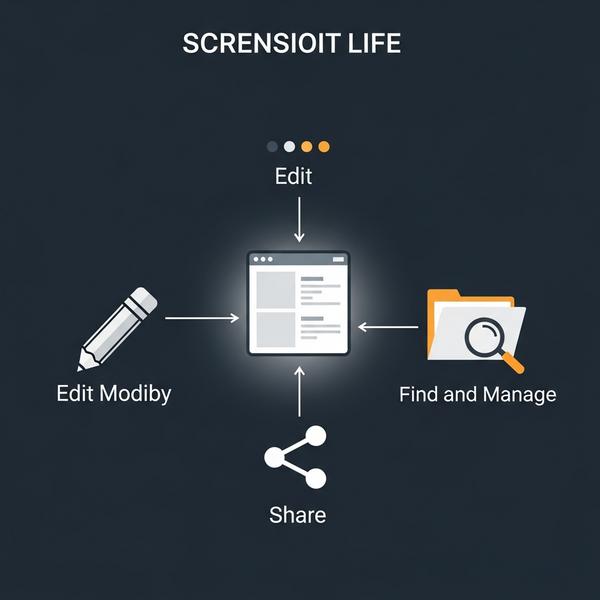
Ngay khi bạn chạm vào ảnh thu nhỏ, một loạt công cụ chỉnh sửa mạnh mẽ sẽ hiện ra. Bạn có thể:
- Cắt xén: Kéo các góc màu xanh để chọn vùng ảnh bạn muốn giữ lại.
- Ghi chú (Markup): Sử dụng bút, bút tô sáng, bút chì để vẽ hoặc viết trực tiếp lên ảnh.
- Thêm văn bản: Nhấn vào dấu + và chọn Văn bản để gõ chữ.
- Thêm chữ ký, hình dạng: Cũng trong menu dấu +, bạn có thể chèn chữ ký đã lưu hoặc các hình cơ bản như mũi tên, hình vuông.
Sau khi chỉnh sửa ưng ý, bạn có thể nhấn Xong để lưu hoặc nhấn biểu tượng Chia sẻ để gửi đi ngay lập tức.
Ảnh chụp màn hình iPhone được lưu ở đâu?
Đây là câu hỏi nhiều bạn mới dùng iPhone thắc mắc. Câu trả lời rất đơn giản. Tất cả ảnh chụp màn hình iPhone lưu ở đâu? Chúng được lưu trực tiếp vào ứng dụng Ảnh (Photos).
Bạn có thể tìm thấy chúng ở hai nơi:
- Trong album Gần đây, nơi chứa tất cả ảnh và video mới nhất.
- Trong một album riêng có tên là Ảnh màn hình để dễ dàng quản lý và tìm kiếm.
Giải đáp các câu hỏi thường gặp (FAQ)
Trong quá trình sử dụng, đôi khi bạn sẽ gặp một vài trục trặc nhỏ. Blog Công Nghệ đã tổng hợp các câu hỏi phổ biến nhất và cách giải quyết chúng.
Tại sao iPhone không chụp được màn hình và cách khắc phục?
Nếu bạn nhấn tổ hợp phím mà không thấy gì xảy ra, nguyên nhân có thể là một trong những điều sau:
- Hạn chế của ứng dụng: Một số ứng dụng như ngân hàng hoặc xem phim có bản quyền sẽ chặn tính năng chụp màn hình để bảo mật.
- Lỗi phần mềm: Đôi khi một lỗi tạm thời có thể ngăn cản thao tác. Bạn hãy thử khởi động lại iPhone, đây là cách khắc phục hiệu quả nhất.
- Dung lượng đầy: Nếu bộ nhớ máy đã đầy, iPhone sẽ không thể lưu thêm ảnh mới. Bạn cần kiểm tra và giải phóng dung lượng.
- Nút vật lý bị hỏng: Nếu bạn nghi ngờ nút cứng bị hỏng, hãy thử các cách chụp không cần nút cứng mà chúng tôi đã hướng dẫn ở trên.
Làm thế nào để tắt âm thanh khi chụp màn hình iPhone?
Âm thanh “tách” khi chụp màn hình đôi khi có thể gây phiền nhiễu. Cách đơn giản nhất để tắt nó là gạt nút Chuông/Im lặng ở cạnh trái của iPhone.
Khi bạn gạt nút về chế độ im lặng (thấy một vạch màu cam), mọi âm thanh hệ thống, bao gồm cả âm thanh chụp màn hình, sẽ được tắt đi. Khi cần nghe lại, bạn chỉ cần gạt nút trở lại.

Tổng kết
Qua bài viết này, Blog Công Nghệ hy vọng bạn đã nắm vững tất cả các cách chụp màn hình iPhone, từ những thao tác cơ bản nhất đến các mẹo nâng cao. Việc thành thạo các kỹ năng này sẽ giúp bạn sử dụng chiếc điện thoại của mình hiệu quả và chuyên nghiệp hơn rất nhiều.
Bạn thấy cách chụp màn hình nào là tiện lợi và ấn tượng nhất? Nếu có bất kỳ thắc mắc hay mẹo hay nào khác muốn chia sẻ, đừng ngần ngại để lại bình luận bên dưới nhé!
