
Bạn đang tìm kiếm cách chia đôi màn hình trên iPhone để vừa xem phim vừa trả lời tin nhắn? Mặc dù iPhone chưa có tính năng chia đôi gốc như Android, nhưng đừng vội thất vọng! Blog Công Nghệ sẽ chỉ cho bạn 2 giải pháp thay thế cực kỳ thông minh và dễ thực hiện. Hãy cùng chúng tôi khám phá ngay để làm chủ kỹ năng đa nhiệm, giúp trải nghiệm trên chiếc iPhone của bạn trở nên tuyệt vời hơn bao giờ hết.
Sự thật về tính năng chia đôi màn hình trên iPhone
Chắc hẳn nhiều bạn khi chuyển từ Android sang iPhone sẽ cảm thấy hơi hụt hẫng khi không tìm thấy tính năng chia đôi màn hình quen thuộc. Đây là một chủ ý của Apple, và chúng tôi sẽ giải thích ngay sau đây.
Tại sao iPhone không có tính năng chia đôi màn hình gốc?
Câu trả lời nằm ở triết lý thiết kế của Apple. Ngay từ đầu, iPhone được tạo ra để mang lại một trải nghiệm đơn giản, tập trung và mượt mà nhất có thể trên một không gian màn hình tương đối nhỏ. Việc chia đôi màn hình để chạy 2 ứng dụng trên iPhone cùng lúc có thể khiến giao diện trở nên chật chội, khó thao tác và làm giảm đi sự tinh tế vốn có của iOS.
Apple tin rằng mỗi ứng dụng nên được trải nghiệm một cách trọn vẹn. Thay vì chia nhỏ không gian, họ tập trung vào việc chuyển đổi giữa các ứng dụng một cách nhanh chóng và liền mạch. Tính năng này được ưu tiên cho iPad với màn hình lớn hơn, nơi không gian đủ rộng để đa nhiệm mà không ảnh hưởng đến trải nghiệm người dùng.
iPhone nào hỗ trợ các tính năng đa nhiệm tương tự?
Tuy không có chia đôi màn hình đúng nghĩa, Apple vẫn cung cấp các giải pháp đa nhiệm trên iPhone rất hữu ích. Nổi bật nhất chính là tính năng Picture in Picture (PiP), cho phép bạn xem video trong một cửa sổ nhỏ trong khi dùng ứng dụng khác.
Tin vui là tính năng này được hỗ trợ trên hầu hết các mẫu iPhone đời mới. Cụ thể, bất kỳ iPhone nào có thể chạy từ iOS 14 trở lên đều có thể sử dụng PiP một cách mượt mà. Điều này bao gồm các dòng từ iPhone X, iPhone 11, 12, 13 và tất nhiên là cả các dòng iPhone 14, 15 mới nhất. Vì vậy, nếu bạn đang dùng một chiếc máy đủ mới, bạn đã sẵn sàng để trải nghiệm đa nhiệm theo cách của Apple rồi đó!
Giải pháp 1: Sử dụng tính năng Picture-in-Picture (PiP) để đa nhiệm
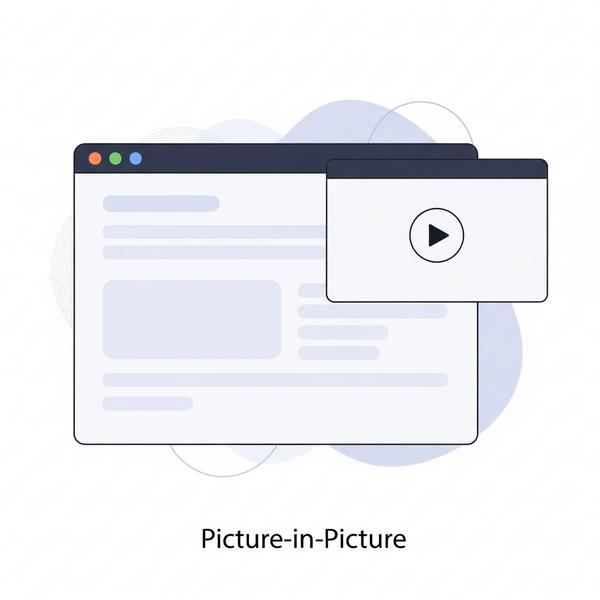
Đây là cách chia màn hình iPhone không cần app và được Apple chính thức hỗ trợ. Picture-in-Picture (PiP) chính là “chân ái” cho những ai muốn vừa xem video vừa làm việc khác. Cùng tìm hiểu kỹ hơn nhé!
Picture-in-Picture là gì và hoạt động ra sao?
Picture-in-Picture (PiP) hay còn gọi là Hình trong Hình, là một tính năng cho phép một video được phát trong một cửa sổ nhỏ, nổi bên trên các ứng dụng khác. Bạn có thể:
- Di chuyển cửa sổ video đến bất kỳ góc nào trên màn hình.
- Thay đổi kích thước bằng cách dùng hai ngón tay chụm lại hoặc mở ra.
- Tạm ẩn video bằng cách gạt cửa sổ ra cạnh màn hình. Video sẽ ẩn đi nhưng âm thanh vẫn tiếp tục phát.
Đây là một giải pháp đa nhiệm cực kỳ linh hoạt và tiện lợi, đặc biệt khi bạn đang theo dõi một buổi livestream, một trận bóng đá hay đơn giản là một video ca nhạc.
Hướng dẫn chi tiết cách bật và sử dụng PiP trên iPhone
Kích hoạt tính năng này dễ như ăn kẹo! Hầu hết trên các phiên bản cách chia đôi màn hình iPhone iOS 16 trở đi, tính năng này đã được bật sẵn. Nhưng để chắc chắn, bạn hãy kiểm tra theo các bước sau:
- Mở Cài đặt trên iPhone của bạn.
- Chọn Cài đặt chung.
- Nhấn vào mục Hình trong Hình.
- Gạt công tắc Bắt đầu PiP tự động sang màu xanh.
Sau khi đã bật, để sử dụng, bạn chỉ cần mở một video trên ứng dụng hỗ trợ (như Safari, FaceTime, Apple TV+). Khi video đang phát toàn màn hình, bạn chỉ cần vuốt lên để về Màn hình chính hoặc nhấn vào biểu tượng PiP. Cửa sổ video sẽ tự động thu nhỏ lại. Quá đơn giản phải không nào?
Cách vừa xem YouTube vừa lướt Facebook, lướt web bằng PiP
Đây chắc chắn là điều nhiều bạn quan tâm nhất! Mặc định, ứng dụng YouTube yêu cầu bạn phải có tài khoản Premium để dùng PiP. Nhưng đừng lo, chúng tôi có một mẹo nhỏ miễn phí cho bạn:
- Bước 1: Mở trình duyệt Safari và truy cập vào trang YouTube.com.
- Bước 2: Tìm và phát video bạn muốn xem.
- Bước 3: Nhấn vào biểu tượng toàn màn hình ở góc dưới bên phải video.
- Bước 4: Khi video đã phát toàn màn hình, hãy vuốt lên để quay về Màn hình chính. Video sẽ tự động thu nhỏ và phát ở chế độ PiP.
Bây giờ, bạn có thể thoải mái mở Facebook, Zalo, hay lướt web trong khi video YouTube vẫn đang phát. Đây chính là cách vừa xem youtube vừa lướt web trên iphone hiệu quả nhất!
Giải pháp 2: Dùng ứng dụng của bên thứ ba để chạy 2 cửa sổ
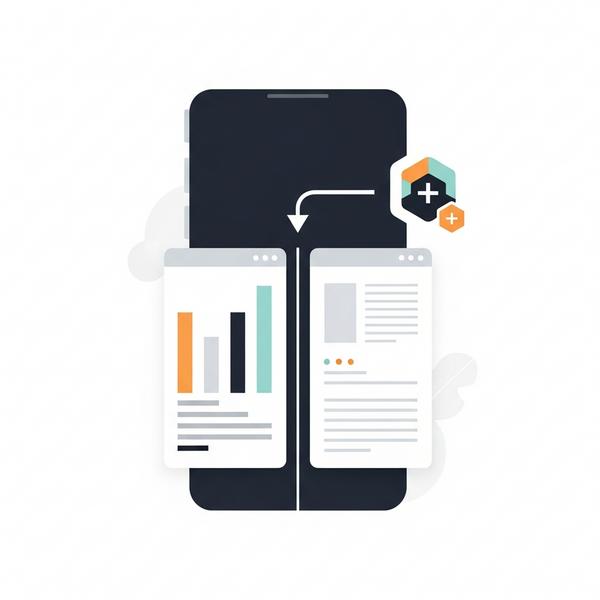
Nếu Picture-in-Picture vẫn chưa làm bạn hài lòng và bạn thực sự muốn có một trải nghiệm chia đôi màn hình, các ứng dụng từ bên thứ ba là lựa chọn tiếp theo. Tuy nhiên, chúng đi kèm với một vài giới hạn quan trọng.
Top 3+ ứng dụng chia đôi màn hình iPhone miễn phí và hiệu quả nhất
Các ứng dụng chia đôi màn hình iPhone này về cơ bản là những trình duyệt web được tùy biến để có thể hiển thị hai trang web cùng một lúc. Chúng rất hữu ích khi bạn muốn so sánh thông tin, xem tài liệu tham khảo trong khi ghi chú online.
Một số ứng dụng phổ biến và miễn phí bạn có thể thử:
- Split Screen – Dual Window: Giao diện đơn giản, dễ sử dụng, tập trung vào tính năng duyệt web đôi.
- Multitasking Split Screen: Cung cấp nhiều tính năng hơn một chút, cho phép tùy chỉnh giao diện và quản lý các tab.
- Split Web Browser: Một lựa chọn gọn nhẹ khác, hoạt động ổn định và đáp ứng tốt nhu cầu cơ bản.
Hướng dẫn từng bước chia đôi màn hình với ứng dụng Split Screen
Chúng tôi sẽ lấy ứng dụng Split Screen – Dual Window làm ví dụ vì nó rất trực quan. Cách này dễ lắm, bạn thử xem!
- Tải ứng dụng: Vào App Store, tìm kiếm “Split Screen – Dual Window” và tải về.
- Mở ứng dụng: Giao diện sẽ hiển thị sẵn hai nửa màn hình, mỗi nửa là một trình duyệt.
- Nhập địa chỉ web: Bạn có thể nhập địa chỉ web vào thanh tìm kiếm của mỗi cửa sổ. Ví dụ, một bên bạn mở Facebook, bên còn lại bạn mở một trang báo.
- Điều chỉnh: Một thanh trượt ở giữa cho phép bạn điều chỉnh kích thước của mỗi cửa sổ cho phù hợp với nhu cầu sử dụng.
Những giới hạn cần biết khi sử dụng ứng dụng chia màn hình
Đây là phần bạn cần đặc biệt lưu ý. Các ứng dụng này không thể chia đôi hai ứng dụng gốc của iPhone. Ví dụ, bạn không thể vừa dùng ứng dụng Ghi Chú, vừa dùng ứng dụng Ảnh. Trải nghiệm chia đôi màn hình chỉ giới hạn bên trong trình duyệt của ứng dụng đó mà thôi.
Thêm vào đó, vì là ứng dụng miễn phí, chúng có thể chứa quảng cáo hoặc một số tính năng bị giới hạn. Tuy nhiên, để giải quyết các tác vụ như tra cứu thông tin và ghi chú nhanh trên web, chúng vẫn là một công cụ rất hữu ích.
Câu hỏi thường gặp (FAQ)
Dưới đây là một vài câu hỏi mà Blog Công Nghệ thường nhận được về chủ đề này. Chúng tôi đã tổng hợp và trả lời ngắn gọn để bạn tiện theo dõi.
Có thể chạy 2 ứng dụng bất kỳ cùng lúc trên iPhone không?
Câu trả lời thẳng thắn là Không. Hiện tại, iOS không cho phép người dùng chạy hai ứng dụng gốc (ví dụ như Zalo và Messenger) trên cùng một màn hình theo kiểu chia đôi. Bạn chỉ có thể sử dụng giải pháp Picture-in-Picture để xem video trong khi dùng một ứng dụng khác, hoặc dùng các ứng dụng bên thứ ba để duyệt hai trang web cùng lúc.
Làm thế nào để chia đôi màn hình trên các dòng iPhone 14, 15 Pro Max?
Cách thực hiện hoàn toàn không khác biệt. Dù bạn dùng iPhone 14, 15 Pro Max hay các dòng cũ hơn có hỗ trợ iOS 14+, các phương pháp vẫn như nhau. Bạn có thể sử dụng tính năng Picture-in-Picture hoặc tải các ứng dụng chia đôi màn hình iPhone từ App Store như chúng tôi đã hướng dẫn ở trên. Trải nghiệm trên các dòng Pro Max có thể sẽ tốt hơn một chút do màn hình lớn hơn.
Sử dụng tính năng đa nhiệm có làm hao pin iPhone không?
Có, việc sử dụng các tính năng đa nhiệm như PiP chắc chắn sẽ tiêu thụ nhiều năng lượng hơn bình thường. Khi bạn vừa phát video, vừa chạy một ứng dụng khác, bộ xử lý của máy phải làm việc nhiều hơn, màn hình cũng phải hiển thị nhiều nội dung hơn. Do đó, pin sẽ hao nhanh hơn một chút. Tuy nhiên, mức độ hao hụt này không quá đáng kể nếu bạn chỉ sử dụng trong thời gian ngắn.
Tổng kết: Đa nhiệm trên iPhone theo cách của bạn
Vậy là chúng ta đã cùng nhau đi qua 2 giải pháp chính để nâng cao khả năng đa nhiệm trên iPhone. Mặc dù không có tính năng chia đôi màn hình gốc, bạn hoàn toàn có thể tận dụng Picture-in-Picture để không bỏ lỡ những video quan trọng, hoặc dùng các ứng dụng bên thứ ba cho nhu cầu duyệt web song song.
Mỗi cách đều có ưu và nhược điểm riêng, nhưng chúng chắc chắn sẽ giúp bạn sử dụng chiếc iPhone của mình một cách hiệu quả và linh hoạt hơn. Hy vọng bài viết này đã cung cấp cho bạn những thông tin hữu ích.
Bạn thấy giải pháp nào phù hợp với mình nhất? Nếu có bất kỳ mẹo hay nào khác về chủ đề này, đừng ngần ngại chia sẻ với chúng tôi bằng cách để lại bình luận bên dưới nhé!
