
Bạn đã chán ngấy với điệp khúc Marimba mặc định? Blog Công Nghệ ở đây để giúp bạn! Bài viết này sẽ hướng dẫn chi tiết 5 cách cài nhạc chuông cho iPhone hoàn toàn miễn phí, từ những bản hit trên TikTok đến bài hát yêu thích của riêng bạn. Dù có hay không có máy tính, bạn đều có thể dễ dàng tạo nên dấu ấn cá nhân cho chiếc dế yêu của mình chỉ trong vài phút.
Những điều cần biết trước khi bắt đầu
Trước khi chúng ta đi sâu vào các bước thực hiện, hãy cùng nhau chuẩn bị một vài thứ cần thiết nhé. Việc này sẽ giúp quá trình cài đặt của bạn diễn ra suôn sẻ và nhanh chóng hơn rất nhiều. Đừng lo, mọi thứ đều rất đơn giản!
File nhạc chuông cho iPhone có định dạng là gì?
Khác với điện thoại Android có thể dùng file MP3 làm nhạc chuông, iPhone có một “luật chơi” riêng. Định dạng nhạc chuông chuẩn của Apple là M4R. Đây thực chất là một file nhạc AAC (có đuôi .m4a) được đổi tên.
Nghe có vẻ phức tạp phải không? Nhưng bạn yên tâm! Các phương pháp mà Blog Công Nghệ sắp giới thiệu dưới đây sẽ tự động xử lý việc chuyển đổi này hoặc hướng dẫn bạn cách thực hiện cực kỳ đơn giản. Bạn chỉ cần biết rằng, đích đến cuối cùng của chúng ta là một file có đuôi .m4r.
Chuẩn bị sẵn bài hát bạn yêu thích (MP3, YouTube, TikTok…)
Đây là phần thú vị nhất! Bạn muốn bài hát nào vang lên mỗi khi có cuộc gọi đến? Hãy chuẩn bị sẵn file nhạc đó. Nguồn nhạc có thể đến từ bất cứ đâu:
- File MP3 đã có sẵn trong máy tính hoặc điện thoại của bạn.
- Một bài hát cực hay trên YouTube hoặc Zing MP3.
- Một đoạn âm thanh đang là xu hướng trên TikTok.
Chỉ cần xác định được bài hát mình yêu thích, phần còn lại cứ để chúng tôi lo. Nào, giờ thì bắt đầu thôi!
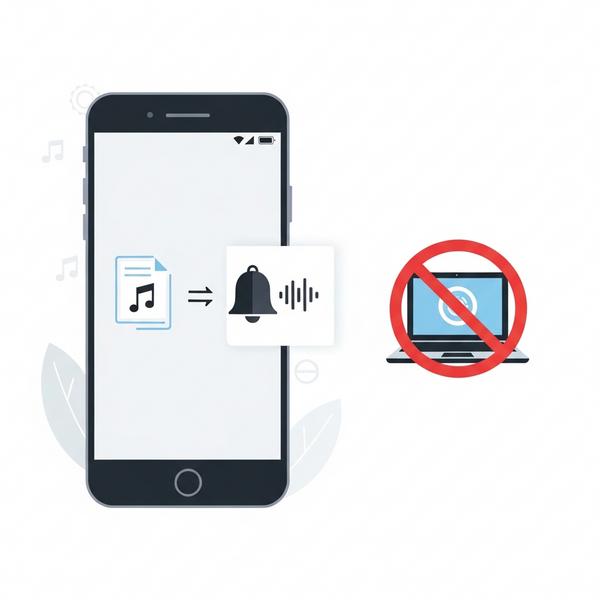
Cách cài nhạc chuông cho iPhone KHÔNG CẦN MÁY TÍNH (Phổ biến nhất)
Đây chắc chắn là phần được nhiều bạn mong chờ nhất! Việc cài nhạc chuông cho iphone không cần máy tính mang lại sự tiện lợi tối đa. Bạn có thể thực hiện mọi lúc, mọi nơi chỉ với chiếc iPhone của mình. Dưới đây là những cách phổ biến và hiệu quả nhất.
Sử dụng GarageBand: Cách tạo và cắt nhạc chuông trực tiếp trên iPhone
GarageBand là ứng dụng tạo nhạc chuyên nghiệp do chính Apple phát triển và miễn phí cho mọi iPhone. Nghe “chuyên nghiệp” vậy thôi chứ việc dùng nó để tạo nhạc chuông cho iPhone lại dễ không tưởng!
Các bước thực hiện:
- Tải bài hát về iPhone: Đầu tiên, bạn cần tải bài hát yêu thích về ứng dụng Tệp (Files) trên iPhone. Bạn có thể tải từ Safari, hoặc dùng các ứng dụng như Documents.
- Mở GarageBand và tạo dự án mới: Mở ứng dụng GarageBand. Vuốt qua các nhạc cụ và chọn Bộ thu âm thanh. Chạm vào biểu tượng các dòng gạch ngang ở góc trên bên trái để vào giao diện chỉnh sửa.
- Thêm bài hát vào dự án: Chạm vào biểu tượng loop (hình chiếc dây thòng lọng) ở góc trên bên phải. Chuyển sang tab Tệp, tìm và kéo bài hát bạn vừa tải vào dòng thời gian (timeline).
- Cắt nhạc: Kéo hai đầu của đoạn âm thanh để chọn đoạn nhạc yêu thích. Hãy nhớ, nhạc chuông chỉ nên dài khoảng 30 giây thôi nhé!
- Xuất thành nhạc chuông: Chạm vào biểu tượng tam giác ngược ở góc trái, chọn Bài hát của tôi. Nhấn giữ vào dự án vừa tạo, chọn Chia sẻ. Cuối cùng, chọn định dạng là Nhạc chuông, đặt tên và nhấn Xuất.
Vậy là xong! Ứng dụng sẽ hỏi bạn có muốn dùng làm nhạc chuông luôn không. Quá đơn giản phải không nào?
Sử dụng Documents & Zing MP3: Tải và cài nhạc chuông từ kho nhạc khổng lồ
Đây là sự kết hợp hoàn hảo cho các tín đồ âm nhạc Việt Nam. Với cách này, bạn có thể tận dụng kho nhạc khổng lồ của Zing MP3. Cách cài nhạc chuông iPhone bằng Zing MP3 thực ra là dùng ứng dụng Documents để tải bài hát, sau đó dùng GarageBand để tạo nhạc chuông.
- Bước 1: Tải ứng dụng Documents by Readdle từ App Store.
- Bước 2: Mở Documents, vào trình duyệt tích hợp và truy cập một trang web tải nhạc từ link Zing MP3.
- Bước 3: Tải bài hát về thư mục trong Documents.
- Bước 4: Sau khi có file nhạc, bạn chỉ cần mở GarageBand và thực hiện lại các bước tương tự như cách trên. Chỉ khác là khi chọn file, bạn tìm đến thư mục của ứng dụng Documents.
Sử dụng video TikTok: Tạo nhạc chuông độc đáo từ video xu hướng
Muốn có một bản nhạc chuông không đụng hàng? Hãy biến những video TikTok viral thành nhạc chuông của riêng bạn.
- Tải âm thanh từ TikTok: Dùng một website hoặc ứng dụng bên thứ ba để tải về âm thanh (file MP3) từ video TikTok bạn thích. Lưu file này vào ứng dụng Tệp.
- Dùng GarageBand để hoàn tất: Một lần nữa, GarageBand lại là người hùng. Bạn chỉ cần lặp lại các bước thêm và cắt nhạc như đã hướng dẫn ở phần đầu tiên.
Với cách này, bạn sẽ có ngay một bản nhạc chuông độc đáo và bắt trend cực nhanh!
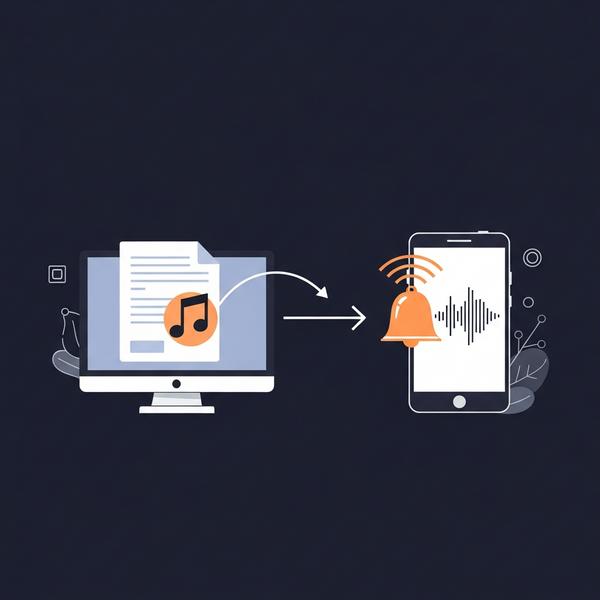
Cách cài nhạc chuông cho iPhone CÓ DÙNG MÁY TÍNH (Windows & MacOS)
Nếu bạn là người thích sự ổn định và có sẵn máy tính bên cạnh, phương pháp cổ điển này vẫn rất hiệu quả. Nó đặc biệt hữu ích khi bạn muốn quản lý và thêm nhiều bản nhạc chuông cùng một lúc.
Sử dụng iTunes (hoặc Music App trên Mac): Phương pháp chính thống từ Apple
Đây là cách làm “chính chủ” từ Apple, đảm bảo an toàn và tương thích tuyệt đối. Quy trình có hơi nhiều bước một chút nhưng rất đáng tin cậy.
- Bước 1: Chuẩn bị file nhạc: Mở iTunes (trên Windows) hoặc ứng dụng Music (trên macOS Catalina trở lên). Kéo file nhạc MP3 bạn muốn làm nhạc chuông vào thư viện.
- Bước 2: Cắt và tạo phiên bản AAC: Nhấn chuột phải vào bài hát, chọn Thông tin bài hát (Song Info) > Tùy chọn (Options). Đặt thời gian bắt đầu và kết thúc cho đoạn nhạc bạn muốn (dưới 40 giây), sau đó nhấn OK.
- Bước 3: Chuyển đổi: Vẫn chọn bài hát đó, vào menu Tệp (File) > Chuyển đổi (Convert) > Tạo phiên bản AAC (Create AAC Version). Một file nhạc mới, ngắn hơn sẽ xuất hiện.
- Bước 4: Đổi đuôi thành M4R: Nhấn chuột phải vào file mới tạo, chọn Hiển thị trong Windows Explorer (Show in Windows Explorer) hoặc Finder. Bạn sẽ thấy một file có đuôi .m4a. Hãy đổi tên nó thành .m4r.
- Bước 5: Đồng bộ với iPhone: Kết nối iPhone với máy tính. Kéo file .m4r vừa tạo vào mục Âm báo (Tones) trong iTunes/Finder. Nhấn Đồng bộ hóa (Sync) là xong!
Sử dụng phần mềm 3uTools: Công cụ thay thế iTunes nhanh gọn
Nếu bạn thấy iTunes quá phức tạp, 3uTools là một sự thay thế tuyệt vời. Đây là công cụ quản lý iPhone đa năng và rất được ưa chuộng.
- Tải và cài đặt 3uTools trên máy tính Windows của bạn.
- Kết nối iPhone với máy tính và mở 3uTools.
- Chọn mục Ringtone ở thanh công cụ bên trái.
- Nhấn vào nút Make Ringtone.
- Bạn có thể chọn file nhạc từ máy tính (From PC) hoặc từ iPhone (From iDevice).
- Ứng dụng sẽ hiển thị một giao diện cắt nhạc rất trực quan. Bạn chỉ cần kéo chọn đoạn yêu thích, sau đó nhấn Generate Ringtone.
- Công cụ sẽ tự động tạo và nhập thẳng nhạc chuông vào iPhone của bạn. Không cần đồng bộ phức tạp!
Cách này thực sự nhanh, gọn và cực kỳ thân thiện với người dùng mới.
Giải đáp các câu hỏi thường gặp (FAQ)
Trong quá trình tự mình khám phá, chắc hẳn bạn sẽ có một vài thắc mắc. Blog Công Nghệ đã tổng hợp và giải đáp những câu hỏi phổ biến nhất ngay dưới đây.
Tại sao tôi không cài được nhạc chuông cho iPhone?
Có một vài lý do phổ biến khiến bạn gặp trục trặc:
- Sai định dạng file: Hãy chắc chắn file của bạn là .m4r, không phải .mp3 hay .m4a.
- Độ dài vượt quá giới hạn: Nhạc chuông trên iPhone không được dài quá 40 giây. Tốt nhất bạn nên cắt đoạn nhạc của mình trong khoảng 30 giây.
- Lỗi đồng bộ hóa: Khi dùng iTunes, đôi khi quá trình đồng bộ không thành công. Hãy thử khởi động lại cả máy tính và iPhone rồi thực hiện lại.
Nhạc chuông trên iPhone nên dài tối đa bao nhiêu giây?
Theo quy định của Apple, nhạc chuông (Ringtone) có độ dài tối đa là 40 giây. Đối với âm báo (Alert Tone) như tin nhắn hay thông báo, giới hạn là 30 giây. Để chắc chắn nhất, bạn cứ nhắm đến con số 30 giây là hoàn hảo.
Làm thế nào để xóa bớt nhạc chuông đã cài?
Việc này cực kỳ đơn giản! Bạn chỉ cần vào Cài đặt > Âm thanh & Cảm ứng > Nhạc chuông. Tại đây, bạn sẽ thấy danh sách các nhạc chuông tùy chỉnh đã cài. Chỉ cần vuốt từ phải sang trái vào tên nhạc chuông bạn muốn xóa và nhấn nút Xóa (Delete) màu đỏ.
Có thể cài nhạc chuông riêng cho từng số liên lạc không?
Tuyệt vời! Đây là một tính năng rất hay để bạn biết ai đang gọi mà không cần nhìn vào màn hình. Cách làm như sau:
- Mở ứng dụng Danh bạ (Contacts).
- Chọn người bạn muốn cài nhạc chuông riêng.
- Nhấn vào Sửa (Edit) ở góc trên bên phải.
- Cuộn xuống và chọn mục Nhạc chuông (Ringtone).
- Chọn bản nhạc chuông yêu thích của bạn cho người đó và nhấn Xong (Done).

Tổng kết
Vậy là Blog Công Nghệ đã cùng bạn đi qua tất cả các cách cài nhạc chuông cho iPhone phổ biến và miễn phí nhất. Từ việc sử dụng GarageBand tiện lợi ngay trên điện thoại đến các công cụ mạnh mẽ trên máy tính như iTunes hay 3uTools, giờ đây việc cá nhân hóa chiếc iPhone của bạn đã không còn là điều gì xa vời.
Hy vọng rằng với những hướng dẫn chi tiết này, bạn có thể dễ dàng đổi nhạc chuông iPhone theo đúng sở thích của mình. Bạn đã thử thành công với phương pháp nào chưa? Hãy chia sẻ bản nhạc chuông độc đáo của bạn ở phần bình luận bên dưới nhé!
