
Bạn có bao giờ thắc mắc tại sao màn hình iPhone, MacBook lại tự động thay đổi màu sắc không? Đó chính là nhờ True Tone và Night Shift đấy! Bài viết này của Blog Công Nghệ sẽ hướng dẫn bạn chi tiết cách bật True Tone / Night Shift, đồng thời giải thích rõ từng tính năng để bạn tận dụng chúng bảo vệ mắt một cách tốt nhất. Cùng tìm hiểu ngay thôi nào!
Tìm hiểu về True Tone và Night Shift: Chúng là gì?
Trước khi đi vào các bước hướng dẫn, chúng ta hãy cùng nhau làm quen với hai người bạn đồng hành quen thuộc này trên các thiết bị Apple nhé. Dù cùng thay đổi màu sắc màn hình, nhưng mục đích và cách hoạt động của chúng lại hoàn toàn khác nhau.
True Tone là gì? Công nghệ điều chỉnh màu sắc thông minh
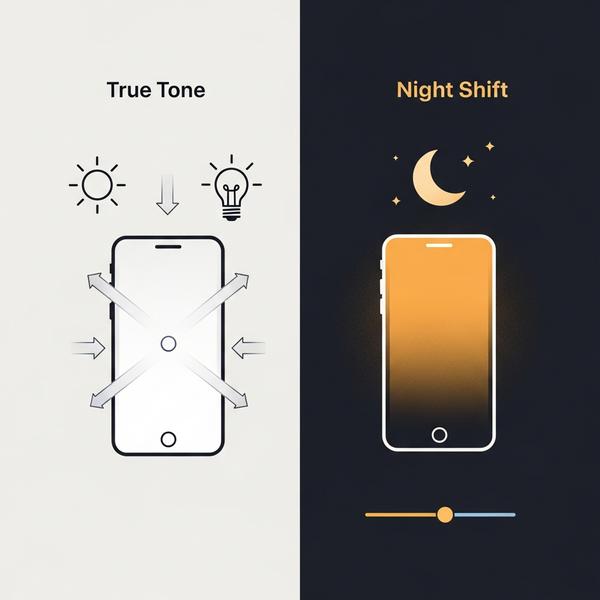
Bạn hãy thử tưởng tượng một tờ giấy trắng. Dưới ánh đèn vàng, nó sẽ ngả vàng. Dưới ánh đèn huỳnh quang trắng, nó sẽ có màu trắng xanh. True Tone hoạt động tương tự như vậy.
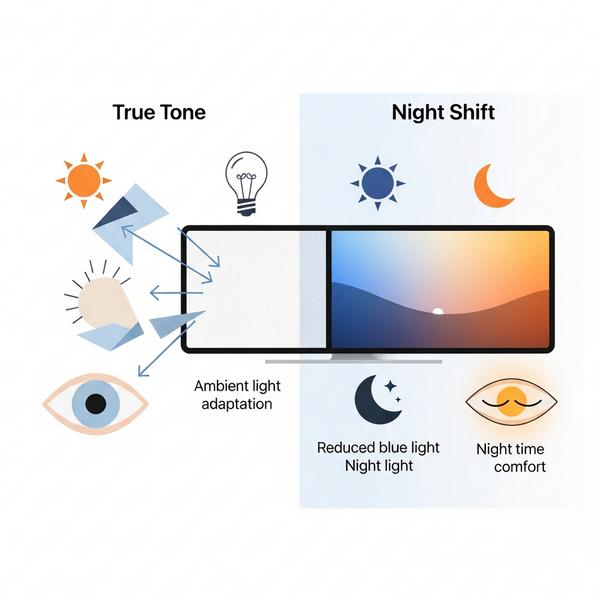
Đây là công nghệ sử dụng các cảm biến ánh sáng đa kênh tiên tiến để đo lường màu sắc và độ sáng của môi trường xung quanh bạn. Dựa trên thông tin đó, nó sẽ tự động điều chỉnh điểm trắng và độ sáng của màn hình. Kết quả là hình ảnh hiển thị sẽ trông tự nhiên hơn, màu sắc nhất quán hơn, giống như bạn đang nhìn vào một trang giấy thật vậy. Điều này giúp giảm mỏi mắt đáng kể khi bạn sử dụng thiết bị trong thời gian dài.
Night Shift là gì? Chế độ bảo vệ mắt vào ban đêm
Nếu True Tone là một chuyên gia điều chỉnh màu sắc tinh tế, thì Night Shift lại là một người vệ sĩ tận tụy cho giấc ngủ của bạn. Chắc hẳn bạn đã nghe nói về tác hại của ánh sáng xanh phát ra từ màn hình điện tử, đặc biệt là vào buổi tối. Nó có thể “đánh lừa” não bộ của bạn, làm giảm sản xuất melatonin – hormone giúp bạn ngủ ngon.
Night Shift là gì? Nó là một chế độ sử dụng đồng hồ và vị trí địa lý của thiết bị để xác định khi nào mặt trời lặn ở nơi bạn sống. Khi đến thời điểm đó, nó sẽ tự động chuyển màu sắc màn hình sang tông màu ấm hơn (ngả vàng, cam), giúp giảm lượng ánh sáng xanh phát ra. Việc này giúp mắt bạn thư giãn hơn vào buổi tối và không làm ảnh hưởng đến chu kỳ giấc ngủ tự nhiên của cơ thể.
Lợi ích khi sử dụng True Tone và Night Shift
Hiểu định nghĩa rồi, vậy câu hỏi tiếp theo là: Bật chúng lên thì có lợi ích cụ thể gì? Liệu có thực sự cần thiết không? Blog Công Nghệ tin rằng câu trả lời là có, và đây là lý do.
Chế độ True Tone có tác dụng gì cho mắt và trải nghiệm nhìn?
Tác dụng chính của True Tone là mang lại một trải nghiệm nhìn thoải mái và tự nhiên.
- Giảm mỏi mắt: Bằng cách tự động điều chỉnh màu sắc màn hình cho phù hợp với môi trường, True Tone giúp mắt bạn không phải làm việc quá sức để thích nghi với sự chênh lệch ánh sáng. Bạn sẽ cảm thấy dễ chịu hơn khi đọc báo, lướt web hay làm việc trong thời gian dài.
- Hiển thị nhất quán: Hình ảnh và màu sắc sẽ trông chân thực hơn trong mọi điều kiện ánh sáng, từ văn phòng đèn trắng đến quán cà phê đèn vàng. Điều này đặc biệt hữu ích khi bạn xem ảnh hoặc video.
- Trải nghiệm liền mạch: Vì nó hoạt động một cách âm thầm và tinh tế, bạn gần như không nhận ra sự thay đổi. Bạn chỉ cảm thấy màn hình lúc nào cũng “dịu mắt”.
Bật Night Shift có tốt không? Lợi ích cho giấc ngủ của bạn
Câu trả lời ngắn gọn: Rất tốt! Bật Night Shift là một thói quen đơn giản nhưng mang lại lợi ích lớn cho sức khỏe, đặc biệt là giấc ngủ.
- Cải thiện chất lượng giấc ngủ: Đây là lợi ích lớn nhất. Bằng cách giảm ánh sáng xanh vào buổi tối, Night Shift giúp cơ thể bạn sản xuất melatonin một cách tự nhiên, giúp bạn dễ đi vào giấc ngủ và ngủ sâu hơn.
- Giảm căng thẳng cho mắt: Ánh sáng ấm của Night Shift dịu hơn nhiều so với ánh sáng xanh, giúp mắt bạn thư giãn hơn khi sử dụng điện thoại, máy tính bảng trước khi đi ngủ.
- Thiết lập thói quen tốt: Bạn có thể lên lịch tự động cho Night Shift, biến nó thành một lời nhắc nhở nhẹ nhàng rằng đã đến giờ nghỉ ngơi, gác lại công việc và thư giãn.
Hướng dẫn chi tiết cách bật/tắt True Tone và Night Shift
Giờ thì đến phần quan trọng nhất rồi đây! Blog Công Nghệ sẽ hướng dẫn bạn cách bật True Tone / Night Shift trên mọi thiết bị Apple một cách nhanh chóng và dễ dàng nhất. Cách làm cực kỳ đơn giản, bạn chỉ cần vài giây thôi.
Cách bật/tắt trên iPhone và iPad (qua Trung tâm điều khiển & Cài đặt)
Đối với iPhone và iPad, bạn có hai cách để tùy chỉnh các tính năng này.
Cách 1: Bật/tắt nhanh qua Trung tâm điều khiển (Control Center)
Đây là cách nhanh nhất và tiện lợi nhất.
- Vuốt xuống từ góc trên bên phải màn hình (đối với iPhone có Face ID) hoặc vuốt lên từ cạnh dưới (đối với iPhone có nút Home) để mở Trung tâm điều khiển.
- Nhấn giữ vào thanh điều chỉnh độ sáng màn hình (biểu tượng mặt trời).
- Một giao diện mới sẽ hiện ra. Tại đây, bạn sẽ thấy các nút để bật hoặc tắt True Tone và Night Shift. Chỉ cần chạm để bật (nút chuyển sang màu xanh) hoặc tắt (nút chuyển sang màu xám).
Cách 2: Tùy chỉnh chi tiết trong Cài đặt (Settings)
Cách này cho phép bạn tùy chỉnh sâu hơn, đặc biệt là lên lịch cho Night Shift.
- Mở ứng dụng Cài đặt (Settings).
- Chọn Màn hình & Độ sáng (Display & Brightness).
- Tại đây bạn sẽ thấy:
- True Tone: Gạt công tắc sang phải để bật hoặc sang trái để tắt.
- Night Shift: Nhấn vào mục này. Bạn có thể bật Theo lịch trình (Scheduled) và tùy chọn thời gian (ví dụ: từ hoàng hôn đến bình minh) hoặc bật thủ công cho đến ngày mai.
Cách bật/tắt trên MacBook (qua System Settings & Control Center)
Trên MacBook, việc điều chỉnh cũng tiện lợi không kém. Dưới đây là hướng dẫn cách tắt Night Shift trên MacBook và bật True Tone.
Cách 1: Qua Trung tâm điều khiển (Control Center)
- Nhấp vào biểu tượng Trung tâm điều khiển (hai thanh gạt) trên thanh menu ở góc trên bên phải màn hình.
- Nhấp vào ô Display (Màn hình).
- Bạn sẽ thấy các nút để bật/tắt True Tone và Night Shift ngay tại đây.
Cách 2: Qua Cài đặt hệ thống (System Settings)
- Nhấp vào logo Apple ở góc trên bên trái và chọn System Settings (Cài đặt hệ thống).
- Cuộn xuống và chọn Displays (Màn hình) ở thanh bên trái.
- Trong cửa sổ cài đặt màn hình, bạn sẽ thấy:
- Công tắc để bật/tắt True Tone.
- Nút Night Shift…: Nhấp vào đây để lên lịch, điều chỉnh độ ấm màu và bật/tắt thủ công.
So sánh True Tone và Night Shift: Điểm khác biệt và khi nào nên dùng?
Đến đây, chắc hẳn bạn đã hiểu rõ hơn về hai tính năng này. Để dễ hình dung hơn nữa, hãy cùng Blog Công Nghệ đặt chúng lên bàn cân so sánh và trả lời câu hỏi được nhiều người quan tâm: có nên bật cả hai cùng lúc không?
Bảng so sánh nhanh: Mục đích, cơ chế hoạt động và màu sắc
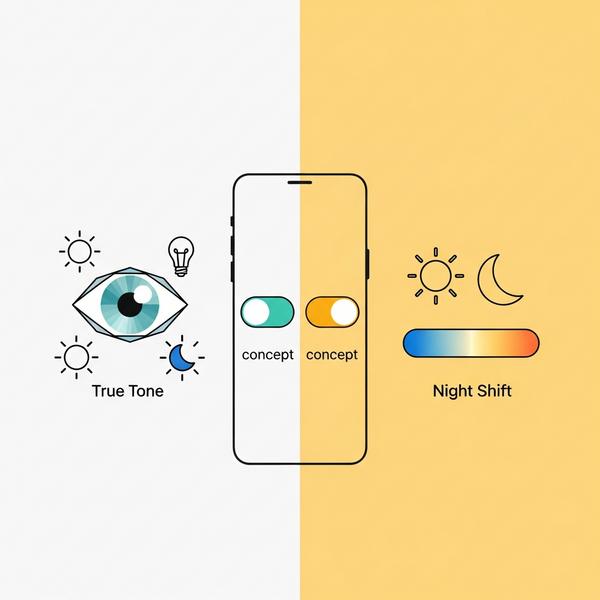
| Tiêu chí | True Tone | Night Shift |
| :— | :— | :— |
| Mục đích chính | Mang lại trải nghiệm nhìn tự nhiên, giảm mỏi mắt. | Bảo vệ giấc ngủ, giảm ánh sáng xanh vào ban đêm. |
| Cơ chế hoạt động | Dùng cảm biến để thích ứng với ánh sáng môi trường. | Dùng đồng hồ & vị trí để kích hoạt theo lịch trình. |
| Thời gian hoạt động | Luôn luôn hoạt động (khi được bật). | Chỉ hoạt động vào buổi tối/đêm (theo lịch). |
| Sự thay đổi màu sắc | Tinh tế, thay đổi nhẹ nhàng giữa tông ấm và lạnh. | Rõ rệt, chuyển hẳn sang tông màu vàng/cam ấm. |
Có nên bật True Tone và Night Shift cùng lúc không?
Câu trả lời là CÓ, bạn hoàn toàn nên bật cả hai!
Chúng không hề xung đột mà còn bổ trợ cho nhau một cách hoàn hảo. Hãy nghĩ thế này:
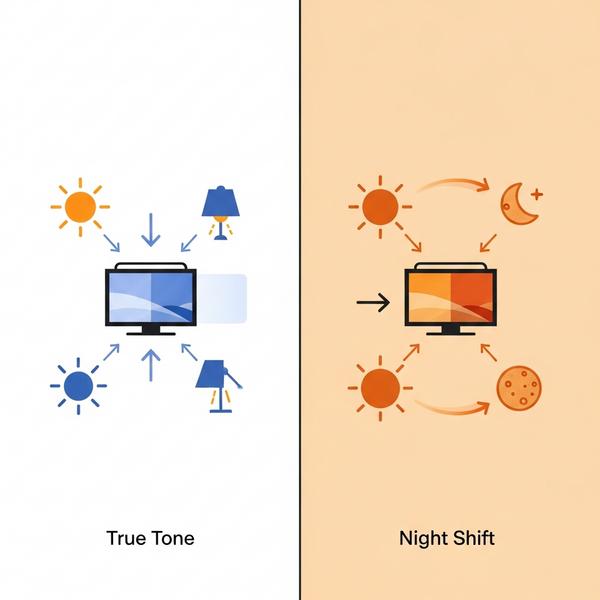
- True Tone sẽ hoạt động cả ngày, liên tục điều chỉnh màn hình để mắt bạn luôn dễ chịu, dù bạn đang ở trong nhà, ngoài trời hay dưới bất kỳ nguồn sáng nào.
- Night Shift sẽ tự động tiếp quản vào buổi tối theo lịch bạn đã đặt, chuyển màn hình sang tông màu ấm hơn để chuẩn bị cho một giấc ngủ ngon.
Bằng cách kết hợp cả hai, bạn sẽ có một chiếc màn hình thông minh, luôn được tối ưu để bảo vệ mắt và sức khỏe của bạn 24/7. Vì vậy, đừng ngần ngại bật cả hai tính năng tuyệt vời này lên nhé!
Giải đáp các câu hỏi thường gặp (FAQ)
Blog Công Nghệ đã tổng hợp một vài câu hỏi phổ biến mà người dùng thường gặp phải liên quan đến True Tone và Night Shift. Cùng xem bạn có đang gặp phải vấn đề tương tự không nhé.
True Tone có trên những dòng máy nào?
True Tone không phải là tính năng có mặt trên tất cả các thiết bị của Apple. Nó thường xuất hiện trên các dòng máy mới hơn. Cụ thể:
- iPhone: Từ iPhone 8, iPhone 8 Plus, iPhone X trở lên.
- iPad: iPad Pro (từ đời 2016), iPad Air (thế hệ 3 trở lên), iPad mini (thế hệ 5 trở lên), và iPad (thế hệ 6 trở lên).
- MacBook: MacBook Pro (từ đời 2018), MacBook Air (từ đời 2018), và các màn hình ngoài của Apple như Studio Display, Pro Display XDR.
Tại sao máy của tôi không có tùy chọn bật True Tone?
Nếu thiết bị của bạn thuộc danh sách hỗ trợ ở trên nhưng lại không thấy tùy chọn True Tone, nguyên nhân phổ biến nhất là do máy đã từng thay màn hình không chính hãng. Cảm biến ánh sáng của True Tone được tích hợp rất phức tạp với màn hình gốc. Khi thay thế bằng màn hình của bên thứ ba, tính năng này thường sẽ bị mất. Đây là một lý do quan trọng để luôn chọn các trung tâm sửa chữa uy tín.
Làm thế nào để bật lại True Tone nếu đã tắt?
Rất đơn giản! Bạn chỉ cần thực hiện lại các bước hướng dẫn mà Blog Công Nghệ đã chia sẻ ở phần trên. Bạn có thể vào Trung tâm điều khiển để bật nhanh hoặc vào Cài đặt > Màn hình & Độ sáng để bật lại.
Tắt True Tone có sao không? Có ảnh hưởng gì đến máy không?
Hoàn toàn không sao cả. Tắt True Tone không gây bất kỳ ảnh hưởng tiêu cực nào đến phần cứng hay hiệu năng của máy. Đây là một tính năng tùy chọn, phục vụ cho sự thoải mái của người dùng.
Một số trường hợp người dùng chủ động tắt True Tone là các nhà thiết kế đồ họa, nhiếp ảnh gia, hoặc những người làm công việc đòi hỏi sự chính xác tuyệt đối về màu sắc. Khi đó, việc tắt True Tone sẽ đảm bảo màn hình luôn hiển thị màu sắc gốc, không bị ảnh hưởng bởi môi trường xung quanh.
Lời kết: Tối ưu hóa màn hình để bảo vệ mắt hiệu quả
Qua bài viết này, Blog Công Nghệ hy vọng bạn đã nắm rõ cách bật True Tone / Night Shift cũng như hiểu được giá trị mà hai tính năng này mang lại. Chúng không chỉ là những cài đặt thông thường, mà là những công cụ mạnh mẽ giúp bảo vệ đôi mắt và cải thiện chất lượng cuộc sống số của bạn.
Hãy dành vài giây để kiểm tra và bật các tính năng này lên nhé. Đôi mắt của bạn chắc chắn sẽ cảm ơn bạn vì điều đó.
Bạn thường sử dụng True Tone hay Night Shift, hay cả hai? Hãy chia sẻ thói quen của bạn bên dưới phần bình luận nhé!
