
Bạn vừa sở hữu một chiếc iPhone mới toanh và đang tìm cách bật Face ID iPhone? Đây là tính năng bảo mật sinh trắc học tuyệt vời, giúp mở khóa và thanh toán chỉ bằng một ánh nhìn. Đừng lo lắng nếu bạn thấy bối rối nhé! Blog Công Nghệ sẽ hướng dẫn bạn từ A-Z, từ cài đặt lần đầu, thêm 2 khuôn mặt, cho đến cách sửa các lỗi thường gặp một cách đơn giản và nhanh chóng nhất.
Face ID có trên iPhone nào? (Điều kiện cần để bật)
Trước khi đi vào cài đặt, điều quan trọng đầu tiên là bạn cần chắc chắn rằng chiếc iPhone của mình có hỗ trợ Face ID. Đây là công nghệ phần cứng, không phải phần mềm, nên không phải mẫu máy nào cũng được trang bị.
Danh sách các dòng iPhone được hỗ trợ Face ID
Face ID lần đầu tiên xuất hiện trên iPhone X và đã trở thành tiêu chuẩn trên hầu hết các dòng iPhone ra mắt sau đó. Nếu bạn đang sử dụng một trong những thiết bị sau, xin chúc mừng, bạn đã sẵn sàng để trải nghiệm:
- iPhone 15, 15 Plus, 15 Pro, 15 Pro Max
- iPhone 14, 14 Plus, 14 Pro, 14 Pro Max
- iPhone 13, 13 mini, 13 Pro, 13 Pro Max
- iPhone 12, 12 mini, 12 Pro, 12 Pro Max
- iPhone 11, 11 Pro, 11 Pro Max
- iPhone XS, XS Max
- iPhone XR
- iPhone X
Đảm bảo camera TrueDepth không bị che khuất
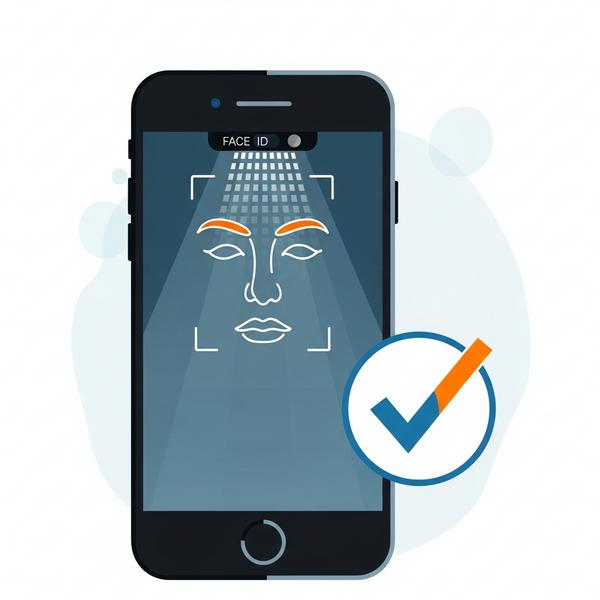
“Trái tim” của Face ID chính là hệ thống camera TrueDepth nằm ở phần “tai thỏ” hoặc Dynamic Island phía trên màn hình. Hệ thống này chiếu hàng nghìn điểm hồng ngoại vô hình lên khuôn mặt bạn để tạo ra một bản đồ chiều sâu cực kỳ chính xác.
Vì vậy, để Face ID hoạt động hoàn hảo, bạn cần đảm bảo khu vực này:
- Không bị che bởi miếng dán màn hình: Một số miếng dán kém chất lượng có thể cản trở các cảm biến.
- Không bị bám bẩn, bụi hay dấu vân tay: Hãy dùng một chiếc khăn mềm, sạch để lau nhẹ khu vực camera trước khi thiết lập.
- Không bị che bởi ốp lưng: Hãy chắc chắn ốp lưng của bạn được thiết kế đúng chuẩn, không lấn vào phần camera TrueDepth.
Hướng dẫn chi tiết cách bật Face ID trên iPhone lần đầu
Giờ thì đến phần quan trọng nhất rồi đây! Việc thiết lập Face ID lần đầu cực kỳ đơn giản. Apple đã thiết kế quy trình này rất trực quan. Bạn chỉ cần làm theo các bước dưới đây thôi.
Bước 1: Đi đến Cài đặt > Face ID & Mật mã
Đầu tiên, bạn mở ứng dụng Cài đặt (biểu tượng bánh răng cưa) trên màn hình chính. Sau đó, cuộn xuống và tìm mục Face ID & Mật mã. Hệ thống sẽ yêu cầu bạn nhập mật mã hiện tại của điện thoại (nếu có) để tiếp tục.
Bước 2: Chọn “Thiết lập Face ID” và bắt đầu
Bên trong mục này, bạn sẽ thấy tùy chọn Thiết lập Face ID. Hãy nhấn vào đó. Màn hình chào mừng sẽ hiện ra, giải thích ngắn gọn về tính năng này. Bạn chỉ cần nhấn Bắt đầu để vào giao diện quét khuôn mặt.
Bước 3: Hoàn thành lần quét khuôn mặt thứ nhất
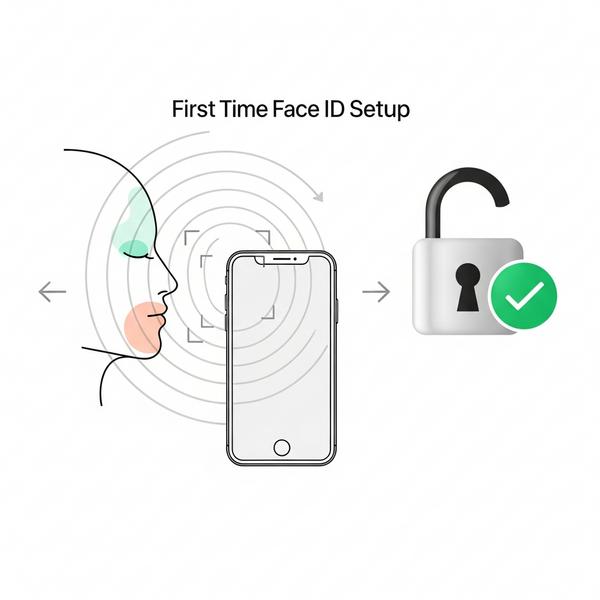
Bây giờ, hãy giữ iPhone của bạn cách mặt khoảng 25-50 cm. Một khung tròn sẽ xuất hiện trên màn hình. Bạn cần đặt khuôn mặt của mình vào trong khung này và từ từ xoay đầu theo chuyển động tròn. Hãy làm theo các đường chỉ dẫn màu xanh lá cây trên màn hình cho đến khi vòng tròn được lấp đầy. Thao tác này giúp camera TrueDepth ghi lại toàn bộ các góc cạnh trên khuôn mặt bạn. Khi xong, nhấn Tiếp tục.
Bước 4: Hoàn tất lần quét thứ hai và tạo mật mã dự phòng
Để tăng độ chính xác, iPhone sẽ yêu cầu bạn thực hiện lại việc xoay đầu một lần nữa. Lần quét thứ hai này thường nhanh hơn lần đầu.
Sau khi quét xong, Face ID đã được thiết lập. Bước cuối cùng và bắt buộc là tạo một mật mã dự phòng. Mật mã này sẽ được dùng trong các trường hợp Face ID không nhận diện được (ví dụ khi bạn vừa khởi động lại máy, hoặc sau 5 lần nhận diện sai). Hãy đặt một mật mã mà bạn dễ nhớ nhưng người khác khó đoán nhé. Thế là xong!
Cách cài 2 Face ID trên iPhone (Thiết lập Diện mạo thay thế)
Bạn có biết iPhone cho phép bạn thêm một khuôn mặt thứ hai không? Tính năng này có tên chính thức là Thiết lập Diện mạo thay thế. Nó cực kỳ hữu ích trong nhiều tình huống.
Khi nào nên sử dụng “Diện mạo thay thế”?
Đây không chỉ là cách để thêm người thân vào điện thoại. Nó còn có nhiều công dụng khác:
- Thêm khuôn mặt của người thân: Bạn có thể cài 2 Face ID để vợ/chồng hoặc người thân tin cậy có thể mở khóa điện thoại của bạn khi cần thiết.
- Cho chính bạn với ngoại hình khác biệt: Nếu bạn thường xuyên thay đổi ngoại hình (ví dụ: khi trang điểm đậm và khi để mặt mộc, hoặc khi đeo một cặp kính đặc biệt), việc thiết lập một diện mạo thay thế sẽ giúp iPhone nhận diện bạn nhanh và chính xác hơn.
Các bước thêm khuôn mặt thứ hai vào Face ID
Quá trình này cũng đơn giản không kém so với cài đặt lần đầu. Bạn làm như sau:
- Vào Cài đặt > Face ID & Mật mã.
- Nhập mật mã của bạn.
- Chọn mục Thiết lập Diện mạo thay thế.
- Làm theo hướng dẫn trên màn hình để quét khuôn mặt thứ hai, tương tự như các bước quét bạn đã làm ở trên.
Chỉ vài thao tác là bạn đã có thể thêm một khuôn mặt nữa. Thật tiện lợi phải không nào?

Tính năng mới: Cách bật Face ID khi đeo khẩu trang
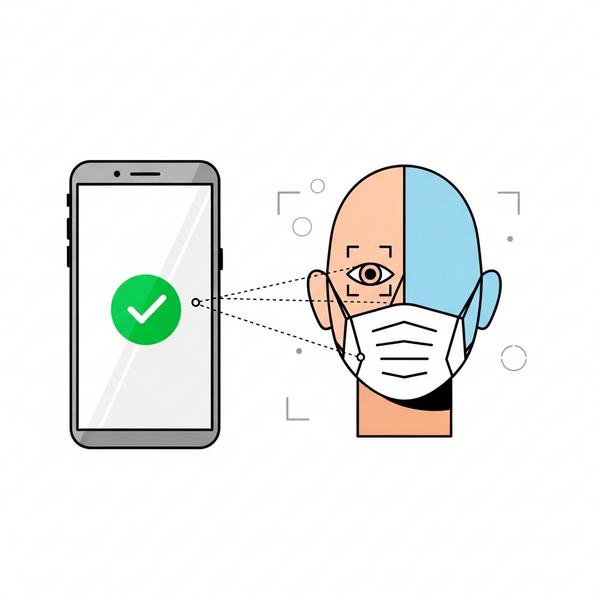
Đại dịch đã thay đổi nhiều thói quen của chúng ta, và Apple đã lắng nghe người dùng. Tính năng mở khóa khi đeo khẩu trang là một cứu cánh thực sự, giúp bạn không cần phải kéo khẩu trang xuống hay nhập mật mã mỗi lần sử dụng.
Yêu cầu: iPhone 12 trở lên và iOS 15.4 trở lên
Đây là một tính năng mới nên có yêu cầu về phần cứng và phần mềm. Để sử dụng, bạn cần:
- Một chiếc iPhone 12 hoặc mới hơn.
- Đang chạy hệ điều hành iOS 15.4 trở lên.
Lý do là vì tính năng này đòi hỏi sức mạnh xử lý cao hơn để phân tích các đặc điểm chi tiết quanh vùng mắt, và chỉ các con chip mới đáp ứng được.
Hướng dẫn kích hoạt “Face ID với khẩu trang”
Nếu đã đủ điều kiện, việc kích hoạt rất dễ dàng:
- Đi đến Cài đặt > Face ID & Mật mã.
- Nhập mật mã của bạn.
- Cuộn xuống và tìm tùy chọn Face ID với khẩu trang. Gạt công tắc sang màu xanh để bật.
- Một màn hình thiết lập sẽ hiện ra. Chọn Sử dụng Face ID với khẩu trang.
- Hệ thống sẽ yêu cầu bạn quét lại khuôn mặt một lần nữa (lần này không cần đeo khẩu trang). Quá trình quét này sẽ tập trung vào việc ghi lại các đặc điểm độc nhất quanh mắt của bạn.
Sau khi hoàn tất, bạn đã có thể mở khóa iPhone một cách thần tốc ngay cả khi đang đeo khẩu trang. Bạn cũng có thể thêm kính mắt vào thiết lập này để tăng độ chính xác.
Làm chủ Face ID: Cách sử dụng trong các tác vụ hàng ngày
Thiết lập xong chỉ là bước khởi đầu. Face ID thực sự tỏa sáng khi bạn tích hợp nó vào cuộc sống hàng ngày, giúp mọi thứ trở nên nhanh chóng và an toàn hơn.
Mở khóa iPhone và iPad
Đây là công dụng cơ bản nhất. Bạn chỉ cần nhấc iPhone lên và nhìn vào màn hình. Biểu tượng ổ khóa ở trên cùng sẽ mở ra, sau đó bạn chỉ cần vuốt lên để vào màn hình chính. Thao tác này diễn ra gần như tức thì.
Xác thực thanh toán Apple Pay
Khi thanh toán bằng Apple Pay tại các cửa hàng, bạn chỉ cần nhấn đúp nút sườn. Sau đó nhìn vào iPhone để xác thực bằng Face ID, rồi đưa điện thoại lại gần máy thanh toán. Vô cùng an toàn và tiện lợi.
Mua hàng trên App Store và iTunes
Thay vì phải nhập mật khẩu Apple ID mỗi lần tải ứng dụng hoặc mua một bài hát, bạn có thể bật xác thực bằng Face ID. Chỉ cần nhìn vào màn hình là giao dịch được chấp thuận. Để bật, bạn vào Cài đặt > Face ID & Mật mã và bật tùy chọn iTunes & App Store.
Cách bật Face ID cho các ứng dụng của bên thứ ba (Ngân hàng, Ghi chú…)
Rất nhiều ứng dụng hiện nay hỗ trợ Face ID để tăng cường bảo mật. Ví dụ như ứng dụng ngân hàng, ví điện tử, trình quản lý mật khẩu hay cả ứng dụng Ghi chú mặc định.
Để bật tính năng này, bạn thường phải vào phần cài đặt bên trong chính ứng dụng đó. Tìm đến mục Bảo mật, Cài đặt đăng nhập hoặc một mục tương tự và bật tùy chọn sử dụng Face ID. Từ đó, mỗi lần mở ứng dụng, bạn chỉ cần một ánh nhìn để xác thực.

Giải đáp: Tại sao không thể thiết lập được Face ID và cách khắc phục
Đôi khi, bạn có thể gặp phải thông báo lỗi “Face ID không khả dụng”. Đừng quá lo lắng! Đây là một vấn đề khá phổ biến và thường có thể được giải quyết nhanh chóng. Hãy cùng Blog Công Nghệ tìm hiểu nguyên nhân và cách xử lý nhé.
Nguyên nhân và cách xử lý lỗi “Face ID không khả dụng”
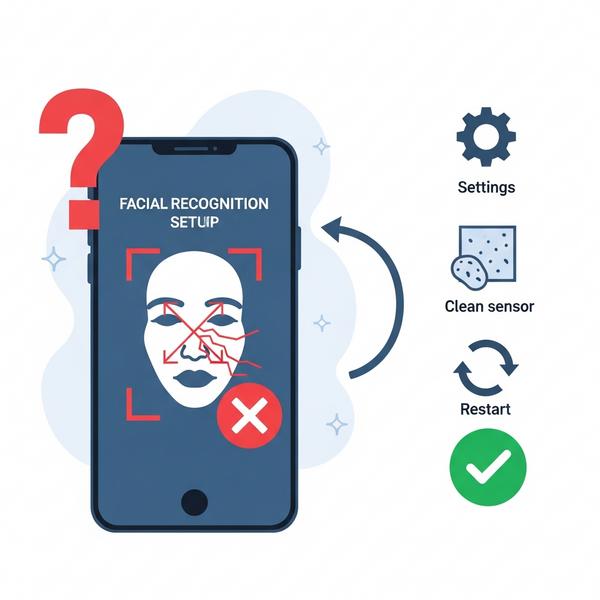
Thông báo này thường xuất hiện do một vài lý do chính. Bạn hãy thử kiểm tra lần lượt các cách sau:
- Khởi động lại iPhone: Đây là cách đơn giản nhưng lại hiệu quả bất ngờ. Việc khởi động lại có thể giải quyết các xung đột phần mềm tạm thời. Hãy tắt nguồn và bật lại máy rồi thử thiết lập Face ID.
- Kiểm tra camera TrueDepth: Như đã nói ở trên, hãy chắc chắn camera không bị che khuất, bám bẩn hoặc bị nứt vỡ. Hãy lau sạch nó và thử lại.
- Tháo ốp lưng và miếng dán: Để loại trừ khả năng phụ kiện gây cản trở, hãy thử tháo chúng ra và thiết lập lại Face ID.
- Điều kiện ánh sáng: Đảm bảo bạn đang ở trong môi trường đủ sáng, không quá tối và không có ánh sáng mạnh chiếu thẳng vào mặt hoặc camera.
Kiểm tra và cập nhật phiên bản iOS mới nhất
Một phiên bản iOS lỗi thời có thể gây ra các vấn đề về tương thích. Apple thường xuyên tung ra các bản cập nhật để sửa lỗi và cải thiện hiệu suất, bao gồm cả Face ID.
Bạn hãy vào Cài đặt > Cài đặt chung > Cập nhật phần mềm để kiểm tra xem có phiên bản mới nào không. Nếu có, hãy tải về và cài đặt nó.
Hướng dẫn cách tắt và đặt lại Face ID để thiết lập mới
Nếu tất cả các cách trên đều không hiệu quả, việc đặt lại Face ID và thiết lập từ đầu có thể là giải pháp. Thao tác này sẽ xóa toàn bộ dữ liệu khuôn mặt đã lưu và cho phép bạn bắt đầu lại.
- Vào Cài đặt > Face ID & Mật mã.
- Nhập mật mã của bạn.
- Chọn Đặt lại Face ID.
Sau khi đặt lại, tùy chọn Thiết lập Face ID sẽ xuất hiện trở lại. Bây giờ, bạn có thể tiến hành cài đặt lại từ đầu theo hướng dẫn ở phần trên. Nếu sau khi đặt lại mà vẫn không thể thiết lập, có khả năng phần cứng camera TrueDepth của bạn đã gặp sự cố. Lúc này, bạn nên mang máy đến các trung tâm bảo hành ủy quyền của Apple để được kiểm tra.
Lời kết
Vậy là Blog Công Nghệ đã cùng bạn đi qua tất cả các bước để làm chủ tính năng Face ID trên iPhone, từ cách bật lần đầu, thiết lập thêm khuôn mặt, sử dụng với khẩu trang cho đến xử lý các sự cố thường gặp. Hy vọng rằng bài viết này thực sự hữu ích và giúp bạn sử dụng chiếc iPhone của mình một cách thuận tiện và an toàn hơn.
Bạn đã thiết lập Face ID thành công chưa? Nếu có bất kỳ thắc mắc nào khác, đừng ngần ngại để lại bình luận bên dưới nhé!
