
Bạn đang loay hoay tìm cách bật định vị iPhone để sử dụng bản đồ hay kích hoạt tính năng tìm điện thoại khi thất lạc? Đừng lo, đây là một tính năng cực kỳ hữu ích và việc cài đặt lại vô cùng đơn giản. Trong bài viết này, Blog Công Nghệ sẽ hướng dẫn bạn từ A-Z mọi thứ về dịch vụ định vị, từ cách bật/tắt cơ bản đến các mẹo quản lý chuyên sâu để bảo vệ quyền riêng tư và tiết kiệm pin. Cùng bắt đầu ngay thôi!
Hướng dẫn cách bật/tắt định vị iPhone (Dịch vụ định vị tổng thể)
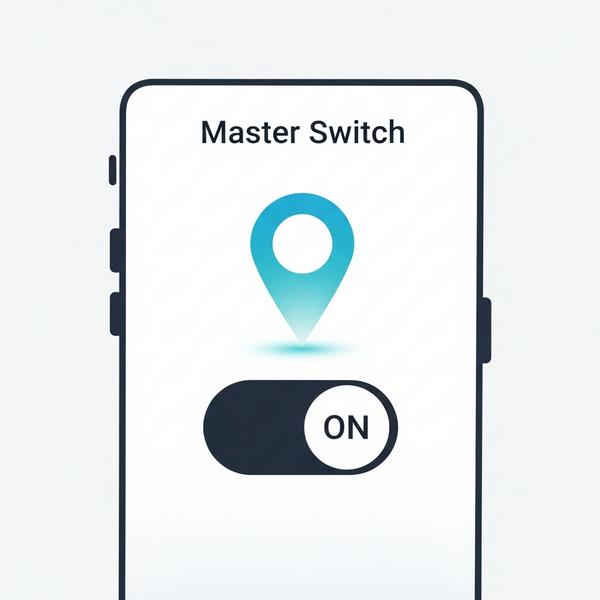
Đây là bước đầu tiên và quan trọng nhất để bạn làm chủ tính năng GPS trên chiếc iPhone của mình. Việc bật Dịch vụ định vị tổng thể giống như mở cánh cửa chính, cho phép các ứng dụng và tính năng của máy có thể truy cập vị trí khi cần thiết. Cách bật dịch vụ định vị trên iPhone cực kỳ nhanh chóng và áp dụng được cho mọi dòng máy, từ iPhone 11 cho đến các mẫu mới nhất.
Các bước bật định vị nhanh trong Cài đặt (Áp dụng cho mọi dòng máy)
Bạn chỉ cần làm theo vài bước đơn giản sau:
- Mở ứng dụng Cài đặt (Settings) trên màn hình chính.
- Cuộn xuống và chọn Quyền riêng tư & Bảo mật (Privacy & Security).
- Nhấn vào mục Dịch vụ định vị (Location Services) ở ngay dòng đầu tiên.
- Gạt công tắc bên cạnh Dịch vụ định vị sang phải để bật (công tắc chuyển sang màu xanh lá).
Để tắt, bạn chỉ cần làm ngược lại, gạt công tắc sang trái. Rất dễ phải không nào?
Hiểu các biểu tượng định vị trên thanh trạng thái và ý nghĩa
Khi một ứng dụng đang sử dụng vị trí của bạn, iPhone sẽ hiển thị một biểu tượng mũi tên trên thanh trạng thái (gần biểu tượng pin). Việc hiểu ý nghĩa của chúng giúp bạn kiểm soát quyền riêng tư tốt hơn:
- Mũi tên đặc màu tím: Cho biết một ứng dụng vừa mới sử dụng vị trí của bạn.
- Mũi tên đặc màu xám: Một mục đã sử dụng vị trí của bạn trong 24 giờ qua.
- Mũi tên rỗng: Một ứng dụng có thể nhận vị trí của bạn trong những điều kiện nhất định, ví dụ như khi bạn ở trong một khu vực địa lý cụ thể (hàng rào địa lý).
Cách quản lý & kiểm soát quyền truy cập vị trí cho từng ứng dụng
Bật định vị tổng thể là chưa đủ. Điều quan trọng hơn là bạn phải biết cách cấp quyền truy cập vị trí cho từng ứng dụng một cách thông minh. Việc này không chỉ giúp bảo vệ sự riêng tư mà còn tối ưu hóa thời lượng pin đáng kể. iPhone cung cấp cho bạn 4 tùy chọn kiểm soát rất chi tiết.
Giải thích 4 tùy chọn truy cập vị trí: Không, Hỏi, Khi Dùng & Luôn Luôn
Khi bạn cài đặt quyền cho một ứng dụng, bạn sẽ thấy các lựa chọn sau:
- Không (Never): Chặn hoàn toàn. Ứng dụng sẽ không bao giờ có thể truy cập thông tin vị trí của bạn.
- Hỏi trong lần tiếp theo hoặc khi tôi chia sẻ (Ask Next Time Or When I Share): iPhone sẽ hiển thị một thông báo hỏi bạn mỗi khi ứng dụng muốn dùng vị trí. Bạn có thể cho phép một lần, cho phép khi dùng, hoặc không cho phép.
- Khi dùng Ứng dụng (While Using the App): Đây là lựa chọn phổ biến và an toàn nhất. Ứng dụng chỉ có thể truy cập vị trí khi bạn đang mở và sử dụng nó trên màn hình. Rất phù hợp cho các app bản đồ, gọi xe.
- Luôn luôn (Always): Ứng dụng có thể truy cập vị trí của bạn bất cứ lúc nào, ngay cả khi nó đang chạy nền. Hãy thật cẩn trọng với tùy chọn này và chỉ cấp quyền cho các ứng dụng thực sự cần thiết, ví dụ như ứng dụng thời tiết cần cập nhật liên tục.
Hướng dẫn cài đặt định vị cho từng ứng dụng riêng lẻ
Để tùy chỉnh các quyền này, bạn chỉ cần:
- Vào Cài đặt > Quyền riêng tư & Bảo mật > Dịch vụ định vị.
- Kéo xuống danh sách các ứng dụng đã được cài đặt.
- Chạm vào tên ứng dụng bạn muốn thay đổi quyền.
- Chọn một trong bốn tùy chọn truy cập vị trí đã giải thích ở trên. Quá trình này rất nhanh gọn và bạn nên thường xuyên kiểm tra lại danh sách này.

Kích hoạt “Tìm iPhone” (Find My) – Tính năng không thể thiếu
Một trong những lý do quan trọng nhất để bật định vị chính là để sử dụng tính năng Tìm (Find My). Đây là “vị cứu tinh” có thể giúp bạn tìm lại chiếc iPhone yêu quý nếu chẳng may bị thất lạc hay đánh cắp. Blog Công Nghệ thực sự khuyên bạn nên kích hoạt tính năng này ngay bây giờ.
Lợi ích và cách thức hoạt động của tính năng Tìm
Khi được bật, tính năng Tìm cho phép bạn:
- Xem vị trí iPhone trên bản đồ từ một thiết bị Apple khác hoặc trên web iCloud.com.
- Phát âm thanh trên iPhone để giúp bạn tìm thấy nó nếu đang ở gần.
- Đánh dấu là bị mất (Mark As Lost) để khóa màn hình từ xa và hiển thị thông báo liên hệ.
- Xóa dữ liệu từ xa trong trường hợp xấu nhất để bảo vệ thông tin cá nhân.
Điều tuyệt vời là ngay cả khi iPhone của bạn hết pin hoặc không có kết nối mạng, nó vẫn có thể gửi vị trí ẩn danh thông qua mạng lưới các thiết bị Apple khác ở gần.
Hướng dẫn cài đặt Tìm để tìm lại iPhone khi bị mất
Đây là cách bật tìm iPhone hiệu quả nhất:
- Vào Cài đặt, nhấn vào tên của bạn (ID Apple) ở trên cùng.
- Chọn Tìm (Find My).
- Nhấn vào Tìm iPhone (Find My iPhone).
- Bật tất cả các tùy chọn sau:
- Tìm iPhone: Tùy chọn chính để kích hoạt tính năng.
- Mạng Tìm (Find My network): Cho phép tìm iPhone ngay cả khi ngoại tuyến.
- Gửi vị trí sau cùng (Send Last Location): Tự động gửi vị trí của iPhone đến Apple khi pin yếu.
Cách chia sẻ vị trí của bạn với gia đình và bạn bè an toàn
Bên cạnh việc tìm thiết bị, dịch vụ định vị còn giúp bạn kết nối với người thân một cách dễ dàng. Bạn có thể cho gia đình biết mình đã về nhà an toàn, hoặc chia sẻ vị trí để hẹn gặp bạn bè. Có hai cách phổ biến và an toàn để làm điều này.
Chia sẻ vị trí liên tục qua ứng dụng Tìm (Find My)
Nếu bạn muốn người thân có thể xem vị trí của bạn trong một khoảng thời gian (ví dụ: một giờ, cuối ngày, hoặc vô thời hạn), ứng dụng Tìm là lựa chọn tốt nhất. Đây là cách chia sẻ vị trí của tôi trên iPhone một cách chủ động:
- Mở ứng dụng Tìm.
- Chuyển sang tab Tôi (Me) ở góc dưới bên phải và đảm bảo Chia sẻ vị trí của tôi đang bật.
- Chuyển sang tab Người (People) và nhấn vào nút Bắt đầu chia sẻ vị trí.
- Nhập tên, số điện thoại hoặc email của người bạn muốn chia sẻ và gửi đi.
Gửi vị trí hiện tại qua Tin nhắn (iMessage) và các ứng dụng khác
Nếu bạn chỉ muốn gửi vị trí tức thời tại một thời điểm, dùng Tin nhắn sẽ tiện lợi hơn:
- Mở cuộc trò chuyện iMessage với người bạn muốn chia sẻ.
- Nhấn vào ảnh đại diện của họ ở trên cùng.
- Chọn Gửi vị trí hiện tại của tôi (Send My Current Location).
Vị trí của bạn sẽ được gửi dưới dạng một bản đồ nhỏ trong cuộc trò chuyện. Các ứng dụng nhắn tin khác như Messenger, Zalo cũng có tính năng tương tự.

Giải đáp các câu hỏi thường gặp về định vị iPhone (FAQ)
Xoay quanh việc bật định vị, có rất nhiều câu hỏi mà người dùng thường thắc mắc. Blog Công Nghệ đã tổng hợp và giải đáp những vấn đề phổ biến nhất ngay dưới đây.
Tại sao iPhone không bật được định vị? (Nguyên nhân & cách khắc phục)
Nếu bạn gặp tình trạng iPhone không bật được định vị (nút Dịch vụ định vị bị mờ và không gạt được), nguyên nhân thường là do cài đặt Giới hạn. Cách khắc phục rất đơn giản:
- Vào Cài đặt > Thời gian sử dụng (Screen Time).
- Chọn Bật giới hạn (Content & Privacy Restrictions).
- Kéo xuống và chọn Dịch vụ định vị (Location Services).
- Đảm bảo rằng bạn đã chọn Cho phép Thay đổi (Allow Changes). Sau đó, bạn có thể quay lại và bật định vị như bình thường.
Bật định vị trên iPhone có tốn pin không? Mẹo sử dụng tiết kiệm pin
Câu trả lời ngắn gọn là có. GPS là một trong những tính năng tiêu thụ nhiều năng lượng. Tuy nhiên, bạn hoàn toàn có thể giảm thiểu tác động này:
- Quản lý quyền ứng dụng: Chỉ cấp quyền Khi dùng Ứng dụng thay vì Luôn luôn cho những app không cần thiết.
- Tắt Vị trí chính xác (Precise Location): Với các ứng dụng không yêu cầu độ chính xác cao (như thời tiết), bạn có thể tắt tùy chọn này trong cài đặt vị trí của riêng ứng dụng đó.
- Tắt dịch vụ hệ thống không cần thiết: Trong Cài đặt > Dịch vụ định vị > Dịch vụ hệ thống, bạn có thể tắt các mục ít dùng như Cảnh báo dựa trên vị trí, Gợi ý dựa trên vị trí.
Làm sao để biết iPhone có bị theo dõi không? Dấu hiệu và cách kiểm tra
Lo lắng về quyền riêng tư là hoàn toàn chính đáng. Apple cung cấp cho bạn các công cụ để kiểm tra:
- Để ý biểu tượng mũi tên: Như đã đề cập, biểu tượng mũi tên trên thanh trạng thái là dấu hiệu rõ ràng nhất cho thấy vị trí của bạn đang được sử dụng.
- Kiểm tra trong Cài đặt: Vào Cài đặt > Quyền riêng tư & Bảo mật > Dịch vụ định vị. Bạn sẽ thấy các biểu tượng mũi tên bên cạnh những ứng dụng đã dùng vị trí gần đây. Hãy xem lại danh sách này và thu hồi quyền của bất kỳ ứng dụng nào bạn thấy đáng ngờ.
Lời kết
Vậy là bạn đã nắm vững toàn bộ cách bật định vị iPhone cũng như các mẹo quản lý thông minh để vừa tận dụng được tính năng hữu ích này, vừa bảo vệ được sự riêng tư và thời lượng pin. Việc làm chủ dịch vụ định vị sẽ giúp trải nghiệm sử dụng iPhone của bạn trở nên tuyệt vời hơn rất nhiều.
Blog Công Nghệ hy vọng bài viết này đã giúp bạn giải quyết được vấn đề của mình. Bạn còn gặp khó khăn hay có mẹo nào khác muốn chia sẻ không? Hãy để lại bình luận bên dưới nhé!
