
Chiếc iPhone của bạn bỗng dưng chậm chạp, hay gặp lỗi vặt hoặc bạn đang muốn bán máy để lên đời? Đã đến lúc tìm hiểu cách khôi phục cài đặt gốc iPhone để đưa dế yêu trở về trạng thái xuất xưởng mượt mà. Đừng lo lắng, Blog Công Nghệ sẽ hướng dẫn bạn chi tiết từ A-Z, đảm bảo an toàn dữ liệu và thực hiện thành công ngay lần đầu tiên. Cùng bắt đầu nhé!
Tìm hiểu về khôi phục cài đặt gốc iPhone: Khi nào bạn cần?
Trước khi bắt tay vào thực hiện, chúng ta hãy cùng tìm hiểu một chút về thao tác quan trọng này nhé. Hiểu rõ bản chất sẽ giúp bạn quyết định chính xác khi nào nên áp dụng nó.
Khôi phục cài đặt gốc (Factory Reset) là gì?
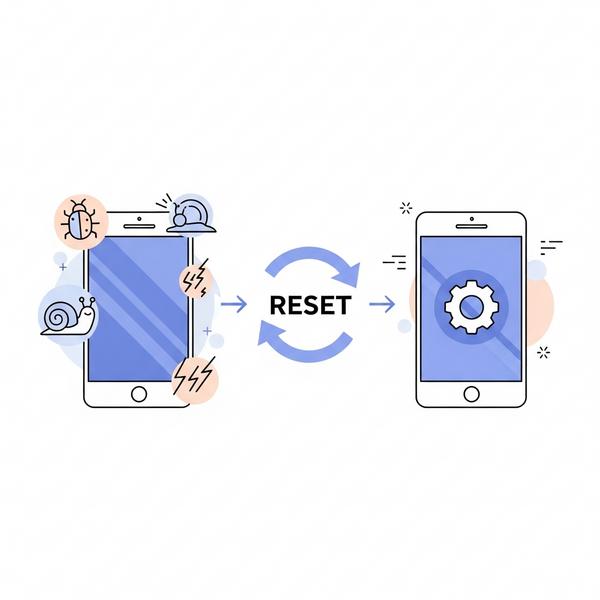
Bạn có thể hình dung khôi phục cài đặt gốc, hay còn gọi là reset iPhone, là một nút “tái sinh” cho chiếc điện thoại của mình. Thao tác này sẽ xóa toàn bộ dữ liệu, ứng dụng, hình ảnh, và các thiết lập cá nhân của bạn. Sau khi hoàn tất, chiếc iPhone sẽ trở về trạng thái y hệt như lúc bạn vừa đập hộp. Mọi thứ sẽ sạch sẽ, trống trơn và mượt mà.
4 trường hợp bạn nên reset iPhone ngay lập tức
Vậy có nên khôi phục cài đặt gốc iPhone không? Câu trả lời là CÓ, đặc biệt là trong những tình huống sau đây:
- iPhone chạy chậm, giật lag, lỗi phần mềm: Sau một thời gian dài sử dụng, iPhone có thể tích tụ các file rác, ứng dụng xung đột gây ra lỗi. Reset máy là cách triệt để nhất để giải quyết các vấn đề về phần mềm.
- Chuẩn bị bán, trao đổi hoặc cho người khác: Đây là bước bắt buộc để bảo vệ thông tin cá nhân. Bạn chắc chắn không muốn người chủ mới truy cập vào ảnh, tin nhắn hay tài khoản ngân hàng của mình đúng không?
- Máy bị treo logo (treo táo) không khởi động được: Khi iPhone bị kẹt ở màn hình logo Apple và không thể vào bên trong, việc restore iPhone bằng máy tính thường là giải pháp cứu cánh duy nhất.
- Bạn quên mật khẩu mở khóa màn hình: Nếu đã thử mọi cách mà không thể nhớ ra mật khẩu, khôi phục cài đặt gốc sẽ giúp bạn truy cập lại được vào thiết bị của mình.
Bước chuẩn bị SỐNG CÒN: Sao lưu (Backup) toàn bộ dữ liệu
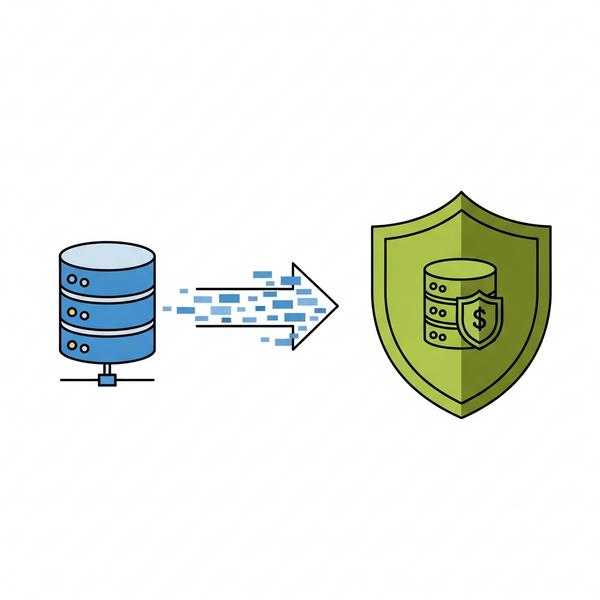
Đây là bước quan trọng nhất, quyết định bạn có mất trắng toàn bộ kỷ niệm và dữ liệu hay không. Blog Công Nghệ nhấn mạnh rằng bạn TUYỆT ĐỐI KHÔNG ĐƯỢC BỎ QUA bước này.
Giải đáp: Khôi phục cài đặt gốc iPhone có mất hết ảnh không?
Câu trả lời ngắn gọn và dứt khoát là: CÓ, SẼ MẤT TẤT CẢ. Thao tác này sẽ xóa sạch mọi thứ, bao gồm toàn bộ ảnh, video, danh bạ, tin nhắn, ứng dụng và dữ liệu của chúng. Chính vì vậy, sao lưu là việc làm không thể thiếu.
Hướng dẫn sao lưu iPhone bằng iCloud nhanh chóng
Đây là cách đơn giản nhất vì bạn có thể thực hiện trực tiếp trên iPhone. Hãy đảm bảo bạn đang kết nối Wi-Fi ổn định nhé.
- Mở Cài đặt trên iPhone của bạn.
- Nhấn vào tên của bạn ở trên cùng.
- Chọn iCloud > Sao lưu iCloud.
- Bật tùy chọn Sao lưu iPhone này và nhấn vào Sao lưu bây giờ.
Quá trình này có thể mất vài phút tùy thuộc vào lượng dữ liệu và tốc độ mạng. Thật đơn giản phải không nào?
Hướng dẫn sao lưu iPhone qua máy tính (iTunes/Finder)
Nếu dung lượng iCloud của bạn đã đầy hoặc bạn muốn một bản sao lưu an toàn trên máy tính, đây là lựa chọn tuyệt vời.
- Trên máy tính Windows hoặc macOS cũ: Sử dụng phần mềm iTunes.
- Trên máy tính macOS Catalina trở lên: Sử dụng Finder.
Các bước thực hiện như sau:
- Kết nối iPhone với máy tính bằng cáp Lightning.
- Mở iTunes hoặc Finder.
- Chọn biểu tượng iPhone của bạn khi nó xuất hiện.
- Trong tab Tổng quan (General), chọn Sao lưu bây giờ (Back Up Now).
Chờ quá trình hoàn tất là bạn đã có một bản sao lưu đầy đủ trên máy tính rồi đó.
Hướng dẫn 2 cách khôi phục cài đặt gốc iPhone (Kèm hình ảnh chi tiết)
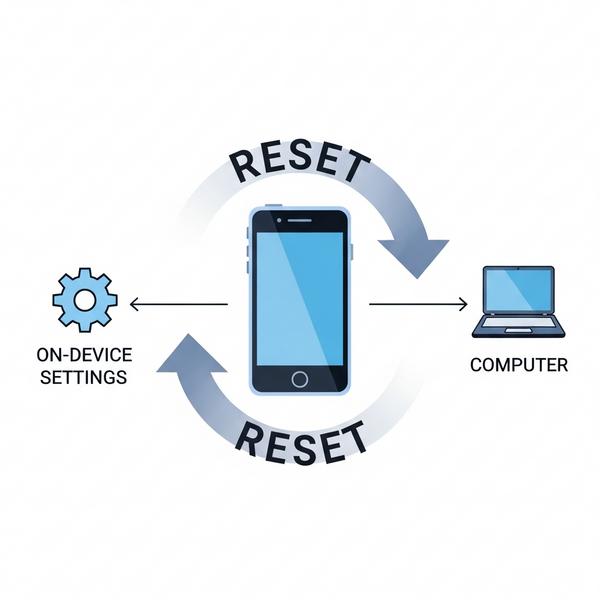
Sau khi đã sao lưu dữ liệu an toàn, giờ là lúc chúng ta tiến hành khôi phục. Có hai cách chính và Blog Công Nghệ sẽ hướng dẫn bạn cả hai.
Cách 1: Reset trực tiếp trên iPhone trong Cài đặt (Phổ biến nhất)
Đây là phương pháp dễ thực hiện nhất khi iPhone của bạn vẫn hoạt động bình thường.
- Bước 1: Mở ứng dụng Cài đặt (Settings) trên màn hình chính.
- Bước 2: Cuộn xuống và chọn Cài đặt chung (General).
- Bước 3: Kéo xuống dưới cùng và chọn Chuyển hoặc Đặt lại iPhone (Transfer or Reset iPhone).
- Bước 4: Nhấn vào dòng Xóa tất cả nội dung và cài đặt (Erase All Content and Settings) ở phía dưới.
- Bước 5: Một màn hình xác nhận sẽ hiện ra. Nhấn Tiếp tục và nhập mật khẩu màn hình của bạn. Sau đó, bạn có thể cần nhập mật khẩu Apple ID để tắt tính năng Tìm iPhone (Find My iPhone).
Sau khi xác nhận, iPhone sẽ bắt đầu quá trình xóa dữ liệu và tự khởi động lại. Khi màn hình “Xin chào” hiện lên là bạn đã thành công!
Cách 2: Dùng máy tính (iTunes/Finder) để Restore iPhone khi bị lỗi, treo logo
Phương pháp này được dùng trong các trường hợp “cấp cứu” như iPhone bị treo táo, quên mật khẩu hoặc không thể truy cập vào phần Cài đặt.
- Kết nối thiết bị: Dùng cáp kết nối iPhone với máy tính đã cài sẵn iTunes hoặc có Finder.
- Đưa iPhone về Chế độ khôi phục (Recovery Mode): Thao tác này hơi khác nhau tùy dòng máy. Bạn có thể tìm kiếm cách thực hiện cho model iPhone của mình. Về cơ bản là bạn sẽ nhấn giữ tổ hợp phím cho đến khi màn hình có biểu tượng máy tính và dây cáp hiện ra.
- Thực hiện Khôi phục: Trên máy tính, iTunes/Finder sẽ hiện một thông báo. Bạn hãy chọn tùy chọn Khôi phục (Restore).
- Chờ đợi: Máy tính sẽ tải về phiên bản iOS mới nhất và cài đặt lại cho iPhone của bạn. Quá trình này có thể mất khoảng 15-30 phút. Tuyệt đối không ngắt kết nối iPhone trong lúc này.
Khi hoàn tất, iPhone của bạn sẽ khởi động lại như một chiếc máy mới tinh.
Giải đáp các câu hỏi thường gặp khi Reset iPhone (FAQ)
Dưới đây là một vài thắc mắc phổ biến mà nhiều bạn gặp phải khi thực hiện khôi phục cài đặt gốc. Blog Công Nghệ đã tổng hợp và giải đáp ngay đây.
Khôi phục cài đặt gốc iPhone mất bao lâu?
Thông thường, quá trình này khá nhanh. Nếu bạn reset trực tiếp trên iPhone, chỉ mất khoảng 5-10 phút. Nếu dùng máy tính để restore, thời gian sẽ lâu hơn, khoảng 15-30 phút vì máy cần tải về phần mềm.
Làm thế nào để đặt lại iPhone khi quên mật khẩu?
Cách duy nhất là sử dụng phương pháp thứ 2: Dùng máy tính (iTunes/Finder) để Restore iPhone. Bạn cần đưa máy về Chế độ khôi phục như hướng dẫn ở trên, sau đó tiến hành khôi phục. Thao tác này sẽ xóa mật khẩu cũ đi.
“Xóa tất cả nội dung và cài đặt” có xóa iCloud không?
Đây là một hiểu lầm phổ biến. Câu trả lời là KHÔNG. Thao tác này chỉ đăng xuất tài khoản iCloud ra khỏi chiếc iPhone đó và xóa dữ liệu được lưu trên máy. Tài khoản iCloud và tất cả dữ liệu đã sao lưu trên đó (ảnh, danh bạ, ghi chú…) của bạn vẫn hoàn toàn an toàn trên máy chủ của Apple.
Phân biệt giữa “Đặt lại tất cả cài đặt” và “Xóa tất cả nội dung và cài đặt”
Đây là hai tùy chọn khác nhau hoàn toàn trong mục Đặt lại. Bạn cần phân biệt rõ để tránh nhầm lẫn:
- Đặt lại tất cả cài đặt (Reset All Settings): Chỉ đưa các thiết lập như Wi-Fi, bố cục màn hình chính, cài đặt mạng… về mặc định. Thao tác này KHÔNG LÀM MẤT DỮ LIỆU (ảnh, ứng dụng, danh bạ vẫn còn nguyên).
- Xóa tất cả nội dung và cài đặt (Erase All Content and Settings): Đây chính là khôi phục cài đặt gốc. Nó sẽ xóa SẠCH SẼ mọi thứ, đưa iPhone về trạng thái nhà sản xuất. SẼ MẤT TOÀN BỘ DỮ LIỆU.
Tổng kết và các bước cần làm sau khi khôi phục
Vậy là bạn đã nắm vững các cách khôi phục cài đặt gốc iPhone rồi. Đây là một kỹ năng rất hữu ích giúp bạn làm chủ thiết bị của mình. Sau khi màn hình “Xin chào” thân thiện xuất hiện, bạn có hai lựa chọn.
Hướng dẫn thiết lập iPhone như một thiết bị mới
Nếu bạn muốn một khởi đầu hoàn toàn mới, hãy làm theo các bước hướng dẫn trên màn hình để chọn ngôn ngữ, kết nối Wi-Fi, và thiết lập Face ID/Touch ID. Ở bước Ứng dụng & Dữ liệu, hãy chọn Không chuyển Ứng dụng & Dữ liệu.
Cách khôi phục dữ liệu từ bản sao lưu đã tạo
Nếu bạn muốn lấy lại toàn bộ dữ liệu cũ, đây là lúc bản sao lưu phát huy tác dụng. Trong quá trình thiết lập ban đầu, ở màn hình Ứng dụng & Dữ liệu, bạn hãy chọn:
- Khôi phục từ Bản sao lưu iCloud nếu bạn đã sao lưu lên iCloud.
- Khôi phục từ máy Mac hoặc PC nếu bạn đã sao lưu bằng iTunes/Finder.
Đăng nhập và chọn bản sao lưu gần nhất. iPhone sẽ tự động tải về và cài đặt lại mọi thứ giúp bạn.
Blog Công Nghệ hy vọng bài viết chi tiết này đã giúp bạn tự tin hơn trong việc làm mới chiếc iPhone của mình. Bạn đã thực hiện thành công chưa? Nếu có bất kỳ câu hỏi nào, đừng ngần ngại để lại bình luận bên dưới nhé!
