
Thông báo ‘Dung lượng iPhone gần đầy’ quen thuộc lại xuất hiện khiến bạn đau đầu? Đừng lo lắng! Blog Công Nghệ sẽ hướng dẫn bạn cách quản lý dung lượng iPhone hiệu quả đến không ngờ. Hãy cùng chúng tôi khám phá những mẹo đơn giản nhưng cực kỳ mạnh mẽ để giải phóng bộ nhớ, giúp chiếc điện thoại của bạn hoạt động mượt mà trở lại ngay hôm nay.
Tại sao dung lượng iPhone của bạn luôn trong tình trạng báo động?
Chắc hẳn bạn đã từng thắc mắc, tại sao chiếc iPhone dù có dung lượng lớn đến đâu cũng nhanh chóng báo đầy. Sự thật là có nhiều thủ phạm vô hình đang âm thầm chiếm dụng không gian lưu trữ của bạn mỗi ngày. Hãy cùng Blog Công Nghệ điểm mặt những nguyên nhân chính nhé.
Ảnh và Video chất lượng cao (4K, Live Photos)
Đây là nguyên nhân hàng đầu. Với camera ngày càng xịn sò, một video 4K chỉ vài phút có thể ngốn hàng gigabyte. Tương tự, những bức ảnh Live Photos lung linh cũng chiếm dung lượng gấp đôi ảnh thường. Dần dần, thư viện ảnh của bạn trở thành một ‘gã khổng lồ’ nuốt chửng bộ nhớ.
Ứng dụng và dữ liệu đi kèm ngày càng phình to
Các ứng dụng mạng xã hội, game, hay ứng dụng chỉnh sửa ảnh không chỉ chiếm dung lượng khi cài đặt. Chúng còn liên tục tải về và lưu trữ dữ liệu, bộ nhớ đệm (cache) trong quá trình bạn sử dụng. Qua thời gian, một ứng dụng vài trăm megabyte có thể phình to lên vài gigabyte là chuyện bình thường.
Sự tích tụ của bộ nhớ đệm (cache) và tệp tạm
Khi bạn lướt web, xem video, hay dùng ứng dụng, iPhone sẽ tạo ra các tệp tạm và cache để tăng tốc độ tải trong lần sau. Tuy nhiên, những dữ liệu này sẽ tích tụ lại và trở thành ‘rác’ nếu không được dọn dẹp thường xuyên. Đây là một trong những cách dọn rác iPhone quan trọng nhất.
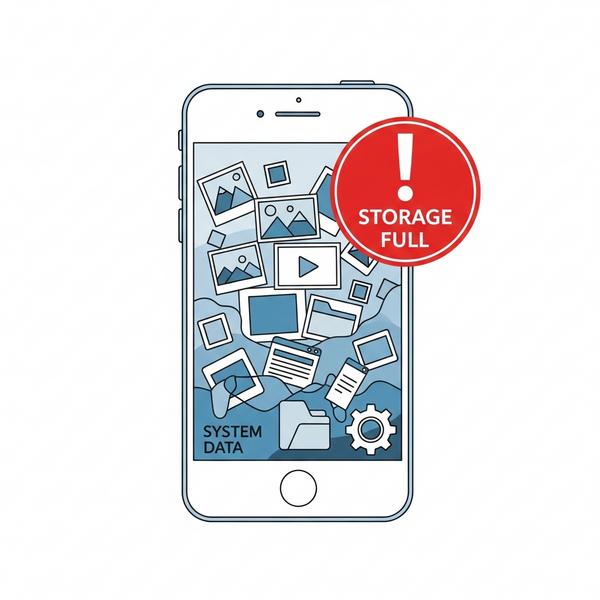
Dữ liệu hệ thống (System Data) chiếm dụng không gian
Đây là một mục khá bí ẩn trong bộ nhớ iPhone. Nó bao gồm các tệp hệ thống, bản cập nhật, nhật ký hoạt động, và rất nhiều loại cache khác. Mục này có xu hướng tăng lên theo thời gian sử dụng và đôi khi chiếm một không gian đáng kể mà bạn không hề hay biết.
Bước đầu tiên: Kiểm tra và ‘chẩn đoán’ tình trạng bộ nhớ
Trước khi bắt tay vào việc dọn dẹp, chúng ta cần biết chính xác thứ gì đang chiếm dụng bộ nhớ của mình. Giống như đi khám bệnh vậy, phải ‘chẩn đoán’ đúng thì mới ‘chữa’ hiệu quả được. Thao tác này cực kỳ đơn giản.
Hướng dẫn truy cập mục ‘Dung lượng iPhone’ trong Cài đặt
Bạn chỉ cần làm theo các bước sau:
- Mở Cài đặt (Settings) trên iPhone của bạn.
- Cuộn xuống và chọn Cài đặt chung (General).
- Nhấn vào Dung lượng iPhone (iPhone Storage).
Sau vài giây, iPhone sẽ tính toán và hiển thị một biểu đồ chi tiết. Thật dễ phải không nào?
Hiểu rõ các thành phần đang chiếm dụng bộ nhớ của bạn
Biểu đồ màu sắc sẽ cho bạn cái nhìn tổng quan nhất:
- Ứng dụng: Toàn bộ các ứng dụng bạn đã cài.
- Ảnh: Hình ảnh và video trong thư viện của bạn.
- iOS: Dung lượng của chính hệ điều hành.
- Dữ liệu hệ thống: Các tệp tạm và cache của hệ thống.
Bên dưới biểu đồ là danh sách các ứng dụng được sắp xếp theo dung lượng từ cao đến thấp. Nhìn vào đây, bạn sẽ biết ngay ứng dụng nào là ‘kẻ tham ăn’ nhất và cần được xử lý đầu tiên. Bước kiểm tra này chính là chìa khóa để bạn biết nên tập trung vào đâu để giải phóng dung lượng iPhone một cách tối ưu.

Tối ưu hóa Ảnh và Video – Thủ phạm chiếm nhiều dung lượng nhất
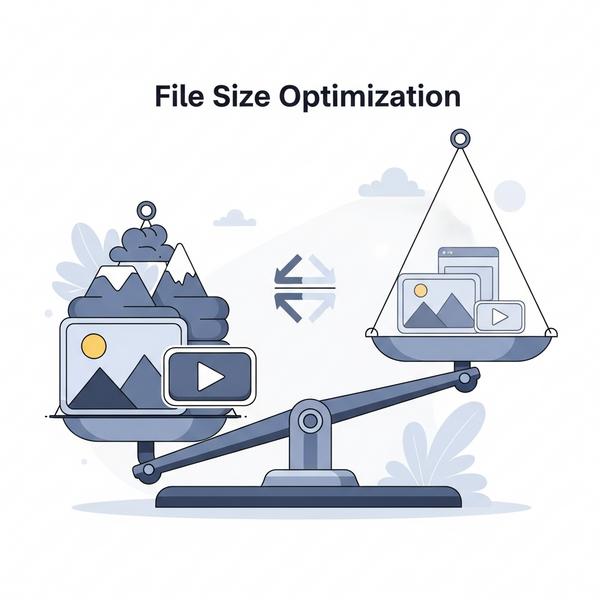
Như đã nói, ảnh và video thường là nguyên nhân chính khiến iPhone báo đầy dung lượng. Nhưng đừng vội xóa hết những kỷ niệm quý giá. Apple đã cung cấp những công cụ tuyệt vời để bạn tối ưu hóa dung lượng iPhone mà không cần hy sinh quá nhiều.
Kích hoạt ‘Tối ưu hóa dung lượng iPhone’ cho Ảnh iCloud
Đây là tính năng cứu cánh tuyệt vời nhất. Khi bật tính năng này, iPhone sẽ tự động tải các ảnh và video gốc, chất lượng đầy đủ của bạn lên iCloud. Trên điện thoại sẽ chỉ giữ lại một phiên bản có dung lượng nhỏ hơn để xem trước. Khi bạn muốn xem hoặc chỉnh sửa, máy sẽ tự động tải phiên bản gốc về.
Để kích hoạt, bạn vào Cài đặt > [Tên của bạn] > iCloud > Ảnh và chọn Tối ưu hóa dung lượng iPhone.
Sử dụng định dạng ảnh/video HEIF/HEVC tiết kiệm không gian
Từ iOS 11 trở đi, Apple đã giới thiệu định dạng HEIF cho ảnh và HEVC cho video. Các định dạng này giúp giảm tới 50% dung lượng so với JPEG và H.264 truyền thống mà chất lượng gần như không đổi. Để kiểm tra, bạn vào Cài đặt > Camera > Định dạng và chọn Hiệu suất cao (High Efficiency).
Mẹo dọn dẹp thư viện ảnh: Xóa ảnh trùng lặp, ảnh chụp màn hình cũ
Thư viện ảnh của chúng ta thường chứa rất nhiều ảnh chụp màn hình không còn dùng đến, ảnh bị mờ, hoặc các video quay vội. Hãy dành chút thời gian để dọn dẹp chúng:
- Vào Album > Ảnh trùng lặp (Duplicates) để tìm và hợp nhất các ảnh giống hệt nhau.
- Kiểm tra album Ảnh màn hình (Screenshots) và xóa những gì không cần thiết.
- Xem lại các video dài và xóa những video không quan trọng. Bạn sẽ ngạc nhiên về lượng không gian trống mình có được đấy.
Quản lý và dọn dẹp ứng dụng một cách thông minh
Sau ảnh, ứng dụng chính là đối tượng chiếm dụng nhiều bộ nhớ thứ hai. Việc quản lý chúng một cách thông minh sẽ giúp bạn có thêm rất nhiều không gian trống. Dưới đây là những cách làm trống bộ nhớ iPhone liên quan đến ứng dụng.
Gỡ bỏ ứng dụng không dùng (Offload Unused Apps) để giữ lại dữ liệu
Bạn có những ứng dụng ít khi dùng đến nhưng không muốn xóa vì sợ mất dữ liệu quan trọng bên trong? Tính năng Gỡ bỏ ứng dụng (Offload App) là dành cho bạn. Nó sẽ xóa ứng dụng để giải phóng dung lượng, nhưng vẫn giữ lại toàn bộ tài liệu và dữ liệu của bạn. Khi cần dùng lại, bạn chỉ cần tải về và mọi thứ sẽ y như cũ.
Bạn có thể gỡ bỏ từng ứng dụng trong mục Dung lượng iPhone, hoặc bật chế độ tự động tại Cài đặt > App Store > Gỡ bỏ ứng dụng không dùng.
Xóa hoàn toàn các ứng dụng không cần thiết
Đối với những game đã ‘phá đảo’ từ lâu hay những ứng dụng bạn không bao giờ đụng đến, hãy mạnh tay xóa chúng đi. Nhấn giữ vào biểu tượng ứng dụng trên màn hình chính, chọn Xóa ứng dụng (Remove App) và xác nhận Xóa ứng dụng (Delete App). Đừng tiếc nuối, bạn luôn có thể tải lại chúng từ App Store bất cứ lúc nào.
Xóa bộ nhớ đệm (cache) của các ứng dụng mạng xã hội và trình duyệt
Nhiều ứng dụng như Zalo, Facebook, TikTok không có tùy chọn xóa cache trực tiếp. Cách hiệu quả nhất thường là xóa ứng dụng đó đi và cài đặt lại. Thao tác này sẽ xóa sạch toàn bộ dữ liệu tạm và cache tích tụ, giúp ứng dụng trở về dung lượng ban đầu. Hãy chắc chắn bạn nhớ mật khẩu đăng nhập trước khi thực hiện nhé!

Xử lý ‘Dữ liệu hệ thống’ (System Data) bí ẩn
Nhiều người dùng cảm thấy hoang mang khi thấy mục ‘Dữ liệu hệ thống’ phình to một cách bất thường. Đừng quá lo lắng, đây là một phần bình thường của iOS, và chúng ta hoàn toàn có thể tìm cách để giảm kích thước của nó.
Giải mã ‘Dữ liệu hệ thống’ và tại sao nó lại tăng lên?
Dữ liệu hệ thống (System Data) là một danh mục ‘tạp hóa’ chứa đủ thứ: bộ nhớ đệm của hệ điều hành, các tệp log, phông chữ, giọng nói Siri, dữ liệu Safari, các tệp tạm được tạo ra khi streaming nội dung… Nó tăng lên khi bạn cập nhật iOS, lướt web, và sử dụng các tính năng của hệ thống. Đôi khi, một lỗi nhỏ cũng có thể khiến mục này tăng đột biến.
Làm thế nào để giảm dung lượng hệ thống trên iPhone một cách an toàn?
Đây là câu hỏi nhiều bạn quan tâm. Dưới đây là một vài cách an toàn và hiệu quả:
- Khởi động lại iPhone: Đây là cách đơn giản nhất để xóa bớt các tệp tạm không cần thiết. Hãy thử xem sao!
- Dọn dẹp cache ứng dụng: Như đã đề cập ở phần trên, việc dọn cache của các ứng dụng lớn như Safari, Zalo sẽ góp phần giảm dung lượng hệ thống.
- Kết nối với máy tính: Đôi khi, chỉ cần cắm iPhone vào máy tính và mở iTunes (trên Windows) hoặc Finder (trên Mac), hệ thống sẽ tự động thực hiện một số tác vụ dọn dẹp.
- Sao lưu và khôi phục: Đây là giải pháp cuối cùng nhưng hiệu quả nhất. Bạn hãy sao lưu toàn bộ dữ liệu iPhone lên iCloud hoặc máy tính, sau đó chọn Xóa tất cả nội dung và cài đặt. Cuối cùng, khôi phục lại từ bản sao lưu. Cách này sẽ làm mới hoàn toàn hệ thống và đưa mục Dữ liệu hệ thống về mức tối thiểu.
Lưu ý quan trọng: Có nên xoá dữ liệu hệ thống trên iPhone không?
Bạn không thể trực tiếp ‘xóa’ mục này như xóa một ứng dụng. Thay vào đó, chúng ta chỉ có thể thực hiện các biện pháp gián tiếp để hệ điều hành tự dọn dẹp và giảm kích thước của nó. Việc xóa dữ liệu hệ thống iPhone thực chất là quá trình tối ưu hóa hệ thống một cách an toàn.

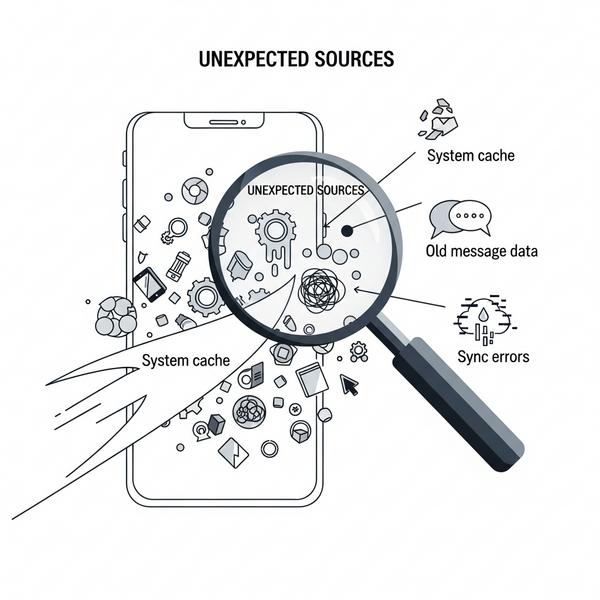
Dọn rác iPhone từ các nguồn ít ai ngờ tới
Ngoài ảnh và ứng dụng, vẫn còn những ‘ngóc ngách’ khác trên iPhone đang chứa đầy rác mà có thể bạn đã bỏ qua. Hãy cùng Blog Công Nghệ khám phá và dọn dẹp chúng nhé.
Quản lý Tin nhắn: Tự động xóa tin cũ và tệp đính kèm lớn
Những cuộc trò chuyện với vô số hình ảnh, video, và GIF có thể chiếm dụng một lượng lớn bộ nhớ. Bạn có thể cài đặt để iPhone tự động dọn dẹp.
- Vào Cài đặt > Tin nhắn > Lịch sử tin nhắn.
- Thay đổi tùy chọn Lưu tin nhắn từ Mãi mãi thành 1 năm hoặc 30 ngày.
Ngoài ra, trong mục Dung lượng iPhone, bạn có thể vào phần Tin nhắn để xem lại và xóa các tệp đính kèm có dung lượng lớn.
Xóa lịch sử và dữ liệu trang web của Safari
Trình duyệt Safari cũng lưu trữ rất nhiều dữ liệu để tăng tốc độ duyệt web. Việc xóa chúng định kỳ vừa giúp giải phóng dung lượng, vừa bảo vệ quyền riêng tư của bạn.
- Vào Cài đặt > Safari.
- Cuộn xuống và chọn Xóa Lịch sử và Dữ liệu trang web.
Kiểm tra và dọn dẹp thư mục ‘Đã tải về’ (Downloads)
Nhiều người không biết rằng ứng dụng Tệp (Files) có một thư mục Downloads, nơi lưu trữ tất cả những gì bạn tải về từ Safari. Hãy mở ứng dụng Tệp, tìm đến thư mục Trên iPhone > Tải về và xóa những tệp bạn không còn cần đến nữa.
Sử dụng lưu trữ đám mây như một chuyên gia
Việc giải phóng dung lượng trên thiết bị không có nghĩa là bạn phải xóa bỏ dữ liệu. Hãy biến các dịch vụ lưu trữ đám mây thành ‘kho chứa’ thứ hai của bạn. Đây là một phần quan trọng trong việc quản lý bộ nhớ iCloud và các dịch vụ khác.
Tận dụng tối đa 5GB iCloud miễn phí
Apple cung cấp miễn phí 5GB dung lượng iCloud cho mỗi tài khoản. Dù không nhiều, bạn vẫn có thể tận dụng nó một cách thông minh:
- Chỉ sao lưu những dữ liệu quan trọng nhất như Danh bạ, Lịch, Ghi chú.
- Tắt sao lưu Ảnh và các ứng dụng không cần thiết để dành không gian cho bản sao lưu chính của thiết bị.
Hướng dẫn cách giải phóng dung lượng iCloud hiệu quả
Khi 5GB miễn phí đã đầy, bạn có thể dọn dẹp nó. Vào Cài đặt > [Tên của bạn] > iCloud > Quản lý dung lượng tài khoản. Tại đây, bạn có thể:
- Xóa các bản Sao lưu (Backups) cũ của những thiết bị không còn sử dụng.
- Xóa dữ liệu của các ứng dụng không cần thiết đang chiếm dụng iCloud Drive.
Nếu nhu cầu lưu trữ lớn, việc nâng cấp lên các gói trả phí của iCloud+ (từ 19.000đ/tháng cho 50GB) cũng là một lựa chọn rất đáng cân nhắc.
Các lựa chọn thay thế: Google Photos, Dropbox, OneDrive
Ngoài iCloud, có rất nhiều dịch vụ đám mây tuyệt vời khác:
- Google Photos: Cung cấp 15GB miễn phí và là lựa chọn tuyệt vời để sao lưu toàn bộ thư viện ảnh, video của bạn.
- Dropbox, OneDrive: Rất phù hợp để lưu trữ các loại tài liệu, tệp tin công việc, giúp bạn truy cập từ nhiều thiết bị khác nhau.
Bằng cách di chuyển bớt dữ liệu lên mây, bạn sẽ giảm tải đáng kể cho bộ nhớ trong của iPhone.

Tổng kết các mẹo quản lý dung lượng iPhone hiệu quả
Việc quản lý dung lượng iPhone không phải là một cuộc chiến, mà là một thói quen tốt. Bằng cách thường xuyên kiểm tra bộ nhớ, dọn dẹp ảnh và ứng dụng, cũng như tận dụng lưu trữ đám mây, bạn hoàn toàn có thể giữ cho chiếc iPhone của mình luôn trong trạng thái tốt nhất. Blog Công Nghệ hy vọng rằng với hướng dẫn toàn tập này, thông báo ‘báo đầy dung lượng’ sẽ không còn là nỗi ám ảnh của bạn nữa.
Bạn đã áp dụng thành công mẹo nào trong bài viết này chưa? Hay bạn có bí quyết nào khác muốn chia sẻ? Hãy để lại bình luận bên dưới cho chúng tôi biết nhé!
