
Vậy là bạn đã quyết định gia nhập “team Táo”! Chúc mừng nhé. Tuy nhiên, hành trình khám phá iPhone mới đôi khi bắt đầu bằng một nỗi lo nho nhỏ: làm sao để thực hiện cách chuyển dữ liệu từ Android sang iPhone một cách trọn vẹn nhất? Đừng lo lắng, Blog Công Nghệ sẽ đồng hành cùng bạn qua từng bước chi tiết, từ cách chính thức của Apple đến các phương pháp thủ công linh hoạt, đảm bảo không một kỷ niệm nào bị bỏ lại phía sau.
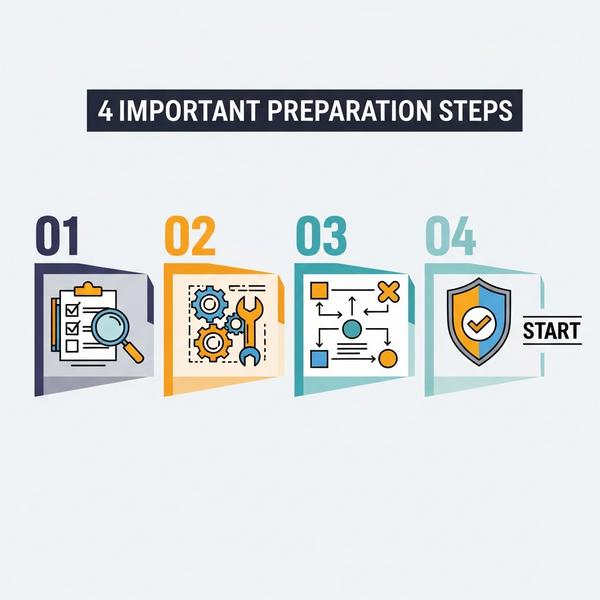
Trước khi bắt đầu: 4 bước chuẩn bị quan trọng
Để quá trình “dọn nhà” sang iPhone mới diễn ra suôn sẻ, khâu chuẩn bị là cực kỳ quan trọng. Giống như việc sắp xếp đồ đạc trước khi chuyển đi, vài bước đơn giản này sẽ giúp bạn tiết kiệm rất nhiều thời gian và tránh được những sự cố không đáng có. Hãy cùng Blog Công Nghệ điểm qua 4 việc cần làm nhé!
Sao lưu dữ liệu trên điện thoại Android
Dù các phương pháp chuyển dữ liệu ngày nay rất an toàn, cẩn thận vẫn không bao giờ là thừa. Bạn nên tạo một bản sao lưu toàn bộ dữ liệu quan trọng trên chiếc điện thoại Android cũ. Bạn có thể dùng Google One, Samsung Cloud, hoặc bất kỳ dịch vụ đám mây nào bạn tin dùng. Bước này là “bảo hiểm” cho dữ liệu của bạn, phòng trường hợp có sự cố bất ngờ xảy ra.
Đảm bảo sạc đầy pin cho cả hai thiết bị
Quá trình chuyển dữ liệu có thể kéo dài từ vài phút đến hơn một giờ, tùy thuộc vào dung lượng bạn cần chuyển. Việc này khá tốn pin. Để tránh tình trạng điện thoại bị sập nguồn giữa chừng gây gián đoạn và lỗi dữ liệu, hãy đảm bảo cả hai máy Android và iPhone đều được sạc đầy pin hoặc đang được cắm sạc.
Kết nối Wi-Fi ổn định
Ứng dụng Move to iOS và các phương pháp đồng bộ qua đám mây đều yêu cầu một kết nối mạng mạnh và ổn định. iPhone sẽ tạo ra một mạng Wi-Fi riêng để kết nối với thiết bị Android, vì vậy một môi trường Wi-Fi tốt sẽ giúp quá trình diễn ra nhanh chóng và không bị đứt quãng.
Cập nhật Chrome trên máy Android (nếu có)
Nếu bạn thường xuyên dùng trình duyệt Chrome và muốn chuyển toàn bộ dấu trang (bookmarks) yêu thích của mình, hãy nhớ cập nhật ứng dụng Chrome trên điện thoại Android lên phiên bản mới nhất. Việc này đảm bảo tính tương thích và giúp quá trình chuyển dấu trang diễn ra mượt mà hơn.
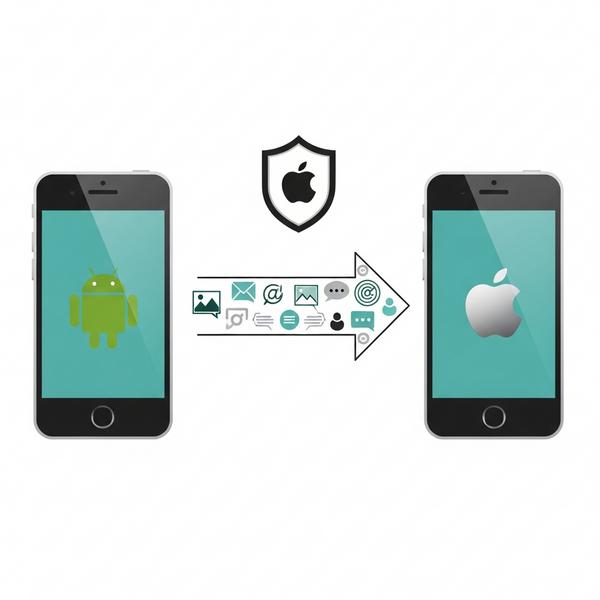
Phương pháp 1: Sử dụng ‘Move to iOS’ – Cách chính thức từ Apple
Đây là phương pháp được chính Apple tạo ra, vì vậy nó được xem là cách dễ dàng, an toàn và toàn diện nhất. Ứng dụng Move to iOS sẽ giúp bạn chuyển hầu hết các dữ liệu quan trọng một cách tự động. Rất tiện lợi phải không nào?
Các loại dữ liệu có thể chuyển bằng Move to iOS
Ứng dụng này có thể chuyển được một danh sách dài các dữ liệu, giúp chiếc iPhone mới của bạn gần như có ngay “hồn” của máy cũ. Dưới đây là những gì bạn có thể di chuyển:
- Danh bạ
- Lịch sử tin nhắn (SMS)
- Ảnh và video trong thư viện
- Tài khoản Mail
- Lịch (Calendars)
- Dấu trang trên trình duyệt web (Web Bookmarks)
- Các ứng dụng miễn phí có mặt trên cả hai kho ứng dụng
Bước 1: Tải và cài đặt ứng dụng Move to iOS trên Android
Đầu tiên, trên chiếc điện thoại Android của bạn, hãy mở Google Play Store, tìm kiếm với từ khóa Move to iOS và cài đặt ứng dụng chính chủ từ Apple. Sau khi cài đặt xong, hãy mở ứng dụng và cấp các quyền cần thiết.
Bước 2: Bắt đầu quá trình thiết lập trên iPhone mới
Bước này chỉ thực hiện được khi bạn đang ở màn hình thiết lập ban đầu của iPhone. Khi đến màn hình Ứng dụng & Dữ liệu (Apps & Data), hãy chú ý và chọn tùy chọn Di chuyển dữ liệu từ Android (Move Data from Android).
Bước 3: Lấy mã, kết nối và chọn dữ liệu cần chuyển
Sau khi chọn, iPhone của bạn sẽ hiển thị một mã gồm 6 hoặc 10 chữ số. Bây giờ, hãy quay lại điện thoại Android, mở ứng dụng Move to iOS, nhấn tiếp tục và nhập mã này vào. Hai thiết bị sẽ kết nối với nhau qua một mạng Wi-Fi tạm thời.
Lúc này, trên máy Android sẽ hiện ra một danh sách các loại dữ liệu bạn có thể chuyển. Bạn chỉ cần chọn những mục mình muốn (như Danh bạ, Tin nhắn, Ảnh…) rồi nhấn Tiếp tục.
Bước 4: Chờ quá trình hoàn tất và thiết lập iPhone
Bây giờ là lúc để kiên nhẫn. Hãy đặt hai chiếc điện thoại gần nhau và không sử dụng chúng cho đến khi thanh tiến trình trên iPhone báo hoàn tất. Thời gian chờ đợi phụ thuộc vào lượng dữ liệu bạn chuyển.
Khi quá trình kết thúc, bạn có thể tiếp tục các bước thiết lập còn lại trên iPhone. Sau khi hoàn tất, bạn sẽ thấy toàn bộ dữ liệu đã chọn đang chờ sẵn trên ngôi nhà mới của mình. Thật tuyệt vời!
Phương pháp 2: Chuyển dữ liệu thủ công (Không dùng ứng dụng)
Nếu bạn đã lỡ thiết lập xong iPhone hoặc không muốn dùng ứng dụng Move to iOS, đừng lo, vẫn có những cách chuyển dữ liệu thủ công rất hiệu quả. Phương pháp này có thể mất công hơn một chút nhưng cho bạn sự linh hoạt tuyệt vời.
Chuyển Danh bạ, Lịch & Mail qua tài khoản Google
Đây là cách chuyển danh bạ từ Android sang iPhone phổ biến nhất. Hầu hết người dùng Android đều có tài khoản Google. Bạn chỉ cần đảm bảo rằng Danh bạ, Lịch và Mail trên máy Android đã được đồng bộ với tài khoản Google.
- Trên Android: Vào Cài đặt > Tài khoản và sao lưu > Quản lý tài khoản, chọn tài khoản Google của bạn và bật đồng bộ hóa cho Danh bạ, Lịch…
- Trên iPhone: Vào Cài đặt > Mail > Tài khoản > Thêm tài khoản, chọn Google và đăng nhập. Sau đó, bật các tùy chọn Danh bạ, Lịch, Mail để chúng tự động đồng bộ sang iPhone.
Chuyển Ảnh và Video bằng Google Photos
Google Photos là một công cụ cứu cánh tuyệt vời để chuyển ảnh từ Android sang iPhone.
- Trên điện thoại Android, hãy tải và cài đặt Google Photos.
- Mở ứng dụng, đăng nhập tài khoản Google và bật tính năng Sao lưu & đồng bộ hóa. Hãy chờ cho toàn bộ ảnh và video của bạn được tải lên.
- Trên iPhone, bạn chỉ cần tải ứng dụng Google Photos và đăng nhập bằng cùng một tài khoản. Toàn bộ kho ảnh của bạn sẽ xuất hiện ngay lập tức.
Sao chép Tệp tin & Tài liệu qua dịch vụ đám mây (Google Drive, Dropbox…)
Đối với các tệp tin, tài liệu, file PDF hay các dữ liệu khác, các dịch vụ lưu trữ đám mây là lựa chọn hoàn hảo. Cách làm rất đơn giản:
- Trên máy Android, bạn tải các tệp tin quan trọng lên Google Drive, Dropbox hoặc OneDrive.
- Trên iPhone, bạn cài đặt ứng dụng tương ứng, đăng nhập và tải các tệp đó về máy. Đây là cách chuyển dữ liệu thủ công cực kỳ linh hoạt và an toàn.
Giải đáp các câu hỏi và lỗi thường gặp
Trong quá trình chuyển dữ liệu, đôi khi bạn sẽ gặp phải một vài thắc mắc hoặc sự cố nhỏ. Blog Công Nghệ đã tổng hợp các câu hỏi phổ biến nhất và cách giải quyết ngay dưới đây.
Chuyển dữ liệu từ Android sang iPhone mất bao lâu?
Thời gian chuyển phụ thuộc vào hai yếu tố chính: dung lượng dữ liệu và tốc độ Wi-Fi. Nếu bạn chỉ chuyển danh bạ và vài trăm tấm ảnh, quá trình có thể chỉ mất 10-15 phút. Nhưng nếu bạn có hàng chục gigabyte ảnh và video, nó có thể kéo dài hơn một giờ.
Tại sao chuyển dữ liệu từ Android sang iPhone không được? (Và cách khắc phục)
Có một vài lý do phổ biến khiến quá trình bị lỗi:
- Kết nối Wi-Fi không ổn định: Hãy đảm bảo bạn đang ở gần router Wi-Fi và không có nhiều thiết bị khác đang sử dụng mạng.
- Điện thoại hết pin giữa chừng: Luôn cắm sạc cả hai thiết bị khi thực hiện.
- Bạn vô tình thoát ứng dụng: Đừng sử dụng điện thoại hay mở ứng dụng khác trong khi quá trình đang diễn ra.
- Bật dữ liệu di động trên Android: Đôi khi mạng di động có thể gây nhiễu kết nối. Hãy tạm thời tắt nó đi.
Làm cách nào để chuyển dữ liệu khi đã thiết lập xong iPhone?
Đây là một câu hỏi rất hay! Nếu bạn muốn sử dụng Move to iOS thì câu trả lời duy nhất là bạn phải xóa toàn bộ dữ liệu và cài đặt lại iPhone.
Để làm điều này, bạn vào Cài đặt > Cài đặt chung > Chuyển hoặc đặt lại iPhone > Xóa tất cả nội dung và cài đặt. Sau khi reset, iPhone sẽ trở về màn hình thiết lập ban đầu và bạn có thể chọn “Di chuyển dữ liệu từ Android”.
Nếu không muốn reset máy, bạn hãy sử dụng các phương pháp chuyển dữ liệu thủ công mà chúng tôi đã hướng dẫn ở trên nhé.
Có chuyển được ứng dụng từ Android sang iPhone không?
Câu trả lời là Không hoàn toàn. Vì Android và iOS là hai hệ điều hành khác nhau, bạn không thể chuyển trực tiếp file cài đặt ứng dụng. Tuy nhiên, Move to iOS sẽ quét các ứng dụng miễn phí trên máy Android của bạn, tìm phiên bản tương ứng trên App Store và thêm chúng vào danh sách chờ tải về trên iPhone. Với các ứng dụng trả phí, bạn sẽ phải mua lại.
Chuyển từ Android sang iOS có mất dữ liệu Zalo, Messenger không?
Dữ liệu của các ứng dụng nhắn tin như Zalo, Messenger, WhatsApp… được lưu trên máy chủ của ứng dụng đó, không phải trên điện thoại. Vì vậy, bạn sẽ không mất dữ liệu. Chỉ cần tải các ứng dụng này trên iPhone và đăng nhập lại vào tài khoản, mọi tin nhắn và dữ liệu sẽ được đồng bộ trở lại. Riêng với Zalo, bạn nên thực hiện sao lưu tin nhắn trong cài đặt của ứng dụng trên máy Android để đảm bảo khôi phục 100% trên iPhone.

Tổng kết: Lựa chọn phương pháp phù hợp nhất
Việc chuyển dữ liệu từ Android sang iPhone giờ đây không còn là một thử thách khó khăn nữa. Mỗi phương pháp đều có ưu điểm riêng, phù hợp với những nhu cầu khác nhau.
- Sử dụng ‘Move to iOS’: Là lựa chọn tốt nhất cho những ai mới bắt đầu thiết lập iPhone, cần một giải pháp toàn diện, tự động và nhanh chóng.
- Chuyển dữ liệu thủ công: Là giải pháp linh hoạt cho những ai đã thiết lập xong iPhone, hoặc chỉ muốn chuyển một vài loại dữ liệu cụ thể như danh bạ, hình ảnh.
Hy vọng rằng với hướng dẫn chi tiết từ Blog Công Nghệ, bạn đã có thể tự tin “chuyển nhà” cho dữ liệu của mình một cách an toàn và trọn vẹn.
Bạn đã chọn được phương pháp nào cho mình chưa? Nếu có bất kỳ thắc mắc nào trong quá trình thực hiện, đừng ngần ngại để lại bình luận bên dưới nhé, Blog Công Nghệ sẽ hỗ trợ bạn!
