
Bạn muốn ghi lại một trận game nảy lửa, hướng dẫn bạn bè một thủ thuật hay ho, hay đơn giản là lưu lại một khoảnh khắc đáng nhớ trên điện thoại? Vậy thì cách quay màn hình iPhone có tiếng chính là kỹ năng bạn cần trang bị. Đừng lo lắng nếu bạn chưa biết bắt đầu từ đâu. Blog Công Nghệ sẽ hướng dẫn bạn tất tần tật, đảm bảo ai cũng làm được ngay sau khi đọc xong bài viết này!
Bước chuẩn bị: Thêm nút Ghi màn hình vào Trung tâm điều khiển
Trước khi đi vào chi tiết, chúng ta cần thực hiện một bước chuẩn bị cực kỳ quan trọng. Hãy tưởng tượng đây là việc bạn đặt sẵn công cụ ra bàn trước khi bắt tay vào làm việc. Việc này chỉ mất chưa đến 30 giây nhưng sẽ giúp bạn truy cập tính năng ghi màn hình nhanh như chớp.
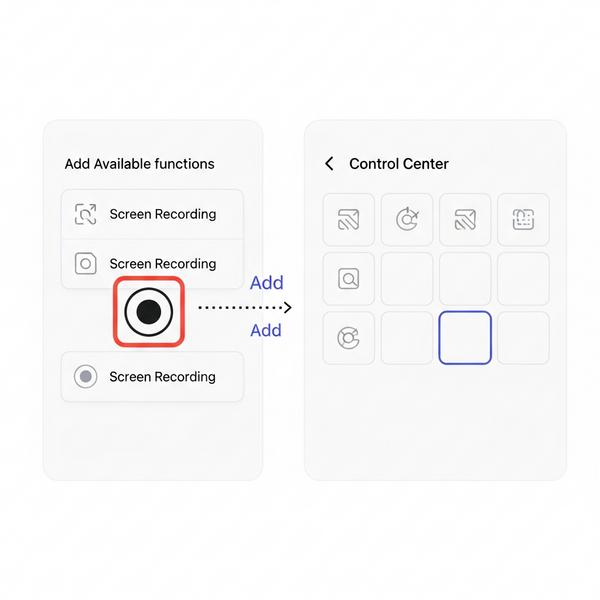
Nhiệm vụ của chúng ta là đưa nút Ghi màn hình (Screen Recording) ra ngoài Trung tâm điều khiển (Control Center). Đây là khu vực bạn thường vuốt xuống từ góc trên bên phải màn hình để bật Wi-Fi hay điều chỉnh độ sáng.
Truy cập Cài đặt > Trung tâm điều khiển
Đầu tiên, bạn hãy mở ứng dụng Cài đặt (biểu tượng bánh răng cưa) trên màn hình chính của iPhone. Sau đó, bạn cuộn xuống một chút và tìm chọn mục Trung tâm điều khiển.
Tìm và thêm tính năng “Ghi màn hình” (Screen Recording)
Trong giao diện Trung tâm điều khiển, bạn sẽ thấy hai danh sách:
- Điều khiển được bao gồm: Những tính năng đã có sẵn.
- Điều khiển khác: Những tính năng bạn có thể thêm vào.
Bạn hãy kéo xuống danh sách Điều khiển khác và tìm mục Ghi màn hình. Khi đã thấy, bạn chỉ cần nhấn vào dấu cộng màu xanh lá cây (+) ở ngay bên cạnh. Ngay lập tức, tính năng này sẽ được chuyển lên danh sách phía trên. Xong rồi đấy, thật đơn giản phải không nào? Bây giờ bạn đã sẵn sàng để ghi lại mọi thứ trên màn hình của mình rồi.
Hướng dẫn quay màn hình iPhone có tiếng chỉ với 3 bước đơn giản
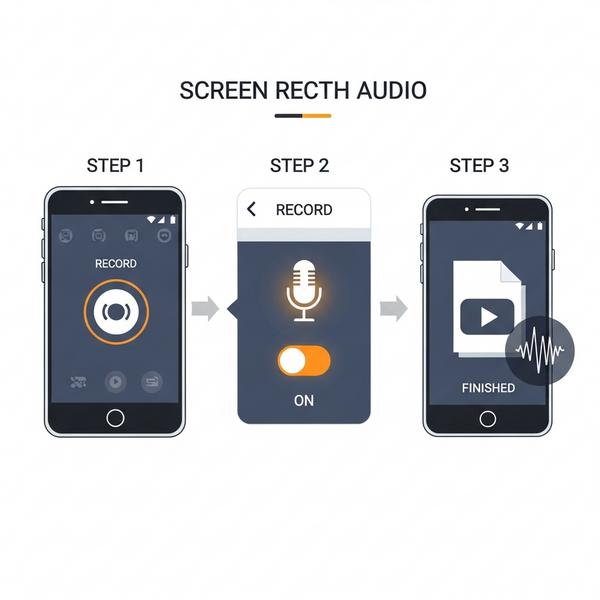
Đây chính là phần được mong chờ nhất. Sau khi đã chuẩn bị xong, việc quay màn hình iPhone có âm thanh trở nên vô cùng dễ dàng. Blog Công Nghệ sẽ chia nhỏ thành 3 bước để bạn dễ dàng theo dõi và thực hiện.
Bước 1: Mở Trung tâm điều khiển và BẬT MICROPHONE
Đây là bước quan trọng nhất quyết định video của bạn có tiếng hay không. Rất nhiều bạn bỏ qua bước này và kết quả là nhận được một video câm lặng.
- Đầu tiên, hãy vuốt từ góc trên bên phải màn hình xuống (đối với iPhone có Face ID) hoặc vuốt từ cạnh dưới màn hình lên (đối với iPhone có nút Home) để mở Trung tâm điều khiển.
- Bạn sẽ thấy biểu tượng Ghi màn hình (hình tròn đặc trong một vòng tròn). Đừng nhấn vào nó vội!
- Thay vào đó, bạn hãy nhấn và giữ vào biểu tượng đó khoảng 1-2 giây. Một menu tùy chọn mới sẽ hiện ra.
- Tại đây, bạn sẽ thấy biểu tượng Micro. Nếu nó đang hiển thị là Micro Tắt, hãy nhấn vào đó một lần để bật micro khi quay màn hình iPhone. Biểu tượng sẽ chuyển sang màu đỏ và hiện chữ Micro Bật. Chúc mừng, bạn đã sẵn sàng ghi âm cả tiếng bên ngoài rồi!
Bước 2: Bắt đầu và dừng quá trình ghi màn hình
Sau khi đã bật micro, bạn chỉ cần nhấn vào nút Bắt đầu ghi. Màn hình sẽ đếm ngược 3 giây trước khi chính thức bắt đầu quay. Trong lúc quay, bạn sẽ thấy một chỉ báo màu đỏ ở góc trên bên trái màn hình (hoặc trên Dynamic Island).
Để dừng quay, bạn có hai cách:
- Mở lại Trung tâm điều khiển và nhấn vào nút Ghi màn hình một lần nữa.
- Nhấn trực tiếp vào chỉ báo màu đỏ ở góc màn hình và chọn Dừng.
Bước 3: Tìm và chỉnh sửa video đã quay ở đâu?
Ngay sau khi bạn dừng quay, một thông báo sẽ hiện lên cho biết video đã được lưu vào ứng dụng Ảnh. Bạn chỉ cần mở ứng dụng Ảnh lên, video mới nhất chính là đoạn phim bạn vừa thực hiện. Từ đây, bạn có thể xem lại, cắt ghép cơ bản hoặc chia sẻ nó cho bất cứ ai một cách dễ dàng.
Giải quyết sự cố & Câu hỏi thường gặp (FAQ)
Trong quá trình sử dụng, đôi khi bạn sẽ gặp phải một vài thắc mắc nhỏ. Đừng lo, Blog Công Nghệ đã tổng hợp và giải đáp những câu hỏi phổ biến nhất ngay dưới đây.
Tại sao quay màn hình iPhone không có tiếng và cách khắc phục?
Đây là vấn đề phổ biến nhất. 99% nguyên nhân đến từ việc bạn đã quên bật Micro. Cách sửa lỗi quay màn hình iphone không có tiếng rất đơn giản:
- Mở Trung tâm điều khiển.
- Nhấn và giữ nút Ghi màn hình.
- Chạm vào biểu tượng Micro để chuyển nó sang trạng thái Micro Bật (màu đỏ).
Một số trường hợp hiếm gặp hơn có thể do lỗi phần mềm tạm thời, bạn chỉ cần khởi động lại iPhone là được.
Làm sao để quay màn hình iPhone có cả tiếng trong game?
Tính năng ghi màn hình mặc định của iPhone sẽ tự động thu lại âm thanh hệ thống. Điều này có nghĩa là mọi tiếng động trong game, tiếng nhạc, tiếng video bạn đang xem đều sẽ được ghi lại. Nếu bạn muốn quay màn hình có tiếng trong game và cả lời bình luận của mình, chỉ cần đảm bảo Micro đã được bật như hướng dẫn ở trên.
Cách quay màn hình iPhone có tiếng trong và ngoài là gì?
Thực chất, đây là cách gọi khác của việc quay màn hình có bật micro. Chúng ta có thể hiểu đơn giản như sau:
- Tiếng trong: Là âm thanh phát ra từ chính chiếc iPhone (âm thanh game, nhạc, video YouTube).
- Tiếng ngoài: Là âm thanh thu được từ môi trường bên ngoài qua micro (giọng nói của bạn, tiếng quạt, TV…).
Để quay được cả hai, bạn chỉ cần thực hiện đúng Bước 1 ở phần hướng dẫn: nhấn giữ nút Ghi màn hình và bật Micro lên.
Ghi màn hình trên iPhone được bao lâu?
Không có giới hạn thời gian cụ thể cho việc ghi màn hình. Thời lượng tối đa phụ thuộc hoàn toàn vào dung lượng bộ nhớ trống trên iPhone của bạn. Bộ nhớ càng nhiều, bạn càng quay được video dài hơn.
Hướng dẫn này có áp dụng cho iOS 16, iOS 17 không?
Câu trả lời là Có. Hướng dẫn này hoàn toàn áp dụng được cho các phiên bản từ iOS 11 trở lên, bao gồm cả cách quay màn hình iphone ios 17 mới nhất. Apple gần như không thay đổi cách hoạt động của tính năng tiện lợi này qua các năm.

Tùy chọn nâng cao: Sử dụng ứng dụng của bên thứ ba
Tính năng ghi màn hình có sẵn của iPhone đã quá đủ cho hầu hết nhu cầu thông thường. Tuy nhiên, trong một vài trường hợp đặc biệt, bạn có thể cần đến sự hỗ trợ của các ứng dụng chuyên dụng từ App Store.
Khi nào bạn nên cân nhắc dùng ứng dụng ngoài?
Bạn nên tìm đến các ứng dụng bên thứ ba khi có nhu cầu:
- Chỉnh sửa chuyên sâu: Cần thêm hiệu ứng, chèn nhạc nền, thêm chữ viết một cách chuyên nghiệp.
- Tùy chỉnh độ phân giải: Muốn xuất video với chất lượng cao hơn hoặc tùy chỉnh các thông số như bitrate, FPS.
- Livestream trực tiếp: Một số ứng dụng cho phép bạn phát trực tiếp màn hình lên các nền tảng như YouTube hay Twitch.
Gợi ý một số ứng dụng quay màn hình uy tín
Nếu bạn quan tâm, có thể tham khảo một vài cái tên nổi bật trên App Store như:
- Record It! : Screen Recorder
- AZ Screen Recorder
- DU Recorder
Lưu ý quan trọng: Hãy luôn đọc kỹ đánh giá và kiểm tra quyền mà ứng dụng yêu cầu trước khi cài đặt để đảm bảo an toàn cho thiết bị của bạn.

Tổng kết những điểm chính cần nhớ
Vậy là chúng ta đã cùng nhau đi qua toàn bộ hướng dẫn về cách quay màn hình iPhone có tiếng. Hy vọng rằng giờ đây bạn đã có thể tự tin thực hiện thao tác này bất cứ lúc nào. Để bạn dễ nhớ hơn, Blog Công Nghệ xin tóm tắt lại 3 ý quan trọng nhất:
- Thêm nút Ghi màn hình: Hãy chắc chắn bạn đã thêm nút này vào Trung tâm điều khiển từ Cài đặt.
- NHẤN GIỮ để bật Micro: Đây là chìa khóa để video của bạn có âm thanh. Hãy nhớ nhấn giữ biểu tượng ghi màn hình và bật Micro lên.
- Video nằm trong Ảnh: Mọi video sau khi quay xong sẽ tự động được lưu vào ứng dụng Ảnh.
Hy vọng bài viết này đã giúp bạn. Bạn còn gặp khó khăn nào khi quay màn hình iPhone không? Hãy chia sẻ bên dưới phần bình luận để Blog Công Nghệ hỗ trợ bạn nhé!
