
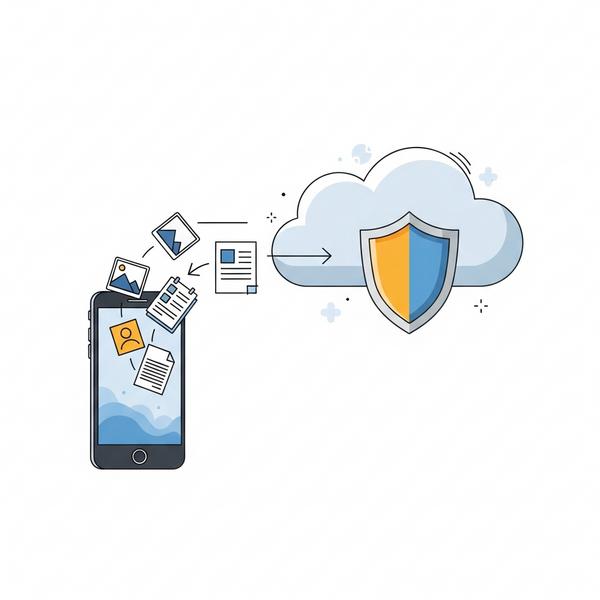
Bạn có lo lắng một ngày nào đó toàn bộ ảnh, danh bạ, và tin nhắn quý giá trên iPhone sẽ biến mất không? Đừng lo, cách sao lưu iPhone qua iCloud chính là chiếc phao cứu sinh đáng tin cậy nhất. Trong bài viết này, Blog Công Nghệ sẽ hướng dẫn bạn từ A-Z cách thiết lập sao lưu tự động và cả thủ công một cách siêu đơn giản, đảm bảo dữ liệu của bạn luôn được an toàn tuyệt đối.
Tại sao việc sao lưu iPhone qua iCloud lại quan trọng?
Nhiều người dùng iPhone thường bỏ qua việc sao lưu cho đến khi sự cố xảy ra. Đừng để mình rơi vào tình huống đó bạn nhé. Việc tạo một bản sao lưu trên iCloud giống như mua một gói bảo hiểm cho “kho báu kỹ thuật số” của bạn. Nó cực kỳ quan trọng vì ba lý do chính sau đây.
Bảo vệ dữ liệu quan trọng khỏi mất mát, hư hỏng
Chiếc iPhone của bạn có thể bị mất, bị đánh cắp, hoặc không may bị hỏng hóc. Khi đó, phần cứng có thể thay thế, nhưng những kỷ niệm trong ảnh, những số liên lạc quan trọng, hay các đoạn tin nhắn ý nghĩa thì không. Một bản sao lưu iCloud sẽ cất giữ tất cả chúng an toàn trên máy chủ của Apple. Bạn sẽ không bao giờ phải lo lắng về việc mất đi những dữ liệu vô giá này.
Dễ dàng chuyển dữ liệu sang iPhone mới
Nâng cấp lên một chiếc iPhone mới là một trải nghiệm tuyệt vời. Và iCloud làm cho quá trình này trở nên mượt mà hơn bao giờ hết. Thay vì phải chép dữ liệu thủ công, bạn chỉ cần đăng nhập tài khoản Apple ID và khôi phục iPhone từ bản sao lưu iCloud. Mọi thứ từ ứng dụng, cài đặt, đến hình nền của bạn sẽ được chuyển sang thiết bị mới một cách chính xác. Cảm giác như bạn chưa hề đổi máy vậy!
Khôi phục thiết bị nhanh chóng khi gặp sự cố
Đôi khi iPhone có thể gặp lỗi phần mềm, buộc bạn phải đặt lại máy (reset). Nếu không có bản sao lưu, bạn sẽ phải thiết lập mọi thứ lại từ đầu. Nhưng với iCloud, việc khôi phục lại trạng thái gần nhất của điện thoại chỉ mất vài bước đơn giản. Đây thực sự là một cứu cánh, giúp bạn tiết kiệm rất nhiều thời gian và công sức.
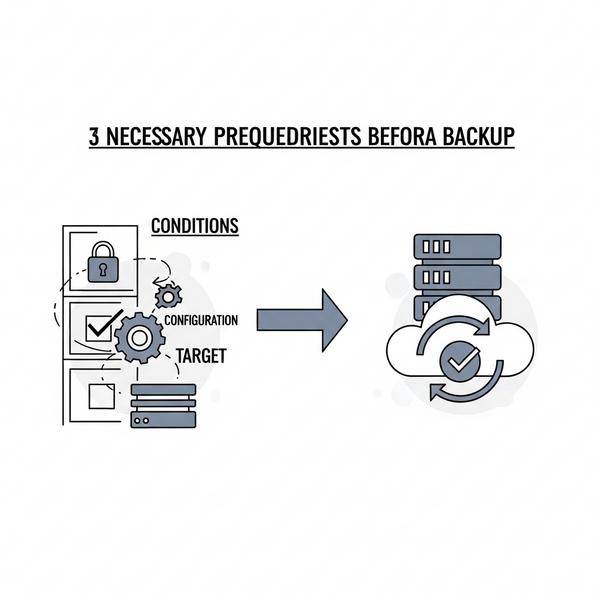
3 điều kiện cần thiết trước khi bắt đầu sao lưu
Để quá trình sao lưu dữ liệu iPhone lên iCloud diễn ra suôn sẻ, bạn cần đảm bảo một vài điều kiện tiên quyết. Hãy xem đây như một danh sách kiểm tra nhanh trước khi chúng ta bắt đầu nhé. Nó rất đơn giản thôi!
Kết nối mạng Wi-Fi ổn định
Bản sao lưu có thể chứa một lượng lớn dữ liệu. Việc sao lưu qua Wi-Fi sẽ đảm bảo tốc độ nhanh, ổn định và không làm tốn dung lượng 4G/5G quý giá của bạn. Apple cũng mặc định yêu cầu Wi-Fi cho các bản sao lưu tự động để tối ưu trải nghiệm người dùng. Hãy chắc chắn bạn đang kết nối với một mạng Wi-Fi đáng tin cậy nhé.
Đảm bảo iPhone đang được cắm sạc
Quá trình sao lưu, đặc biệt là lần đầu tiên, có thể tốn khá nhiều thời gian và năng lượng. Để tránh việc iPhone bị sập nguồn giữa chừng gây lỗi sao lưu, Apple yêu cầu thiết bị phải được kết nối với nguồn điện. Đây là một biện pháp an toàn rất thông minh để bảo vệ dữ liệu của bạn.
Kiểm tra dung lượng iCloud khả dụng
Đây là yếu tố quan trọng nhất. Apple cung cấp miễn phí 5GB dung lượng iCloud cho mỗi tài khoản. Dung lượng này có thể là không đủ nếu bạn có nhiều ảnh và dữ liệu.
Để kiểm tra, bạn hãy vào Cài đặt > [tên của bạn] > iCloud. Bạn sẽ thấy một biểu đồ thể hiện dung lượng đã sử dụng và còn trống. Nếu dung lượng sắp đầy, bạn cần xem xét việc quản lý dung lượng iCloud bằng cách xóa bớt dữ liệu không cần thiết hoặc mua thêm dung lượng.
Hướng dẫn bật tính năng tự động sao lưu iPhone qua iCloud
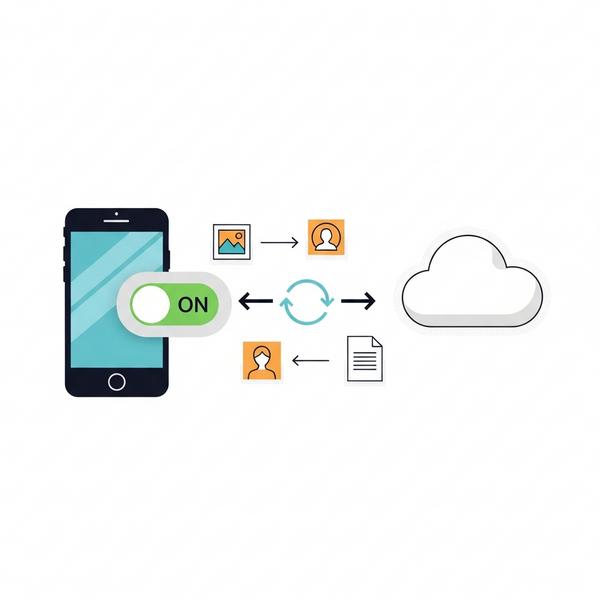
Đây là cách tiện lợi nhất để bảo vệ dữ liệu của bạn. Một khi đã thiết lập, iPhone sẽ tự động làm mọi việc trong khi bạn ngủ. Bạn sẽ không cần phải bận tâm về nó nữa. Cách bật sao lưu iCloud rất dễ dàng, chỉ với 3 bước đơn giản sau:
Bước 1: Truy cập Cài đặt > [tên của bạn] > iCloud
Đầu tiên, hãy mở ứng dụng Cài đặt trên iPhone của bạn. Ngay trên cùng, bạn sẽ thấy tên và ảnh đại diện của mình. Hãy chạm vào đó để truy cập cài đặt Apple ID. Tiếp theo, chọn mục iCloud.
Bước 2: Chọn mục Sao lưu iCloud (iCloud Backup)
Trong màn hình iCloud, hãy cuộn xuống một chút và tìm mục có tên Sao lưu iCloud (hoặc iCloud Backup). Chạm vào đó để mở các tùy chọn sao lưu.
Bước 3: Gạt bật tính năng ‘Sao lưu iPhone này’
Tại đây, bạn sẽ thấy một công tắc gạt bên cạnh dòng chữ Sao lưu iPhone này (Back Up This iPhone). Hãy gạt công tắc này sang màu xanh để bật tính năng sao lưu tự động. Kể từ bây giờ, iPhone của bạn sẽ tự động sao lưu dữ liệu mỗi ngày khi nó được kết nối Wi-Fi, đang sạc và màn hình đã khóa. Thật tiện lợi phải không nào?
Cách sao lưu iPhone thủ công (Back Up Now) ngay lập tức
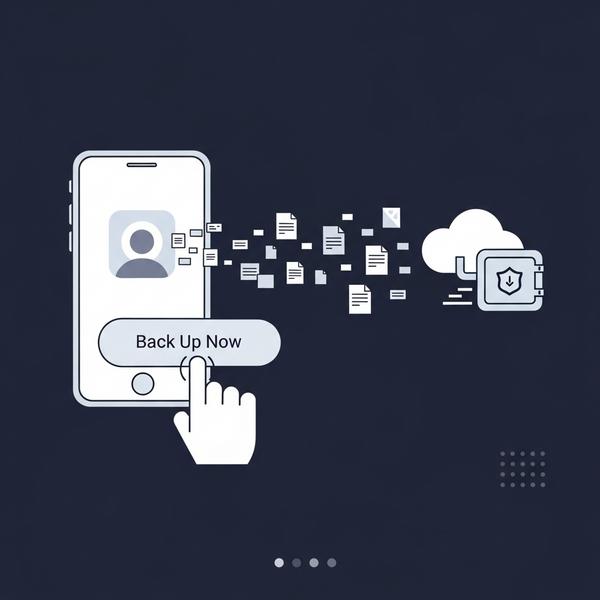
Tính năng sao lưu tự động rất tuyệt vời. Nhưng đôi khi bạn cần tạo một bản sao lưu ngay lập tức. Ví dụ như trước khi cập nhật iOS, hoặc trước khi mang máy đi sửa chữa. Cách backup iPhone thủ công sẽ giúp bạn chủ động trong những tình huống này.
Thực hiện sao lưu ngay với nút ‘Sao lưu bây giờ’
Để bắt đầu, bạn hãy làm theo các bước tương tự như trên:
- Vào Cài đặt > [tên của bạn] > iCloud.
- Chọn Sao lưu iCloud.
- Đảm bảo bạn đang kết nối Wi-Fi.
- Bên dưới công tắc sao lưu tự động, bạn sẽ thấy một nút ghi Sao lưu bây giờ (Back Up Now). Hãy nhấn vào đó.
Quá trình sao lưu sẽ bắt đầu ngay lập tức. Bạn sẽ thấy một thanh tiến trình và ước tính thời gian còn lại. Hãy giữ kết nối Wi-Fi và không sử dụng máy cho đến khi quá trình hoàn tất.
Cách kiểm tra bản sao lưu cuối cùng đã thành công
Làm sao để biết chắc chắn quá trình sao lưu đã hoàn tất? Rất đơn giản. Ngay bên dưới nút Sao lưu bây giờ, hệ thống sẽ hiển thị thời gian của bản sao lưu thành công gần nhất. Ví dụ: Bản sao lưu thành công cuối cùng: Hôm nay, 10:30 SA. Nếu bạn thấy thời gian vừa cập nhật trùng với lúc bạn vừa sao lưu xong, xin chúc mừng, dữ liệu của bạn đã được an toàn!
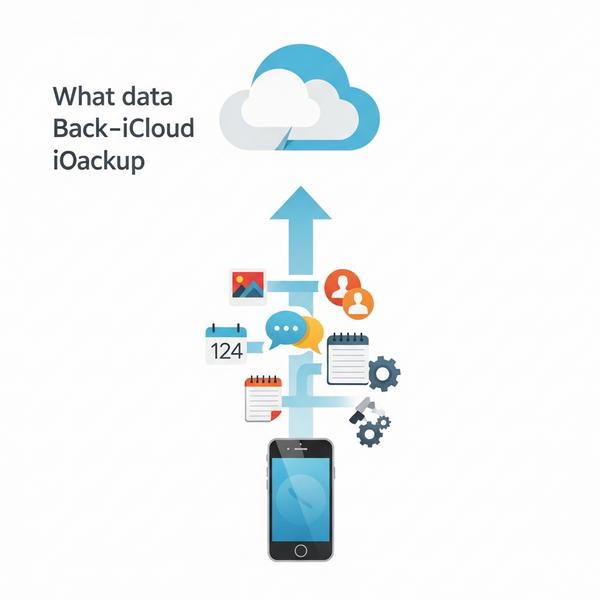
iCloud sẽ sao lưu những dữ liệu nào trên iPhone của bạn?
Hiểu rõ những gì được và không được bao gồm trong bản sao lưu sẽ giúp bạn quản lý dữ liệu hiệu quả hơn. iCloud rất thông minh trong việc tránh sao lưu những thứ không cần thiết để tiết kiệm dung lượng cho bạn.
Dữ liệu được bao gồm trong bản sao lưu iCloud
Một bản sao lưu iCloud sẽ chứa gần như toàn bộ cài đặt và dữ liệu trên thiết bị của bạn. Cụ thể bao gồm:
- Dữ liệu ứng dụng: Dữ liệu của các app bạn đã cài.
- Cài đặt thiết bị: Bố cục Màn hình chính, cài đặt mạng, từ điển bàn phím…
- Tin nhắn: iMessage, SMS và MMS.
- Ảnh và video: Chỉ khi bạn không bật tính năng Ảnh iCloud.
- Lịch sử mua hàng: Danh sách nhạc, phim, ứng dụng bạn đã mua từ Apple.
- Nhạc chuông và mật khẩu Thư thoại.
Những gì không được sao lưu (để tránh trùng lặp)
Để tối ưu hóa không gian lưu trữ, iCloud sẽ không sao lưu những dữ liệu đã được lưu trữ ở nơi khác trên đám mây:
- Dữ liệu đã có trên iCloud: Danh bạ, Lịch, Ghi chú, Ảnh iCloud, Lời nhắc. Nếu bạn đã bật đồng bộ hóa cho các mục này, chúng đã an toàn trên iCloud rồi.
- Dữ liệu từ các dịch vụ khác: Ví dụ như mail từ Gmail hoặc danh bạ từ tài khoản công ty.
- Dữ liệu Apple Mail.
- Cài đặt Apple Pay và thông tin thanh toán.
- Cài đặt Face ID hoặc Touch ID.
Quản lý dung lượng và xử lý các sự cố thường gặp
Đôi khi, quá trình sao lưu không phải lúc nào cũng thuận lợi. Đừng lo, hầu hết các sự cố đều có thể giải quyết dễ dàng. Đây là một vài tình huống phổ biến và cách xử lý chúng.
Phải làm sao khi sao lưu iCloud không thành công?
Nếu bạn gặp thông báo sao lưu iCloud không thành công, hãy thử kiểm tra các nguyên nhân sau:
- Không đủ dung lượng iCloud: Đây là lý do phổ biến nhất. Hãy kiểm tra và giải phóng dung lượng theo hướng dẫn bên dưới.
- Kết nối Wi-Fi yếu hoặc không ổn định: Hãy thử kết nối với một mạng Wi-Fi khác mạnh hơn.
- Phiên bản iOS đã cũ: Đôi khi, cập nhật lên phiên bản iOS mới nhất có thể khắc phục các lỗi liên quan đến sao lưu.
- Đăng xuất và đăng nhập lại Apple ID: Một cách “khởi động lại” đơn giản nhưng thường rất hiệu quả.
Cách kiểm tra và giải phóng dung lượng iCloud
Để quản lý dung lượng iCloud, bạn vào Cài đặt > [tên của bạn] > iCloud > Quản lý dung lượng tài khoản. Tại đây, bạn sẽ thấy chi tiết các mục đang chiếm nhiều dung lượng nhất.
- Bản sao lưu: Bạn có thể xóa các bản sao lưu của thiết bị cũ không còn sử dụng.
- Ảnh: Nếu Ảnh chiếm nhiều dung lượng nhất, hãy cân nhắc xóa bớt các ảnh và video không cần thiết.
- Ứng dụng: Xem xét dữ liệu của các ứng dụng và xóa nếu không cần thiết.
Hướng dẫn mua thêm dung lượng iCloud khi cần thiết
Nếu 5GB miễn phí là không đủ, việc nâng cấp dung lượng là một lựa chọn rất đáng cân nhắc. Mức giá của Apple cũng rất hợp lý. Để mua thêm, bạn chỉ cần vào Cài đặt > [tên của bạn] > iCloud > Quản lý dung lượng tài khoản > Thay đổi gói dung lượng. Sau đó chọn gói phù hợp với nhu cầu của bạn và làm theo hướng dẫn.
Câu hỏi thường gặp (FAQ) về sao lưu iPhone bằng iCloud
Dưới đây là một vài câu hỏi mà Blog Công Nghệ thường nhận được về việc sao lưu iPhone. Chúng tôi đã tổng hợp và trả lời ngắn gọn để bạn tiện theo dõi.
Sao lưu iPhone lên iCloud có mất tiền không?
Việc sao lưu là miễn phí nếu bạn sử dụng trong giới hạn 5GB mà Apple cung cấp. Nếu bạn cần nhiều hơn 5GB để lưu trữ, bạn sẽ cần trả phí hàng tháng cho các gói dung lượng lớn hơn.
Quá trình sao lưu iCloud mất bao lâu?
Thời gian sao lưu phụ thuộc vào ba yếu tố chính: kích thước của bản sao lưu, tốc độ kết nối Wi-Fi của bạn, và tốc độ máy chủ của Apple. Lần sao lưu đầu tiên thường là lâu nhất. Các lần sau sẽ nhanh hơn vì iCloud chỉ tải lên những thay đổi mới.
Bản sao lưu iCloud được lưu ở đâu và cách xem?
Bản sao lưu của bạn được mã hóa và lưu trữ an toàn trên các máy chủ của Apple. Bạn không thể truy cập nó như một thư mục thông thường. Tuy nhiên, bạn có thể quản lý nó tại Cài đặt > [tên của bạn] > iCloud > Quản lý dung lượng tài khoản > Bản sao lưu.
Dung lượng iCloud bao nhiêu là đủ cho nhu cầu của bạn?
- 5GB (Miễn phí): Phù hợp nếu bạn không chụp nhiều ảnh và chỉ sao lưu dữ liệu cơ bản.
- 50GB (Phổ biến nhất): Lựa chọn tuyệt vời cho hầu hết người dùng, đủ để lưu trữ ảnh, video và các bản sao lưu thiết bị.
- 200GB trở lên: Dành cho những người dùng chuyên nghiệp, gia đình sử dụng tính năng Chia sẻ trong gia đình, hoặc những ai có kho dữ liệu khổng lồ.
Có nên sao lưu iPhone trên iCloud thường xuyên không?
Chắc chắn là có! Cách tốt nhất là bạn nên bật tính năng tự động sao lưu và để iPhone tự lo liệu. Điều này đảm bảo bạn luôn có một bản sao lưu mới nhất, sẵn sàng cho mọi tình huống bất ngờ.

Tổng kết: Giữ an toàn cho dữ liệu của bạn
Việc sao lưu iPhone qua iCloud không hề phức tạp như bạn nghĩ. Nó là một thao tác đơn giản nhưng lại mang lại sự an tâm tuyệt đối. Bằng cách thiết lập sao lưu tự động, bạn đã xây dựng một tấm lá chắn vững chắc để bảo vệ những dữ liệu quan trọng nhất của mình.
Đừng chờ đến khi quá muộn. Hãy kiểm tra cài đặt sao lưu trên iPhone của bạn ngay hôm nay. Bạn đã bật sao lưu tự động cho iPhone của mình chưa? Hãy chia sẻ kinh nghiệm hoặc bất kỳ thắc mắc nào của bạn ở phần bình luận bên dưới nhé!
