
Chiếc iPhone của bạn liên tục báo đầy bộ nhớ vì quá nhiều ảnh và video kỷ niệm? Đừng lo lắng, đây là vấn đề chung của rất nhiều người. Bài viết này của Blog Công Nghệ sẽ hướng dẫn bạn cách dùng iCloud để lưu ảnh và video một cách toàn diện. Hãy cùng khám phá giải pháp tuyệt vời từ Apple để giải phóng không gian lưu trữ và giữ an toàn mọi khoảnh khắc quý giá của bạn nhé!
Ảnh iCloud là gì? Tại sao bạn nên sử dụng?
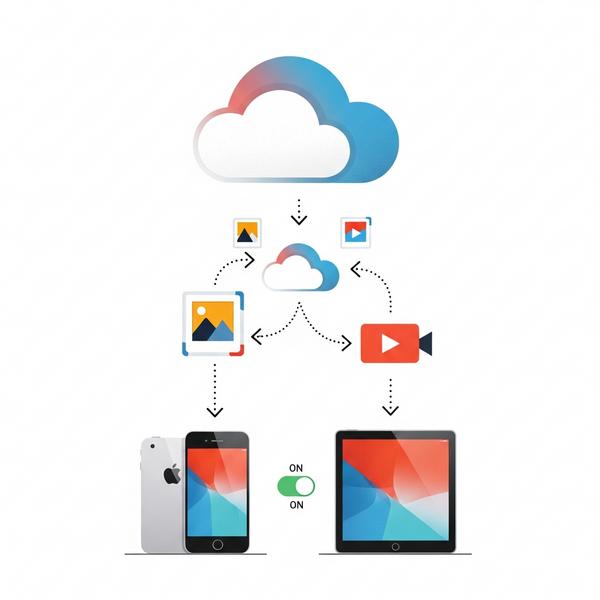
Hiểu một cách đơn giản, Ảnh iCloud (iCloud Photos) giống như một kho lưu trữ ảnh và video trực tuyến khổng lồ, an toàn của Apple. Mọi bức ảnh, mọi đoạn video bạn chụp bằng iPhone, iPad sẽ được tự động tải lên và lưu trữ ở đó với chất lượng gốc.
Vậy tại sao bạn nên bật tính năng này ngay hôm nay? Có hai lợi ích chính không thể bỏ qua.
Lợi ích chính: Tiết kiệm dung lượng, đồng bộ đa thiết bị
Lợi ích đầu tiên và quan trọng nhất chính là giải phóng dung lượng cho thiết bị của bạn. Thay vì lưu hàng nghìn tấm ảnh gốc chiếm đầy bộ nhớ, iPhone sẽ chỉ giữ lại một phiên bản ảnh nhỏ gọn, chất lượng tối ưu cho màn hình. Khi bạn muốn xem, ảnh gốc sẽ được tải về ngay lập tức. Phép màu này giúp chiếc iPhone 128GB của bạn có thể chứa thư viện ảnh của một máy 512GB!
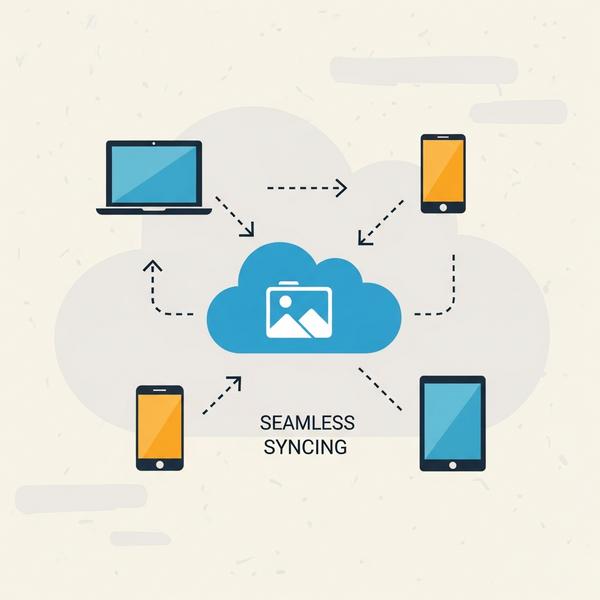
Thứ hai, đó là khả năng đồng bộ hóa hoàn hảo trên mọi thiết bị Apple. Bạn chụp một tấm ảnh trên iPhone, ngay lập tức nó sẽ xuất hiện trên máy Mac và iPad của bạn mà không cần làm gì thêm. Chỉnh sửa một tấm ảnh trên Mac, những thay đổi đó cũng sẽ được cập nhật trên iPhone. Đây chính là sự tiện lợi đỉnh cao của hệ sinh thái Apple.

Hướng dẫn chi tiết cách bật và dùng iCloud để lưu ảnh, video trên iPhone & iPad
Bây giờ chúng ta sẽ đi vào phần quan trọng nhất: thiết lập và sử dụng Ảnh iCloud. Các bước này thực sự rất đơn giản, bạn chỉ cần làm theo hướng dẫn dưới đây.
Các bước kích hoạt tính năng Ảnh iCloud trong Cài đặt
Để bật Ảnh iCloud, bạn hãy làm theo các bước sau trên iPhone hoặc iPad của mình:
- Mở ứng dụng Cài đặt (Settings).
- Chạm vào tên của bạn (Apple ID) ở trên cùng.
- Chọn iCloud.
- Nhấn vào mục Ảnh (Photos).
- Gạt công tắc bên cạnh Đồng bộ hóa iPhone này (Sync this iPhone) sang màu xanh để bật.
Chỉ với vài thao tác đơn giản, bạn đã kích hoạt thành công kho lưu trữ đám mây cho toàn bộ thư viện ảnh của mình rồi đó.
Nên chọn “Tối ưu hóa dung lượng” hay “Tải về và giữ lại bản gốc”?
Sau khi bật, bạn sẽ thấy hai lựa chọn quan trọng. Đứng trước hai lựa chọn này, bạn có băn khoăn không? Đừng lo, Blog Công Nghệ sẽ giải thích ngay đây.
- Tối ưu hóa dung lượng iPhone (Optimize iPhone Storage): Đây là lựa chọn mà chúng tôi khuyên dùng cho hầu hết mọi người. Khi chọn mục này, iCloud sẽ tự động quản lý bộ nhớ. Các ảnh và video gốc, dung lượng cao sẽ được lưu trên iCloud. Trên iPhone của bạn sẽ chỉ giữ lại các phiên bản nhỏ gọn hơn, giúp tiết kiệm tối đa dung lượng.
- Tải về và giữ lại bản gốc (Download and Keep Originals): Lựa chọn này sẽ lưu trữ cả ảnh gốc trên iCloud và trên iPhone của bạn. Bạn chỉ nên chọn mục này nếu iPhone có dung lượng rất lớn (ví dụ 512GB hoặc 1TB) và bạn muốn truy cập ảnh gốc mọi lúc, ngay cả khi không có mạng.
iCloud tự động lưu ảnh khi nào?
Sau khi thiết lập, iCloud sẽ không đồng bộ ảnh lên iCloud ngay lập tức và liên tục. Quá trình này thường diễn ra một cách thông minh để tiết kiệm pin và dữ liệu của bạn. iCloud sẽ tự động tải ảnh và video lên khi:
- Thiết bị của bạn đang kết nối Wi-Fi.
- Pin đang được sạc và có dung lượng đủ.
- Màn hình điện thoại đang khóa.
Làm thế nào để chuyển tất cả ảnh hiện có sang iCloud?
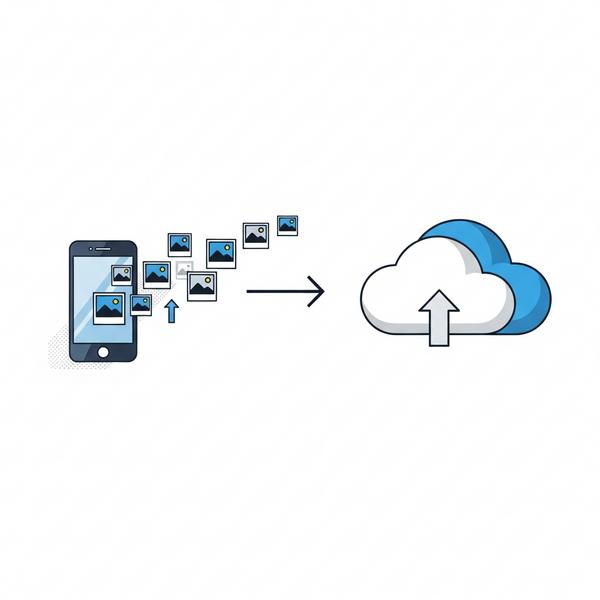
Khi bạn bật Ảnh iCloud lần đầu, hệ thống sẽ bắt đầu quá trình tải toàn bộ thư viện ảnh hiện có của bạn lên máy chủ. Quá trình này cần một chút chuẩn bị và kiên nhẫn.
Đảm bảo đủ dung lượng và kết nối Wi-Fi ổn định
Trước tiên, hãy kiểm tra dung lượng iCloud của bạn. Apple cung cấp miễn phí 5GB, thường là không đủ cho một thư viện ảnh lớn. Bạn có thể cần mua dung lượng iCloud bằng cách vào Cài đặt > [Tên bạn] > iCloud > Quản lý dung lượng tài khoản. Các gói nâng cấp thường rất hợp lý.
Điều quan trọng thứ hai là một kết nối Wi-Fi mạnh và ổn định. Việc tải lên hàng nghìn bức ảnh sẽ tốn rất nhiều dữ liệu, vì vậy đừng dùng 4G/5G cho việc này nhé.
Quá trình đồng bộ hóa lần đầu diễn ra như thế nào?
Quá trình này hoàn toàn tự động. Sau khi bạn bật tính năng, hãy cắm sạc điện thoại, kết nối Wi-Fi và khóa màn hình (tốt nhất là để qua đêm). iPhone sẽ bắt đầu tải ảnh lên. Bạn có thể kiểm tra tiến trình bằng cách mở ứng dụng Ảnh, cuộn xuống dưới cùng của tab Thư viện. Bạn sẽ thấy một dòng trạng thái như “Đang tải lên 1.500 mục”.
Quá trình này có thể mất vài giờ, thậm chí vài ngày nếu thư viện của bạn quá lớn. Hãy kiên nhẫn nhé, sau lần đầu tiên này, mọi thứ sẽ diễn ra rất nhanh chóng.
Sử dụng và đồng bộ Ảnh iCloud trên các nền tảng khác
Điều tuyệt vời của Ảnh iCloud là nó không chỉ dành cho iPhone. Bạn có thể truy cập toàn bộ kho ảnh của mình từ hầu hết mọi thiết bị.
Thiết lập và xem ảnh trên máy Mac
Trên máy Mac, việc thiết lập cũng vô cùng đơn giản. Bạn chỉ cần mở Tùy chọn Hệ thống (System Settings/Preferences) > Apple ID > iCloud và đảm bảo mục Ảnh đã được chọn. Ngay lập tức, ứng dụng Ảnh trên Mac sẽ bắt đầu tải về và hiển thị toàn bộ thư viện của bạn.
Cài đặt và đưa ảnh lên iCloud từ máy tính Windows
Bạn dùng máy tính Windows? Không vấn đề gì! Apple cung cấp một công cụ gọi là iCloud cho Windows. Bạn chỉ cần tải ứng dụng này từ Microsoft Store, đăng nhập bằng Apple ID và chọn mục Ảnh. Một thư mục Ảnh iCloud sẽ được tạo trên máy tính của bạn. Mọi ảnh bạn kéo vào thư mục này sẽ tự động lưu video lên iCloud và ngược lại, ảnh từ iPhone cũng sẽ xuất hiện ở đây.
Cách truy cập toàn bộ thư viện ảnh qua trình duyệt web iCloud.com
Đây là cách truy cập linh hoạt nhất. Dù bạn đang dùng máy tính nào, ở đâu, chỉ cần mở trình duyệt web (Chrome, Firefox, Safari…), truy cập trang iCloud.com, đăng nhập bằng Apple ID là bạn có thể xem, tải về và quản lý toàn bộ thư viện ảnh của mình. Rất tiện lợi khi bạn cần lấy một tấm ảnh gấp mà không có thiết bị Apple bên cạnh.
Quản lý dung lượng và xử lý các sự cố thường gặp
Trong quá trình sử dụng, đôi khi bạn sẽ gặp một vài vấn đề nhỏ. Đừng lo, việc quản lý dung lượng iCloud và khắc phục sự cố cũng rất dễ dàng.
Kiểm tra dung lượng iCloud và các gói nâng cấp
Để xem bạn đã dùng bao nhiêu dung lượng, hãy vào Cài đặt > [Tên bạn] > iCloud. Tại đây bạn sẽ thấy một biểu đồ trực quan. Nếu gần hết dung lượng, bạn có thể chọn Quản lý dung lượng tài khoản để xem ứng dụng nào đang chiếm nhiều nhất hoặc chọn Nâng cấp lên iCloud+ để mua thêm dung lượng. Các gói phổ biến là 50GB, 200GB và 2TB với mức giá hợp lý.
Tại sao ảnh trên điện thoại không lưu vào iCloud? (Nguyên nhân & Cách khắc phục)
Thỉnh thoảng bạn sẽ thấy ảnh mới chụp không được tải lên. Đừng hoảng hốt, hãy kiểm tra các nguyên nhân phổ biến sau:
- Dung lượng iCloud đã đầy: Đây là lý do phổ biến nhất. Hãy kiểm tra và nâng cấp nếu cần.
- Chưa kết nối Wi-Fi: iCloud mặc định chờ có Wi-Fi để đồng bộ. Hãy kết nối vào một mạng Wi-Fi ổn định.
- Chế độ Nguồn điện thấp đang bật: Chế độ này sẽ tạm dừng nhiều hoạt động nền, bao gồm cả việc đồng bộ ảnh. Hãy tắt nó đi và cắm sạc.
- Bạn chưa đăng nhập Apple ID: Hãy kiểm tra lại trong Cài đặt xem tài khoản của bạn đã được đăng nhập đúng chưa.
Thông thường, chỉ cần khắc phục một trong các vấn đề trên là quá trình đồng bộ sẽ tự động tiếp tục.

Tổng kết: Tối ưu hóa không gian lưu trữ của bạn với iCloud
Việc sử dụng Ảnh iCloud thực sự là một “vị cứu tinh” cho những ai yêu thích chụp ảnh nhưng lại sở hữu một chiếc iPhone có dung lượng khiêm tốn. Nó không chỉ giúp bạn tối ưu hóa dung lượng iPhone mà còn đảm bảo mọi kỷ niệm của bạn được lưu trữ an toàn và đồng bộ trên mọi thiết bị.
Blog Công Nghệ hy vọng bài viết này đã cung cấp cho bạn một hướng dẫn thật chi tiết và dễ hiểu. Bạn có gặp khó khăn nào trong quá trình thực hiện không? Hãy chia sẻ trong phần bình luận bên dưới để chúng tôi có thể hỗ trợ bạn nhé!
