
Bạn có thấy phiền khi màn hình iPhone liên tục sáng lên vì những thông báo không hồi kết? Đừng lo, Blog Công Nghệ (congnghe.info) sẽ hướng dẫn bạn cách tắt thông báo ứng dụng iPhone từ A-Z. Chỉ với vài bước đơn giản, bạn sẽ lấy lại hoàn toàn quyền kiểm soát không gian số của mình, tập trung hơn vào công việc và tận hưởng những giây phút yên tĩnh quý giá. Cùng bắt đầu ngay thôi!
Tại sao bạn nên quản lý và tắt bớt thông báo trên iPhone?
Xin chào các bạn, lại là Blog Công Nghệ đây!
Trước khi đi vào các bước hướng dẫn chi tiết, chúng ta hãy cùng nhau tìm hiểu tại sao việc quản lý thông báo iPhone lại quan trọng đến vậy. Mỗi ngày, chúng ta nhận được hàng chục, thậm chí hàng trăm thông báo từ mạng xã hội, game, email, tin tức… Nếu không được kiểm soát, chúng sẽ trở thành kẻ cắp thời gian và sự tập trung số một.
Những lợi ích rõ ràng khi bạn làm chủ thông báo:
- Tăng cường sự tập trung: Mỗi thông báo bật lên đều kéo sự chú ý của bạn ra khỏi công việc hiện tại. Tắt bớt chúng giúp bạn làm việc sâu hơn và hiệu quả hơn.
- Cải thiện sức khỏe tinh thần: Việc liên tục bị làm phiền bởi thông báo có thể gây ra căng thẳng và cảm giác lúc nào cũng phải “kết nối”. Giảm bớt thông báo là một cách tuyệt vời để thực hành “digital detox”.
- Tiết kiệm pin: Màn hình sáng lên, âm thanh và rung liên tục chắc chắn sẽ tiêu tốn một lượng pin đáng kể. Quản lý thông báo là một mẹo nhỏ giúp kéo dài thời gian sử dụng iPhone của bạn.
Việc này không có nghĩa là bạn phải “cách ly” hoàn toàn. Mục tiêu là tạo ra một môi trường số lành mạnh, nơi bạn là người quyết định khi nào và ứng dụng nào được phép làm phiền bạn.

Cách tắt thông báo cho từng ứng dụng cụ thể (Cơ bản nhất)
Đây là phương pháp nền tảng và dễ thực hiện nhất để chặn thông báo ứng dụng trên iPhone. Nếu có một ứng dụng nào đó đang làm phiền bạn quá nhiều, hãy xử lý nó ngay lập tức theo các bước sau. Cách này dễ lắm, bạn thử xem!
Truy cập mục Cài đặt Thông báo
Đầu tiên, bạn hãy mở ứng dụng Cài đặt (Settings) có biểu tượng bánh răng cưa trên màn hình chính của iPhone.
Tiếp theo, hãy cuộn xuống và tìm mục Thông báo (Notifications). Nhấn vào đó để xem toàn bộ các thiết lập liên quan.
Chọn ứng dụng bạn muốn tắt thông báo
Trong mục Thông báo, bạn sẽ thấy một danh sách dài tất cả các ứng dụng đã được cài đặt trên máy. Hãy kéo và tìm đến đúng ứng dụng “phiền phức” mà bạn muốn tắt thông báo. Ví dụ như một game bạn ít chơi hoặc một ứng dụng mua sắm liên tục gửi quảng cáo.
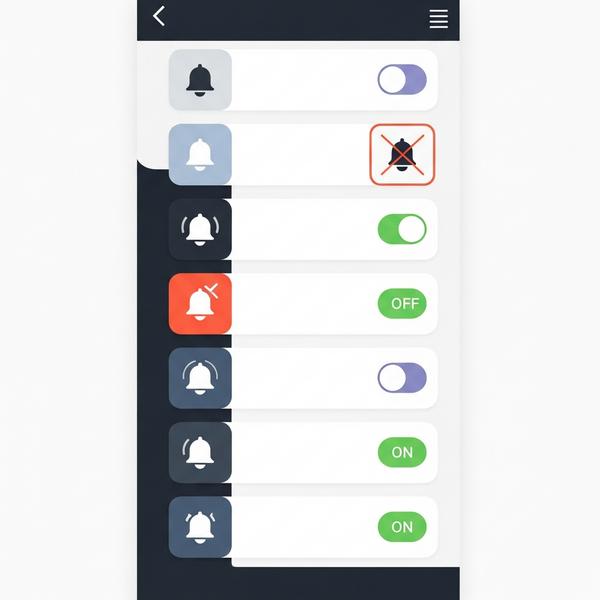
Gạt tắt công tắc ‘Cho phép Thông báo’
Sau khi chọn ứng dụng, bạn sẽ thấy một công tắc lớn ở ngay trên cùng có tên là Cho phép Thông báo (Allow Notifications). Việc của bạn bây giờ rất đơn giản.
Hãy gạt công tắc này từ màu xanh lá cây sang màu xám. Chỉ một cú gạt tay là xong! Kể từ bây giờ, ứng dụng đó sẽ hoàn toàn im lặng và không thể gửi bất kỳ thông báo nào cho bạn nữa. Dễ như ăn kẹo, phải không nào?
Tùy chỉnh cách hiển thị thay vì tắt thông báo hoàn toàn
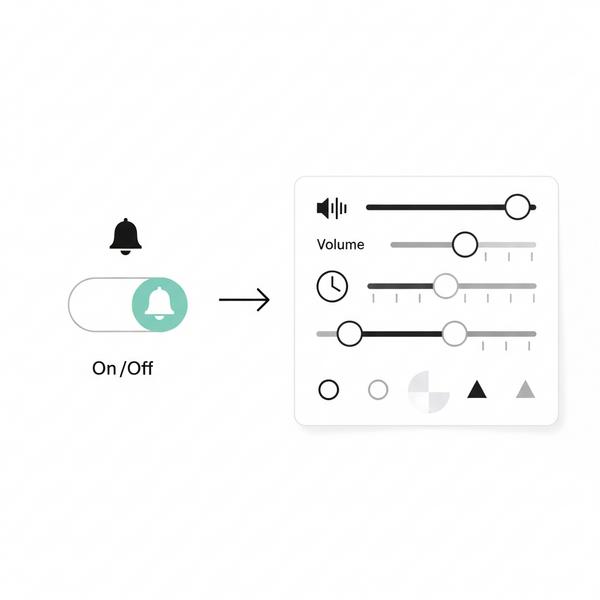
Không phải lúc nào bạn cũng muốn tắt hoàn toàn thông báo. Đôi khi, bạn chỉ muốn chúng xuất hiện một cách tinh tế hơn. iOS cho phép bạn tùy chỉnh rất sâu cách mà thông báo hiển thị.
Để làm điều này, bạn vẫn vào Cài đặt > Thông báo > Chọn ứng dụng tương tự như cách trên. Nhưng thay vì gạt tắt Cho phép Thông báo, hãy nhìn xuống phần Cảnh báo (Alerts) bên dưới.
Cách tắt thông báo trên màn hình khóa iPhone
Bạn không muốn người khác thấy nội dung thông báo nhạy cảm khi bạn để quên điện thoại trên bàn? Rất đơn giản. Trong phần Cảnh báo, hãy bỏ dấu tích ở mục Màn hình khóa (Lock Screen). Thông báo vẫn sẽ đến Trung tâm thông báo nhưng không còn hiển thị khi màn hình đang khóa nữa.
Tắt thông báo dạng Biểu ngữ (Banner) gây gián đoạn
Biểu ngữ là dạng thông báo trượt xuống từ đầu màn hình khi bạn đang sử dụng điện thoại. Nó rất hữu ích cho tin nhắn nhưng lại cực kỳ khó chịu khi bạn đang xem phim hoặc chơi game. Để tắt nó, bạn chỉ cần bỏ dấu tích ở mục Biểu ngữ (Banners).
Tắt âm thanh hoặc rung cho thông báo
Bạn vẫn muốn thấy thông báo nhưng không muốn chúng phát ra âm thanh? Trong màn hình cài đặt thông báo của ứng dụng, hãy gạt tắt công tắc Âm thanh (Sounds). Tương tự, nếu bạn không muốn rung, hãy đảm bảo chế độ rung cho thông báo đã được tắt trong phần Cài đặt > Âm thanh & Cảm ứng.
Cách tắt thông báo tạm thời với Chế độ Tập trung (Focus Mode)
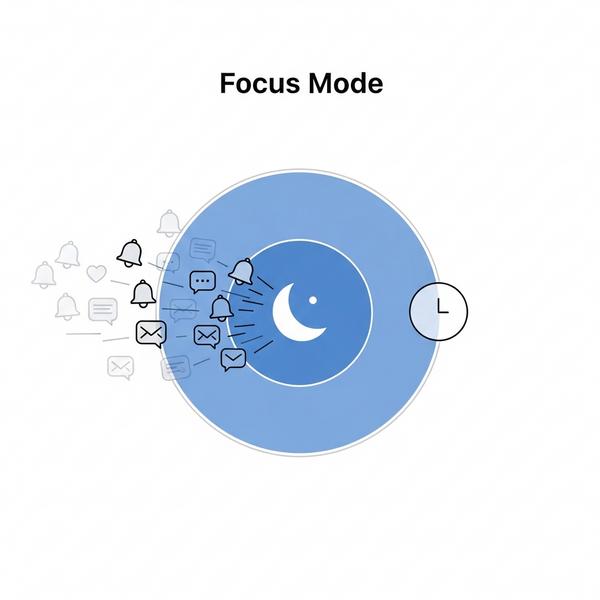
Chế độ Tập trung (Focus Mode) là một tính năng cực kỳ mạnh mẽ trên iOS, giúp bạn tắt thông báo tạm thời khi cần không gian yên tĩnh để làm việc, ngủ, hoặc lái xe. Đây là cách tuyệt vời để quản lý thông báo theo ngữ cảnh.
Kích hoạt nhanh chế độ ‘Không làm phiền’
Đây là chế độ Tập trung phổ biến nhất. Để bật nhanh, bạn chỉ cần vuốt từ góc trên bên phải màn hình xuống (đối với iPhone có Face ID) hoặc từ dưới lên (đối với iPhone có nút Home) để mở Trung tâm điều khiển.
Tại đây, bạn nhấn vào nút Tập trung (có hình mặt trăng), sau đó chọn Không làm phiền. Ngay lập tức, hầu hết các cuộc gọi và thông báo sẽ bị tắt tiếng cho đến khi bạn tắt chế độ này đi.
Tạo và tùy chỉnh các chế độ Tập trung khác (Làm việc, Ngủ,…)
Sức mạnh thực sự của Focus Mode nằm ở khả năng tùy biến. Bạn có thể vào Cài đặt > Tập trung để tạo ra các chế độ riêng như “Làm việc”, “Học bài”, “Đọc sách”.
Với mỗi chế độ, bạn có thể chọn:
- Những người được phép gọi điện hoặc nhắn tin cho bạn.
- Những ứng dụng được phép gửi thông báo.
Ví dụ, khi ở chế độ “Làm việc”, bạn có thể chỉ cho phép thông báo từ Slack và Gmail, đồng thời chặn hoàn toàn Facebook và Instagram. Thật tuyệt vời phải không?
Quản lý thông báo thông minh với Tóm tắt theo lịch trình
Đây là một tính năng thông minh dành cho những ai không muốn bỏ lỡ thông báo nhưng cũng không muốn bị làm phiền liên tục. Nó giúp bạn quản lý thông báo iPhone một cách khoa học hơn.
Tóm tắt theo lịch trình là gì và lợi ích?
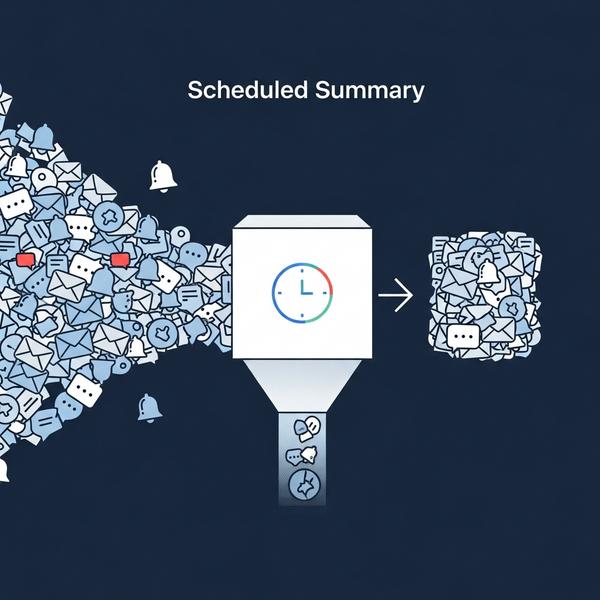
Tóm tắt theo lịch trình (Scheduled Summary) là tính năng nhóm các thông báo không khẩn cấp lại và gửi cho bạn vào những thời điểm cố định trong ngày do bạn tự chọn (ví dụ: 8 giờ sáng và 6 giờ tối).
Lợi ích lớn nhất là bạn vẫn nắm được thông tin từ các ứng dụng ít quan trọng hơn, nhưng không bị chúng làm gián đoạn công việc suốt cả ngày. Các thông báo quan trọng như tin nhắn, cuộc gọi vẫn sẽ được gửi đến ngay lập tức.
Hướng dẫn cài đặt để nhóm các thông báo không quan trọng
- Vào Cài đặt > Thông báo.
- Chọn Tóm tắt theo lịch trình.
- Gạt bật công tắc và làm theo hướng dẫn.
- Bạn sẽ được yêu cầu chọn thời gian nhận bản tóm tắt (có thể thêm nhiều mốc thời gian).
- Tiếp theo, bạn chọn những ứng dụng nào sẽ được đưa vào bản tóm tắt này. Hãy ưu tiên chọn các ứng dụng mạng xã hội, tin tức, hoặc game.
Sau khi thiết lập, các thông báo từ ứng dụng đã chọn sẽ được giữ lại và gửi đến bạn gọn gàng trong một bản tóm tắt vào đúng thời gian đã hẹn.
Giải đáp các câu hỏi thường gặp (FAQ)
Dưới đây là một vài câu hỏi mà Blog Công Nghệ thường xuyên nhận được về việc quản lý thông báo trên iPhone. Chúng tôi đã tổng hợp và trả lời ngắn gọn để bạn tiện theo dõi.
Làm cách nào để tắt tất cả thông báo trên iPhone?
Không có một nút duy nhất để tắt tất cả thông báo vĩnh viễn. Tuy nhiên, cách nhanh nhất để tạm thời tắt mọi thứ là sử dụng chế độ Không làm phiền trong Trung tâm điều khiển như đã hướng dẫn ở trên.
Làm thế nào để tắt thông báo đẩy (Push Notification) trên iPhone?
Thông báo đẩy (Push Notification) chính là tên gọi kỹ thuật của các thông báo mà ứng dụng gửi cho bạn. Do đó, tất cả các cách chúng tôi đã hướng dẫn trong bài viết này, từ việc tắt từng ứng dụng, tùy chỉnh hiển thị, đến dùng Chế độ Tập trung, đều là cách để quản lý và tắt thông báo đẩy.
Tại sao đã tắt thông báo mà iPhone vẫn hiện?
Có một vài lý do có thể xảy ra:
- Bạn tắt nhầm ứng dụng: Hãy kiểm tra lại trong Cài đặt > Thông báo xem bạn đã chọn đúng ứng dụng chưa.
- Thông báo trong ứng dụng: Một số ứng dụng có cài đặt thông báo riêng bên trong chính nó. Hãy mở ứng dụng đó lên và kiểm tra phần cài đặt.
- Lỗi phần mềm: Đôi khi đây có thể là lỗi tạm thời của iOS. Bạn hãy thử khởi động lại iPhone của mình.
Hướng dẫn bật lại thông báo cho ứng dụng đã tắt
Việc bật lại cũng đơn giản như khi tắt. Bạn chỉ cần vào lại Cài đặt > Thông báo, chọn ứng dụng bạn muốn bật lại thông báo, và gạt công tắc Cho phép Thông báo từ màu xám trở lại màu xanh lá cây là được.
Kết luận
Việc quản lý và tắt thông báo ứng dụng iPhone không hề phức tạp. Từ cách tắt hoàn toàn, tùy chỉnh hiển thị, cho đến các tính năng thông minh như Chế độ Tập trung và Tóm tắt theo lịch trình, Apple đã cung cấp cho chúng ta đầy đủ công cụ để làm chủ chiếc điện thoại của mình.
Blog Công Nghệ hy vọng bài viết chi tiết này đã giúp bạn lấy lại được sự bình yên và tập trung cần thiết. Hãy thử áp dụng ngay hôm nay nhé!
Bạn còn phương pháp hay mẹo nào khác để quản lý thông báo không? Hãy chia sẻ với chúng tôi và mọi người bằng cách để lại bình luận bên dưới nhé!
