
Bạn vừa sở hữu một chiếc iPhone có nút Home và đang loay hoay không biết bắt đầu từ đâu? Cách bật khóa vân tay iPhone (Touch ID) thực ra vô cùng đơn giản và nhanh chóng. Tính năng này không chỉ giúp bạn mở khóa máy trong nháy mắt mà còn tăng cường bảo mật cho các giao dịch quan trọng. Hãy cùng Blog Công Nghệ đi qua từng bước thiết lập chi tiết và dễ hiểu nhất trong bài hướng dẫn A-Z này nhé!
Touch ID là gì? Những dòng iPhone nào được hỗ trợ?
Trước khi đi vào cài đặt, chúng ta hãy cùng tìm hiểu nhanh về công nghệ quen thuộc này nhé. Hiểu rõ về nó sẽ giúp bạn sử dụng hiệu quả hơn rất nhiều.
Giới thiệu về công nghệ bảo mật vân tay Touch ID
Touch ID chính là công nghệ bảo mật sinh trắc học của Apple, được tích hợp ngay trên nút Home vật lý. Nó sử dụng một cảm biến điện dung siêu nhạy để chụp lại hình ảnh có độ phân giải cao của lớp biểu bì dưới da ngón tay bạn. Nói một cách đơn giản, nó nhận diện dấu vân tay độc nhất của bạn để xác minh danh tính.
Nhờ Touch ID, bạn có thể:
- Mở khóa iPhone chỉ với một cú chạm.
- Xác thực thanh toán qua Apple Pay.
- Cho phép tải ứng dụng từ App Store mà không cần nhập mật khẩu.
Danh sách các mẫu iPhone có tích hợp Touch ID
Nhiều bạn thắc mắc: Tại sao iPhone của tôi không có cài đặt vân tay? Câu trả lời rất đơn giản. Kể từ dòng iPhone X, Apple đã chuyển sang sử dụng công nghệ nhận diện khuôn mặt Face ID. Touch ID chỉ có trên các mẫu iPhone có nút Home.
Các dòng iPhone hỗ trợ Touch ID bao gồm:
- iPhone 5S
- iPhone 6 và 6 Plus
- iPhone 6S và 6S Plus
- iPhone 7 và 7 Plus
- iPhone 8 và 8 Plus
- iPhone SE (tất cả các thế hệ)
Hướng dẫn chi tiết cách bật khóa vân tay iPhone lần đầu
Giờ thì đến phần quan trọng nhất rồi đây! Blog Công Nghệ sẽ hướng dẫn bạn cách bật khóa vân tay iPhone lần đầu tiên. Bạn chỉ cần làm theo đúng 3 bước siêu dễ dưới đây là được.
Bước 1: Tìm mục ‘Touch ID & Mật mã’ trong Cài đặt ở đâu?
Đầu tiên, bạn hãy mở ứng dụng Cài đặt (Settings) trên màn hình chính của iPhone. Sau đó, bạn cuộn xuống và tìm đến mục Touch ID & Mật mã (Touch ID & Passcode). Hệ thống sẽ yêu cầu bạn nhập mật mã khóa màn hình hiện tại để tiếp tục. Đây là bước bảo mật cần thiết để đảm bảo chỉ bạn mới có thể thay đổi cài đặt này.
Bước 2: Thêm dấu vân tay mới và làm theo hướng dẫn
Sau khi nhập đúng mật mã, bạn sẽ thấy giao diện quản lý Touch ID. Hãy nhấn vào dòng chữ Thêm Dấu vân tay… (Add a Fingerprint…).
Bây giờ, iPhone sẽ yêu cầu bạn đặt ngón tay lên nút Home. Bạn không cần phải nhấn xuống đâu, chỉ cần chạm nhẹ thôi. Cứ từ từ nhấc và đặt ngón tay của bạn lên nút Home nhiều lần. Mỗi lần chạm, máy sẽ rung nhẹ để báo hiệu đã quét thành công một phần vân tay. Hãy thay đổi góc của ngón tay một chút sau mỗi lần chạm nhé.
Bước 3: Hoàn tất quá trình quét và lưu vân tay
Khi vòng quét vân tay ở giữa đã hoàn tất, iPhone sẽ yêu cầu bạn Điều chỉnh tư thế cầm. Ở bước này, bạn hãy chạm các cạnh của đầu ngón tay lên nút Home. Việc này giúp máy nhận diện vân tay của bạn chính xác hơn dù bạn cầm điện thoại ở bất kỳ tư thế nào.
Sau khi hoàn tất, màn hình sẽ hiển thị thông báo Hoàn tất. Bạn chỉ cần nhấn Tiếp tục là xong. Chúc mừng, bạn đã thiết lập Touch ID trên iPhone thành công!
Quản lý và tối ưu cài đặt Touch ID hiệu quả
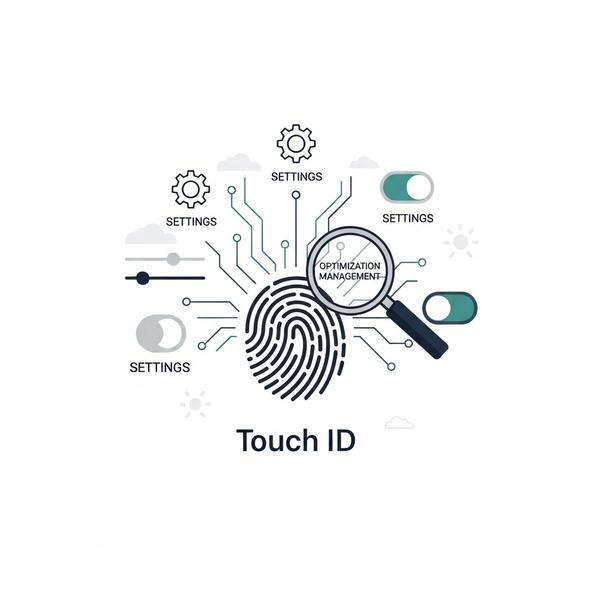
Việc thiết lập Touch ID chỉ là bước khởi đầu. Để sử dụng tính năng này một cách chuyên nghiệp và tiện lợi nhất, bạn nên biết cách quản lý các dấu vân tay của mình. Phần này dễ lắm, bạn xem qua là biết ngay.
Cách thêm nhiều dấu vân tay (thêm 2 vân tay trở lên)
Apple cho phép bạn thêm tối đa 5 dấu vân tay khác nhau. Điều này rất hữu ích! Bạn có thể thêm ngón trỏ, ngón cái của cả hai tay để tiện mở khóa trong mọi tình huống.
Để thêm vân tay iPhone mới, bạn chỉ cần:
- Vào lại Cài đặt > Touch ID & Mật mã.
- Nhập mật mã của bạn.
- Chọn Thêm Dấu vân tay… và lặp lại quá trình quét như lần đầu.
Đổi tên hoặc xóa dấu vân tay không cần thiết
Khi có nhiều dấu vân tay, việc đặt tên sẽ giúp bạn quản lý dễ dàng hơn. Trong mục Touch ID & Mật mã, bạn sẽ thấy danh sách các vân tay đã lưu (ví dụ: Ngón tay 1, Ngón tay 2…).
- Để đổi tên: Chạm vào một dấu vân tay (ví dụ: Ngón tay 1) và gõ tên mới bạn muốn (ví dụ: Ngón trỏ phải).
- Để xóa: Chạm vào dấu vân tay bạn muốn xóa, sau đó chọn Xóa Dấu vân tay (Delete Fingerprint).
Bật/Tắt Touch ID cho từng mục đích: Mở khóa, Apple Pay, App Store
Bạn có toàn quyền quyết định việc sử dụng Touch ID cho mục đích nào. Ngay bên dưới danh sách vân tay, bạn sẽ thấy các tùy chọn:
- Mở khóa iPhone: Cho phép dùng vân tay để mở màn hình khóa.
- iTunes & App Store: Dùng vân tay thay cho mật khẩu Apple ID khi mua ứng dụng hoặc nội dung.
- Apple Pay: Xác thực các giao dịch thanh toán không tiếp xúc.
- Tự động điền mật khẩu: Dùng vân tay để điền mật khẩu đã lưu trong Chuỗi khóa.
Bạn có thể bật hoặc tắt các công tắc này tùy theo nhu cầu sử dụng của mình. Thật tiện lợi phải không nào?
Giải đáp các vấn đề thường gặp khi sử dụng khóa vân tay
Đôi khi, Touch ID có thể hoạt động không như ý muốn. Đừng lo lắng, hầu hết các vấn đề này đều có thể khắc phục nhanh chóng. Dưới đây là những câu hỏi mà Blog Công Nghệ thường nhận được nhất.
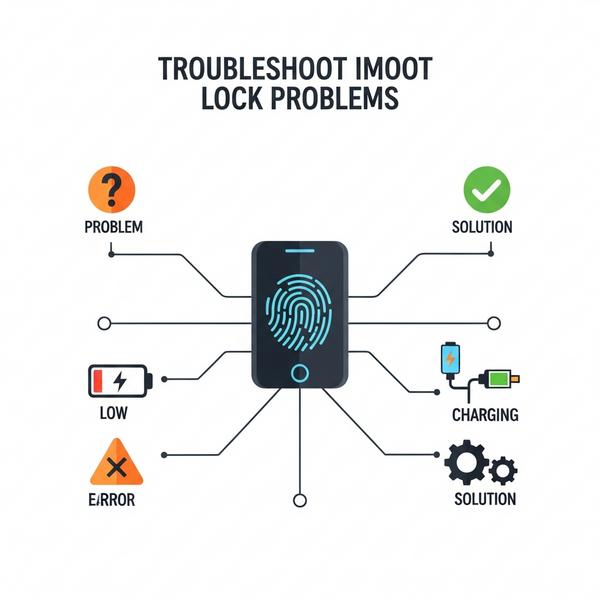
Phải làm gì khi Touch ID không hoạt động hoặc không nhạy?
Nếu bạn gặp tình trạng Touch ID không hoạt động, hãy thử các cách sau:
- Vệ sinh nút Home: Dùng một miếng vải mềm, sạch và khô để lau nhẹ bụi bẩn hoặc hơi ẩm trên nút Home.
- Kiểm tra ngón tay: Đảm bảo ngón tay của bạn sạch và khô hoàn toàn. Kem dưỡng da, nước, hoặc mồ hôi có thể ảnh hưởng đến khả năng nhận diện.
- Quét lại vân tay: Nếu vấn đề vẫn tiếp diễn, hãy thử xóa dấu vân tay cũ và thực hiện quá trình thêm vân tay iPhone lại từ đầu.
- Cập nhật phần mềm: Luôn đảm bảo iPhone của bạn đang chạy phiên bản iOS mới nhất.
Làm thế nào để bật lại Touch ID khi bị vô hiệu hóa?
Bạn có thể thắc mắc về cách lấy lại vân tay trên iPhone sau khi nó bị tắt. Touch ID sẽ tạm thời bị vô hiệu hóa và yêu cầu mật mã trong các trường hợp sau:
- Sau khi bạn khởi động lại máy.
- Khi iPhone chưa được mở khóa trong hơn 48 giờ.
- Sau 5 lần thử mở khóa bằng vân tay không thành công.
Cách giải quyết cực kỳ đơn giản: Chỉ cần nhập mật mã khóa màn hình của bạn. Ngay sau đó, Touch ID sẽ được kích hoạt lại bình thường.
Mẹo giúp iPhone nhận diện vân tay chính xác hơn trong mọi điều kiện
Để tăng độ chính xác cho Touch ID, hãy thử những mẹo nhỏ sau:
- Khi thiết lập vân tay, hãy quét ngón tay ở nhiều góc độ khác nhau, bao gồm cả các cạnh và phần đầu ngón tay.
- Một mẹo hay là bạn có thể đăng ký cùng một ngón tay nhiều lần (2-3 lần) ở các mục khác nhau. Điều này giúp máy có nhiều dữ liệu hơn và nhận diện nhanh hơn.
- Luôn đảm bảo tay bạn khô ráo khi sử dụng.
Kết luận: Tăng cường bảo mật cho iPhone của bạn
Vậy là chúng ta đã cùng nhau đi qua toàn bộ hướng dẫn về cách bật khóa vân tay iPhone. Có thể thấy, việc cài đặt và sử dụng Touch ID không hề phức tạp mà còn mang lại sự tiện lợi và an toàn vượt trội. Đây chắc chắn là một trong những tính năng bạn nên kích hoạt ngay khi sử dụng một chiếc iPhone có hỗ trợ.
Bạn đã thiết lập Touch ID thành công chưa? Nếu có bất kỳ thắc mắc nào khác trong quá trình thực hiện, đừng ngần ngại để lại bình luận bên dưới nhé! Blog Công Nghệ luôn sẵn sàng hỗ trợ bạn.
