
Bạn có bao giờ lo lắng về việc đánh rơi hay thất lạc chiếc iPhone đắt tiền của mình? Đừng lo, vì Apple đã trang bị một “vệ sĩ” đắc lực cho bạn. Việc tìm hiểu cách bật tính năng Tìm iPhone (Find My) chính là chìa khóa để bảo vệ thiết bị và dữ liệu cá nhân an toàn. Hãy cùng Blog Công Nghệ khám phá ngay các bước thiết lập chi tiết và dễ hiểu nhất trong bài viết này nhé!
Tính năng Tìm iPhone (Find My) là gì? Tại sao bạn phải bật ngay hôm nay?
Giới thiệu về tầm quan trọng của tính năng Tìm
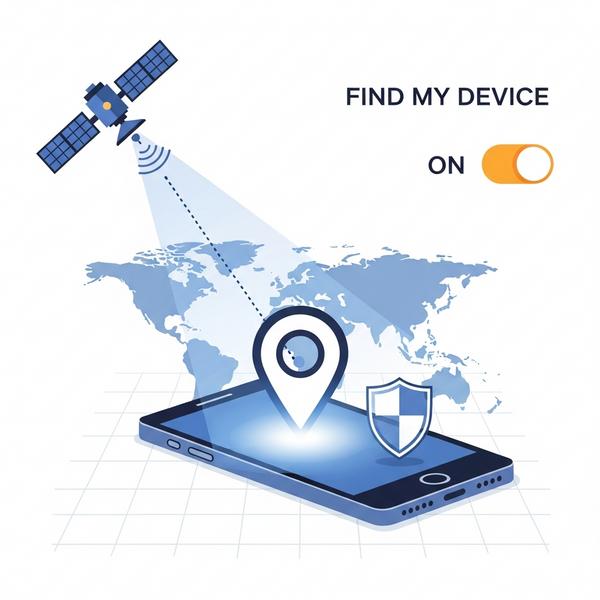
Bạn hãy hình dung Tìm iPhone (Find My) như một người vệ sĩ kỹ thuật số, luôn túc trực 24/7 để bảo vệ chiếc điện thoại của bạn. Đây là một tính năng miễn phí do chính Apple phát triển. Nó được tích hợp sâu vào hệ điều hành iOS. Nhiệm vụ chính của nó là giúp bạn xác định vị trí của iPhone khi bị thất lạc, dù ở bất cứ đâu.
Việc kích hoạt tính năng này không chỉ là một lựa chọn. Đó gần như là một điều bắt buộc đối với bất kỳ ai đang sử dụng iPhone. Chỉ với vài thao tác đơn giản, bạn đã dựng lên một hàng rào bảo vệ vững chắc cho thiết bị của mình. Nếu không may xảy ra sự cố, bạn sẽ thấy quyết định bật tính năng này của mình hôm nay là vô cùng sáng suốt.
Những lợi ích vượt trội: định vị, khóa máy, xóa dữ liệu từ xa
Vậy cụ thể thì “người vệ sĩ” này có thể làm được gì? Sức mạnh của nó nằm ở ba khả năng cốt lõi sau:
- Định vị chính xác: Khi được bật, ứng dụng Tìm sẽ sử dụng GPS, Wi-Fi và dữ liệu di động để hiển thị vị trí của iPhone trên bản đồ. Bạn có thể xem vị trí này từ bất kỳ thiết bị Apple nào khác hoặc qua trình duyệt web.
- Khóa máy và gửi thông báo (Chế độ Mất): Nếu xác định iPhone đã mất, bạn có thể kích hoạt Chế độ Mất từ xa. Thao tác này sẽ khóa màn hình bằng mật khẩu. Nó cũng cho phép bạn hiển thị một thông điệp tùy chỉnh trên màn hình khóa. Ví dụ như số điện thoại liên lạc để người nhặt được có thể gọi cho bạn.
- Xóa dữ liệu từ xa: Đây là giải pháp cuối cùng khi bạn không còn hy vọng tìm lại thiết bị. Để bảo vệ thông tin cá nhân nhạy cảm, bạn có thể ra lệnh xóa toàn bộ dữ liệu trên iPhone. Việc này đảm bảo không ai có thể truy cập vào ảnh, tin nhắn hay tài khoản ngân hàng của bạn.
Hướng dẫn chi tiết cách bật tính năng Tìm iPhone (Find My iPhone)
Việc thiết lập này cực kỳ nhanh chóng. Bạn chỉ cần làm theo các bước dưới đây mà Blog Công Nghệ đã chuẩn bị sẵn. Chúng tôi khuyên bạn nên thực hiện ngay sau khi đọc xong phần này!
Bước 1: Đi đến Cài đặt và truy cập tài khoản iCloud của bạn
Đầu tiên, bạn hãy mở ứng dụng Cài đặt (có biểu tượng bánh răng cưa) trên màn hình chính của iPhone. Ngay ở trên cùng, bạn sẽ thấy tên và ảnh đại diện của mình. Hãy nhấn vào đó để truy cập vào cài đặt Apple ID và iCloud.
Bước 2: Tìm và kích hoạt tính năng “Tìm iPhone”
Trong màn hình Apple ID, bạn cuộn xuống một chút và chọn mục Tìm. Tiếp theo, nhấn vào dòng Tìm iPhone ở trên cùng. Tại đây, bạn sẽ thấy một công tắc gạt. Hãy đảm bảo rằng công tắc này đang ở trạng thái Bật (có màu xanh lá).
Chúc mừng bạn, đây chính là bước cốt lõi để cách kích hoạt Find My iPhone thành công!
Bước 3 (Quan trọng): Bật “Mạng Tìm” để định vị iPhone cả khi tắt nguồn
Đây là một bước cực kỳ quan trọng mà nhiều người thường bỏ qua. Ngay bên dưới công tắc Tìm iPhone, bạn sẽ thấy tùy chọn Mạng Tìm. Hãy bật nó lên.
Tính năng này cho phép bạn bật tìm iPhone khi tắt nguồn hoặc không có kết nối mạng. Nó hoạt động bằng cách tận dụng mạng lưới hàng trăm triệu thiết bị Apple khác trên toàn cầu. iPhone của bạn sẽ gửi tín hiệu Bluetooth ẩn danh đến các thiết bị Apple ở gần. Vị trí của nó sẽ được chuyển tiếp an toàn về tài khoản iCloud của bạn. Thật kỳ diệu phải không nào?
Bước 4: Kích hoạt “Gửi Vị trí Sau cùng” phòng khi hết pin
Cuối cùng, hãy bật tùy chọn Gửi Vị trí Sau cùng. Đây là một phương án dự phòng thông minh. Khi pin của iPhone xuống mức cực kỳ yếu và sắp tắt nguồn, nó sẽ tự động gửi vị trí cuối cùng của nó về cho Apple. Nhờ đó, bạn vẫn có một manh mối quan trọng về nơi cuối cùng chiếc điện thoại của mình đã ở đó.
Làm thế nào để kiểm tra tính năng Tìm iPhone đã được bật thành công?
Sau khi thiết lập, làm sao để chắc chắn mọi thứ đã hoạt động đúng cách? Rất đơn giản, bạn có thể kiểm tra bằng một trong hai cách sau.
Cách xác nhận trong phần Cài đặt
Đây là cách nhanh nhất. Bạn chỉ cần quay lại đường dẫn:
Cài đặt > [Tên của bạn] > Tìm > Tìm iPhone
Nếu bạn thấy dòng Tìm iPhone hiển thị trạng thái là Bật, nghĩa là bạn đã thiết lập thành công. Đồng thời, hãy kiểm tra lại để chắc chắn Mạng Tìm và Gửi Vị trí Sau cùng cũng đã được bật nhé.
Kiểm tra thử trên một thiết bị khác hoặc iCloud.com
Để có sự yên tâm tuyệt đối, bạn nên thử định vị thực tế. Cách này giúp bạn làm quen với giao diện và thao tác trước khi thực sự cần đến nó.
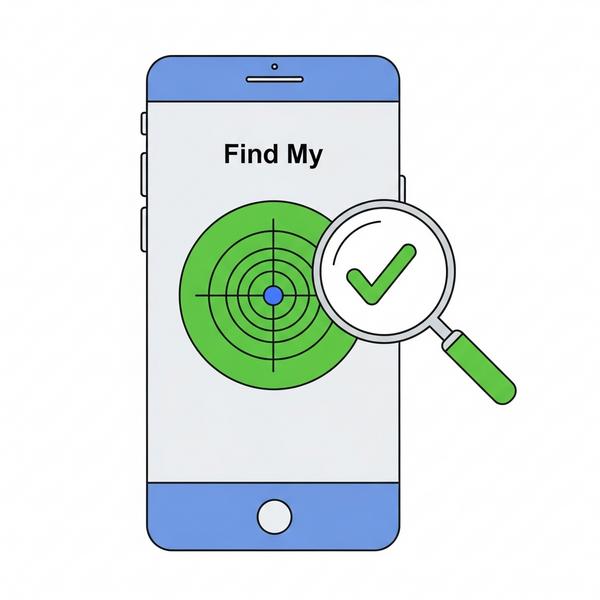
- Trên thiết bị Apple khác: Mượn iPad hoặc MacBook của bạn bè, người thân. Mở ứng dụng Tìm (Find My), chọn tab Thiết bị. Bạn sẽ thấy iPhone của mình xuất hiện trên bản đồ.
- Trên trình duyệt web: Dùng bất kỳ máy tính nào, truy cập vào trang web iCloud.com/find. Đăng nhập bằng tài khoản Apple ID của bạn. Một bản đồ sẽ hiện ra và hiển thị vị trí chính xác của chiếc iPhone.
Cách sử dụng ứng dụng Tìm để định vị iPhone bị mất
Khi không may làm mất điện thoại, bạn cần giữ bình tĩnh và hành động nhanh chóng. Đây là cách sử dụng ứng dụng Tìm để bắt đầu cuộc tìm kiếm.
Sử dụng ứng dụng Tìm trên thiết bị Apple khác (iPad, MacBook)
Nếu bạn có một chiếc iPad, Apple Watch hay MacBook, hãy mở ngay ứng dụng có tên Tìm.
- Mở ứng dụng và chọn tab Thiết bị ở phía dưới.
- Nhấn vào tên iPhone của bạn trong danh sách.
- Vị trí của máy sẽ hiện trên bản đồ. Lúc này, bạn có các tùy chọn:
- Phát Âm thanh: iPhone sẽ reo một âm thanh lớn giúp bạn tìm thấy nó nếu đang ở gần.
- Chỉ đường: Dẫn đường đến vị trí của iPhone.
- Đánh dấu là Bị mất: Kích hoạt Chế độ Mất để khóa máy và hiển thị thông báo.
- Xóa Thiết bị này: Xóa toàn bộ dữ liệu nếu không thể tìm lại.
Sử dụng trình duyệt web và truy cập iCloud.com
Trong trường hợp bạn không có thiết bị Apple nào khác, hãy dùng máy tính hoặc mượn điện thoại của người khác (bất kể hệ điều hành nào).
- Mở trình duyệt web (Chrome, Safari, Firefox…).
- Truy cập địa chỉ iCloud.com/find.
- Đăng nhập bằng Apple ID và mật khẩu của bạn.
- Sau khi đăng nhập, bạn sẽ thấy một bản đồ với vị trí các thiết bị của mình. Hãy chọn chiếc iPhone bị mất và thực hiện các thao tác tương tự như trên ứng dụng Tìm.
Giải đáp các câu hỏi thường gặp về tính năng Tìm iPhone (FAQ)
Dưới đây là một vài câu hỏi mà Blog Công Nghệ thường xuyên nhận được từ người dùng. Hy vọng sẽ giải đáp được thắc mắc của bạn.
iPhone bị tắt nguồn có định vị được không?
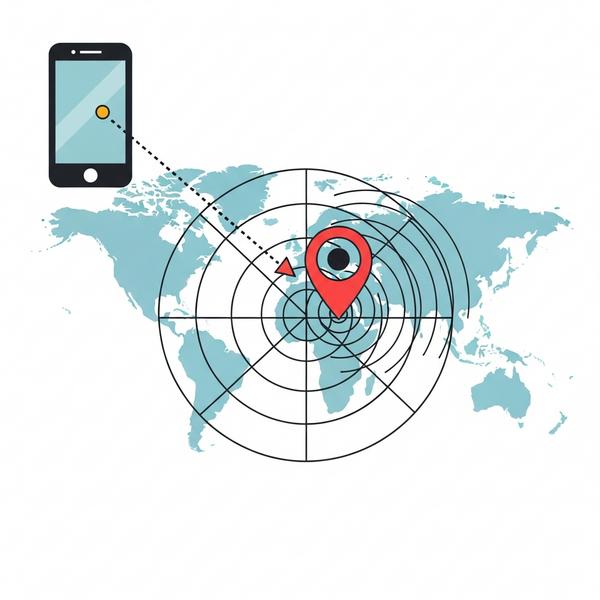
Có, với điều kiện bạn đã bật tính năng “Mạng Tìm” như chúng tôi đã hướng dẫn ở trên. Nhờ mạng lưới Find My rộng lớn của Apple, bạn vẫn có thể nhận được vị trí cập nhật của iPhone ngay cả khi nó đã tắt nguồn hoặc không có kết nối internet. Đây là một nâng cấp vô cùng giá trị trên các phiên bản iOS mới.
Tại sao không bật được Tìm iPhone? Nguyên nhân và cách khắc phục
Có một vài lý do phổ biến khiến bạn gặp phải sự cố này:
- Chưa đăng nhập iCloud: Tính năng này yêu cầu bạn phải đăng nhập tài khoản Apple ID trong Cài đặt.
- Dịch vụ Định vị bị tắt: Hãy vào Cài đặt > Quyền riêng tư & Bảo mật > Dịch vụ Định vị và đảm bảo nó đã được bật.
- Kết nối mạng không ổn định: Hãy thử kết nối với một mạng Wi-Fi khác mạnh hơn.
- Phiên bản iOS quá cũ: Đôi khi, bạn cần cập nhật iPhone lên phiên bản iOS mới nhất để tính năng hoạt động trơn tru.
Làm thế nào để tìm iPhone của người khác (bạn bè, người thân)?
Bạn có thể tìm giúp iPhone của người thân nếu họ đã thêm bạn vào tính năng Chia sẻ trong gia đình và chia sẻ vị trí. Ngoài ra, trong ứng dụng Tìm, có mục Tôi > Giúp Bạn bè. Mục này sẽ mở ra trang iCloud.com để bạn của bạn có thể đăng nhập tài khoản của họ và tìm thiết bị.
Có thể tìm iPhone của tôi bằng số điện thoại không?
Không. Apple không cho phép tìm iPhone qua số điện thoại. Để đảm bảo quyền riêng tư và bảo mật tối đa, việc định vị iPhone chỉ có thể thực hiện thông qua tài khoản Apple ID đã đăng nhập trên thiết bị đó.
Kết luận: Đừng chần chừ, hãy bảo vệ iPhone của bạn ngay!
Chỉ mất khoảng 2 phút để thực hiện theo hướng dẫn bật định vị iPhone mà Blog Công Nghệ vừa chia sẻ, nhưng lợi ích mà nó mang lại là vô giá. Việc này giống như mua một gói bảo hiểm miễn phí cho chiếc điện thoại thân yêu của bạn vậy. Đừng để đến khi sự cố xảy ra mới cảm thấy hối tiếc.
Hãy kiểm tra lại iPhone của bạn ngay bây giờ để chắc chắn rằng “người vệ sĩ” Tìm iPhone đã được kích hoạt đầy đủ. Bạn đã bật thành công tính năng này chưa? Nếu có bất kỳ thắc mắc nào, đừng ngần ngại để lại bình luận bên dưới nhé!
