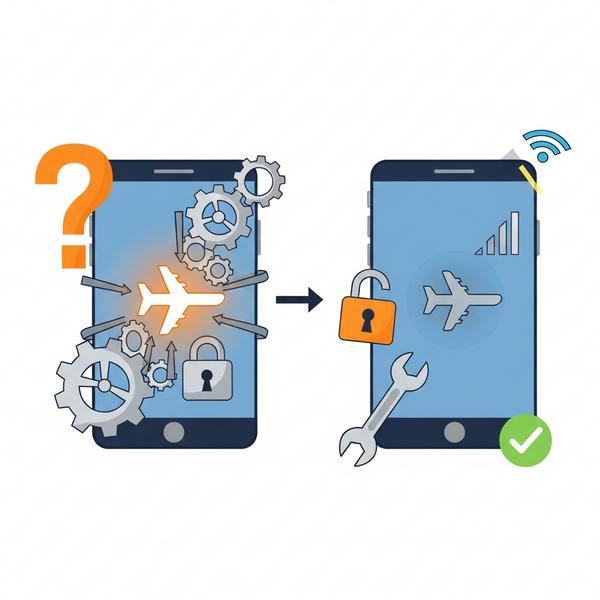
Bạn đang tìm cách tắt chế độ máy bay iPhone một cách nhanh chóng? Hay bạn đang loay hoay vì chiếc iPhone bỗng dưng bị kẹt, không thể thoát khỏi biểu tượng chiếc máy bay phiền phức? Đừng lo lắng! Blog Công Nghệ sẽ hướng dẫn bạn từ A-Z, từ những thao tác cơ bản nhất đến cách khắc phục triệt để lỗi không tắt được, giúp bạn kết nối lại với thế giới chỉ trong nháy mắt.
Chế độ máy bay trên iPhone là gì và có tác dụng gì?
Trước khi đi vào cách tắt, hãy cùng Blog Công Nghệ tìm hiểu một chút về tính năng quen thuộc này nhé. Hiểu rõ về nó sẽ giúp bạn sử dụng iPhone hiệu quả hơn rất nhiều đấy!
Giải thích cơ chế hoạt động của Chế độ máy bay
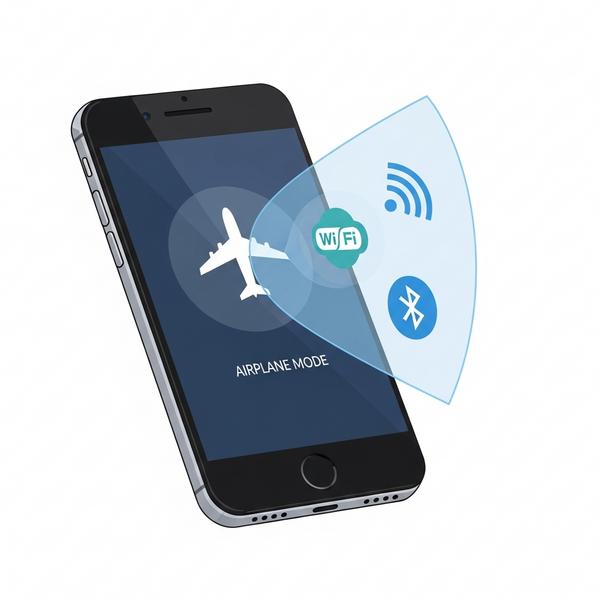
Chế độ máy bay (Airplane Mode) về cơ bản là một “công tắc tổng” giúp ngắt tất cả các kết nối không dây trên iPhone của bạn. Khi được kích hoạt, nó sẽ vô hiệu hóa:
- Sóng di động (nghe, gọi, nhắn tin, 4G/5G)
- Wi-Fi
- Bluetooth
- GPS
- NFC (giao tiếp tầm gần)
Cái tên “Chế độ máy bay” bắt nguồn từ yêu cầu an toàn hàng không, yêu cầu hành khách tắt các thiết bị có thể phát sóng để tránh nhiễu hệ thống điều hướng của máy bay.
Những lợi ích chính khi sử dụng: Tiết kiệm pin, sạc nhanh hơn
Nhiều người nghĩ rằng chế độ này chỉ hữu ích khi đi máy bay, nhưng sự thật là nó còn có nhiều công dụng tuyệt vời trong cuộc sống hàng ngày:
- Tiết kiệm pin siêu tốc: Khi điện thoại của bạn liên tục tìm kiếm sóng di động hoặc Wi-Fi yếu, pin sẽ tụt rất nhanh. Bật chế độ máy bay sẽ ngăn chặn quá trình này, giúp kéo dài thời gian sử dụng đáng kể.
- Sạc pin nhanh hơn: Vì không phải tốn năng lượng cho các kết nối không dây, iPhone của bạn sẽ tập trung toàn bộ nguồn điện vào việc sạc. Bạn sẽ ngạc nhiên về tốc độ sạc khi bật chế độ này đấy!
- “Làm mới” các kết nối: Nếu bạn gặp vấn đề về sóng di động hoặc Wi-Fi, việc bật rồi tắt nhanh chế độ máy bay có thể giúp thiết bị kết nối lại và hoạt động ổn định hơn.
Tại sao bật chế độ máy bay vẫn có thể dùng Wifi và Bluetooth?
Đây là một câu hỏi rất thú vị! Từ phiên bản iOS 11 trở đi, Apple đã thông minh hơn. Sau khi bạn bật Chế độ máy bay, bạn hoàn toàn có thể vào Trung tâm điều khiển và bật lại Wi-Fi hoặc Bluetooth một cách độc lập.
Điều này cực kỳ tiện lợi khi bạn đang trên máy bay có cung cấp Wi-Fi, hoặc khi bạn muốn nghe nhạc qua tai nghe Bluetooth mà không bị làm phiền bởi cuộc gọi. iPhone sẽ ghi nhớ lựa chọn này cho lần sau.
2 Cách tắt chế độ máy bay trên iPhone nhanh và đơn giản nhất
Giờ thì đến phần quan trọng nhất! Blog Công Nghệ sẽ chỉ cho bạn 2 cách siêu dễ để tạm biệt biểu tượng chiếc máy bay và kết nối lại với mọi người.
Cách 1: Tắt từ Trung tâm điều khiển (Control Center)
Đây là cách nhanh và tiện lợi nhất, chỉ mất đúng một giây thôi. Cách mở Trung tâm điều khiển sẽ hơi khác nhau tùy vào dòng iPhone bạn đang dùng.
- Đối với iPhone có Face ID (từ iPhone X trở lên): Vuốt xuống từ góc trên bên phải màn hình.
- Đối với iPhone có nút Home (iPhone 8, SE và cũ hơn): Vuốt lên từ cạnh dưới màn hình.
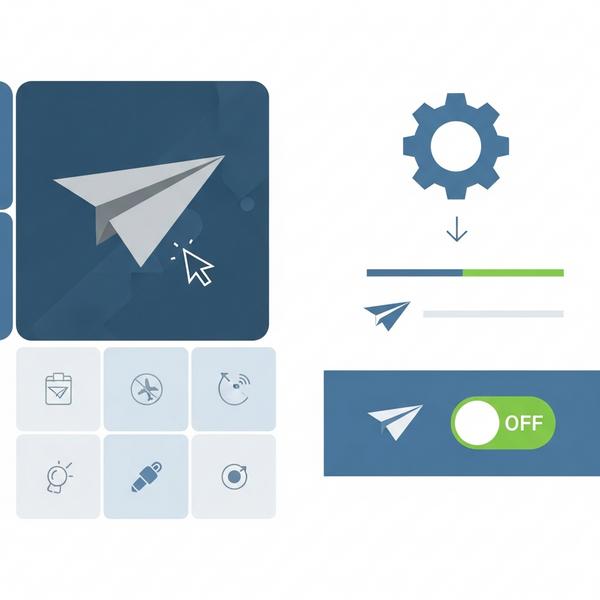
Khi Trung tâm điều khiển hiện ra, bạn chỉ cần tìm biểu tượng chiếc máy bay. Nếu nó đang có màu cam, nghĩa là chế độ máy bay đang bật. Hãy chạm vào nó một lần nữa, biểu tượng sẽ chuyển sang màu xám và mọi kết nối sẽ được khôi phục. Dễ phải không nào?
Cách 2: Tắt trong ứng dụng Cài đặt (Settings)
Nếu bạn thích cách làm truyền thống hơn, hoặc vì một lý do nào đó không mở được Trung tâm điều khiển, hãy làm theo các bước sau:
- Mở ứng dụng Cài đặt (biểu tượng bánh răng cưa) từ màn hình chính.
- Ngay ở mục đầu tiên, bạn sẽ thấy tùy chọn Chế độ máy bay.
- Gạt công tắc bên cạnh sang trái để tắt. Khi công tắc chuyển từ màu xanh lá sang màu xám là bạn đã thành công!
Tại sao iPhone không tắt được chế độ máy bay? Nguyên nhân và cách khắc phục triệt để
Đôi khi, chiếc iPhone của bạn có thể “dở chứng” và gặp phải lỗi kẹt chế độ máy bay. Bạn chạm vào biểu tượng nhưng nó không phản hồi, hoặc tự động bật lại. Tình trạng iPhone bị treo chế độ máy bay này khá khó chịu nhưng đừng quá lo lắng. Blog Công Nghệ sẽ giúp bạn xử lý triệt để.
Các nguyên nhân phổ biến khiến iPhone bị kẹt chế độ máy bay
Trước khi sửa, chúng ta cần biết tại sao nó lại bị như vậy. Nguyên nhân thường đến từ:
- Lỗi phần mềm: Các xung đột nhỏ trong hệ điều hành iOS có thể gây ra lỗi này.
- Lỗi cài đặt mạng: Cấu hình mạng bị lỗi cũng là một thủ phạm phổ biến.
- Vấn đề về thẻ SIM: SIM bị lắp lỏng, hỏng hoặc không tương thích.
Bây giờ, hãy thử lần lượt các giải pháp dưới đây. Chúng tôi đã sắp xếp từ đơn giản nhất đến phức tạp hơn nhé.
Giải pháp 1: Khởi động lại (Restart) iPhone
Đây là “thần chú” đơn giản nhưng hiệu quả cho hầu hết các lỗi phần mềm nhỏ. Khởi động lại sẽ giúp làm mới hệ thống và có thể khắc phục ngay lập tức tình trạng không tắt được chế độ máy bay trên iPhone.
Giải pháp 2: Đặt lại cài đặt mạng (Reset Network Settings)
Nếu khởi động lại không thành công, bước tiếp theo là đặt lại cài đặt mạng. Cách này sẽ xóa tất cả các cấu hình mạng hiện tại, bao gồm mật khẩu Wi-Fi, các thiết bị Bluetooth đã ghép nối, và cài đặt VPN.
- Lưu ý quan trọng: Bạn sẽ cần nhập lại mật khẩu Wi-Fi sau khi thực hiện thao tác này.
Để thực hiện, bạn vào Cài đặt > Cài đặt chung > Chuyển hoặc đặt lại iPhone > Đặt lại > Đặt lại cài đặt mạng.
Giải pháp 3: Cập nhật phiên bản iOS mới nhất
Một phiên bản iOS cũ có thể chứa các lỗi chưa được khắc phục. Apple thường xuyên tung ra các bản cập nhật để vá lỗi và cải thiện hiệu suất. Hãy kiểm tra xem iPhone của bạn đã ở phiên bản mới nhất chưa bằng cách vào Cài đặt > Cài đặt chung > Cập nhật phần mềm.
Giải pháp 4: Tháo và lắp lại thẻ SIM
Đôi khi, vấn đề lại nằm ở thẻ SIM. Bạn hãy tắt nguồn iPhone, dùng que chọc SIM để lấy khay SIM ra. Sau đó, lau nhẹ thẻ SIM bằng vải mềm, lắp lại vào khay và khởi động lại máy. Thao tác đơn giản này có thể giúp sửa lỗi không tắt được chế độ máy bay một cách bất ngờ đấy.
Việc bật tắt chế độ máy bay trên iPhone thật ra rất đơn giản phải không nào? Kể cả khi gặp phải tình trạng iphone bị treo chế độ máy bay, bạn cũng đã có trong tay những giải pháp hiệu quả nhất. Blog Công Nghệ hy vọng bài viết này đã giúp bạn giải quyết được vấn đề của mình. Bạn còn gặp khó khăn nào khác khi sử dụng iPhone không? Hãy chia sẻ với chúng tôi ở phần bình luận bên dưới nhé!