
Bạn đã sở hữu một chiếc iPhone xịn sò và đang háo hức trải nghiệm tốc độ mạng 5G đỉnh cao? Cách bật 5G trên iPhone thực ra cực kỳ đơn giản nhưng cần đáp ứng một vài điều kiện nhỏ. Đừng lo, Blog Công Nghệ sẽ đồng hành cùng bạn, hướng dẫn chi tiết từng bước từ kiểm tra máy đến cài đặt, đảm bảo bạn lướt web, xem phim mượt mà trong nháy mắt. Cùng bắt đầu ngay nhé!
Điều kiện cần thiết để sử dụng 5G trên iPhone là gì?
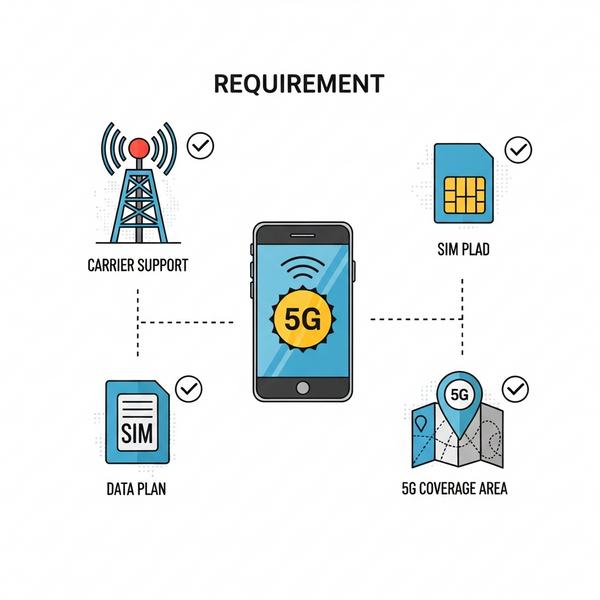
Trước khi đi vào các bước cài đặt, chúng ta cần lướt qua một danh sách kiểm tra nhanh. Việc này đảm bảo bạn có đủ mọi thứ cần thiết để kích hoạt 5G trên iPhone thành công. Hãy xem đây như là tấm vé thông hành để bạn bước vào thế giới tốc độ cao nhé!
Kiểm tra dòng máy iPhone có hỗ trợ 5G không?
Đây là yếu tố tiên quyết. Không phải tất cả iPhone đều có thể kết nối 5G. Apple bắt đầu trang bị công nghệ này từ các dòng máy sau:
- Dòng iPhone 15 (15, 15 Plus, 15 Pro, 15 Pro Max)
- Dòng iPhone 14 (14, 14 Plus, 14 Pro, 14 Pro Max)
- Dòng iPhone 13 (13, 13 mini, 13 Pro, 13 Pro Max)
- Dòng iPhone 12 (12, 12 mini, 12 Pro, 12 Pro Max)
- iPhone SE (thế hệ thứ 3 trở lên)
Nếu bạn đang dùng một trong những mẫu máy này, xin chúc mừng! Bạn đã qua được cửa ải đầu tiên.
Đảm bảo SIM và gói cước di động đã sẵn sàng cho 5G
Tiếp theo, bạn cần kiểm tra SIM và gói cước của mình. Hầu hết các SIM 4G hiện tại đều có thể hỗ trợ 5G. Tuy nhiên, để chắc chắn nhất, bạn nên liên hệ tổng đài nhà mạng để kiểm tra.
Quan trọng hơn là gói cước dữ liệu. Bạn cần đăng ký một gói cước có hỗ trợ 5G từ nhà mạng của mình (Viettel, MobiFone, VinaPhone…). Nếu chưa đăng ký, bạn sẽ không thể sử dụng được dù đã bật tính năng này trên máy.
Bạn đang ở trong khu vực phủ sóng 5G của nhà mạng
5G vẫn là một công nghệ tương đối mới ở Việt Nam. Vùng phủ sóng chưa rộng khắp như 4G. Các nhà mạng hiện đang tập trung phủ sóng tại các thành phố lớn và khu vực trung tâm.
Bạn có thể kiểm tra bản đồ phủ sóng trên trang web chính thức của nhà mạng. Nếu bạn không ở trong vùng phủ sóng, iPhone sẽ tự động sử dụng mạng 4G/LTE.
Hướng dẫn chi tiết cách bật 5G trên iPhone (Kèm hình ảnh)
Khi đã thỏa mãn tất cả các điều kiện trên, việc cài đặt 5G cho iPhone chỉ còn là vài thao tác đơn giản. Blog Công Nghệ sẽ hướng dẫn bạn từng bước một, rất dễ thực hiện!
Bước 1: Mở ứng dụng Cài đặt (Settings) từ màn hình chính của bạn.
Bước 2: Kéo xuống và chọn mục Di động (Cellular). Tại đây, bạn sẽ thấy các thông tin về SIM và dữ liệu di động của mình.
[Hình ảnh minh họa bước 2: Giao diện Cài đặt với mục Di động được khoanh tròn]Bước 3: Nhấn vào Tùy chọn dữ liệu di động (Cellular Data Options).
[Hình ảnh minh họa bước 3: Màn hình Di động với tùy chọn Dữ liệu di động]Bước 4: Chọn mục Thoại & Dữ liệu (Voice & Data). Đây chính là nơi bạn quyết định loại mạng mà iPhone sẽ ưu tiên sử dụng.
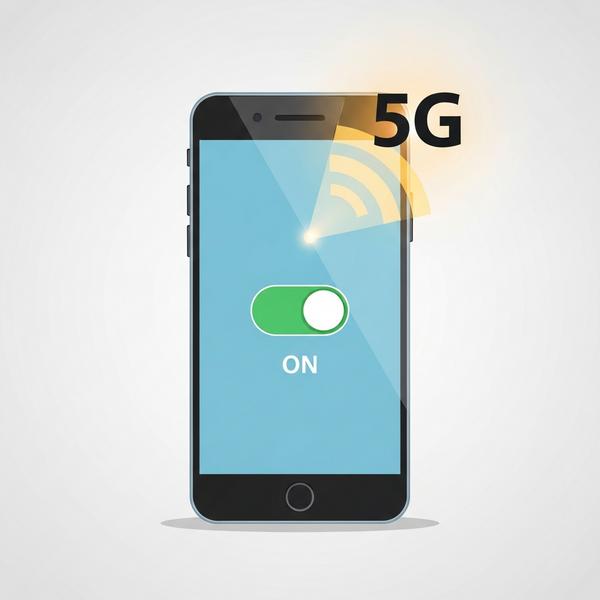
Bước 5: Tại đây, bạn sẽ thấy 3 lựa chọn. Hãy chọn 5G Bật hoặc 5G Tự động để kích hoạt mạng 5G.
[Hình ảnh minh họa bước 5: Màn hình Thoại & Dữ liệu với các tùy chọn 5G Bật, 5G Tự động và LTE]Rất đơn giản phải không nào? Chỉ với vài bước, bạn đã sẵn sàng cho cách dùng 5G trên iPhone rồi. Nhưng nên chọn 5G Bật hay 5G Tự động? Cùng tìm hiểu ở phần tiếp theo nhé.
Nên chọn chế độ nào? Giải thích “5G Bật” và “5G Tự động”
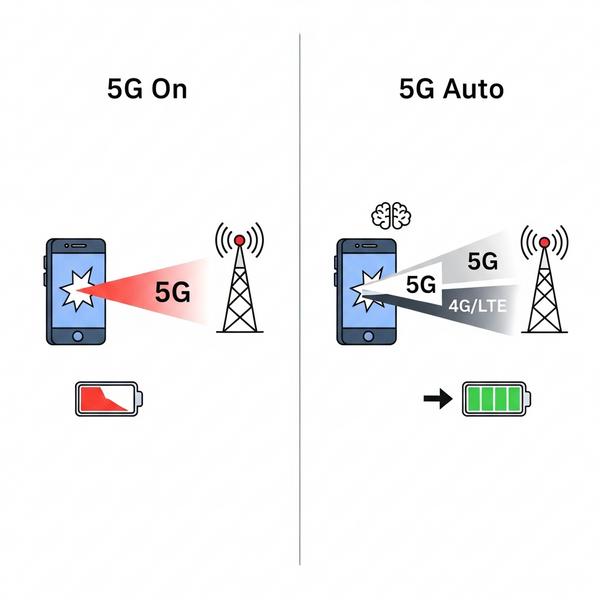
Apple cung cấp cho người dùng hai chế độ 5G khác nhau để cân bằng giữa hiệu năng và thời lượng pin. Việc lựa chọn chế độ nào phụ thuộc vào nhu cầu sử dụng của bạn. Hãy cùng Blog Công Nghệ phân tích rõ hơn nhé.
Chế độ 5G Tự động (5G Auto): Lựa chọn cân bằng, tối ưu pin
Đây là chế độ được Apple khuyến nghị và thường được đặt làm mặc định. Chế độ 5G Tự động là gì? Hãy tưởng tượng nó như một người quản gia thông minh cho chiếc iPhone của bạn.
Khi bạn chọn chế độ này, iPhone sẽ chỉ sử dụng mạng 5G khi thực hiện các tác vụ đòi hỏi tốc độ cao mà không làm giảm đáng kể thời lượng pin. Ví dụ như khi tải tệp lớn, xem video chất lượng 4K, hoặc chơi game online. Trong các trường hợp còn lại như lướt web, kiểm tra email, máy sẽ tự động chuyển về mạng 4G/LTE để tiết kiệm pin.
- Nên dùng khi: Bạn muốn trải nghiệm 5G nhưng vẫn ưu tiên thời lượng pin cho cả ngày dài. Đây là lựa chọn hoàn hảo cho hầu hết mọi người.
Chế độ 5G Bật (5G On): Tốc độ tối đa, tiêu tốn nhiều pin hơn
Khi chọn chế độ này, iPhone của bạn sẽ luôn ưu tiên sử dụng mạng 5G mỗi khi có sẵn. Bạn sẽ luôn được tận hưởng tốc độ kết nối nhanh nhất có thể.
Tuy nhiên, đánh đổi lại là thời lượng pin sẽ sụt giảm nhanh hơn đáng kể. Việc duy trì kết nối 5G liên tục tiêu tốn nhiều năng lượng hơn so với 4G.
- Nên dùng khi: Bạn đang ở khu vực có sóng 5G mạnh, cần tốc độ tối đa để tải một bộ phim, cập nhật ứng dụng nặng, và không quá lo lắng về vấn đề pin (ví dụ như đang ở gần nguồn sạc).
Chế độ LTE: Khi nào nên sử dụng?
Chế độ LTE (tương đương 4G) sẽ tắt hoàn toàn kết nối 5G. iPhone sẽ chỉ sử dụng mạng 4G.
- Nên dùng khi: Bạn đang ở khu vực sóng 5G chập chờn, khiến máy liên tục chuyển đổi giữa 4G và 5G gây tốn pin. Hoặc khi bạn muốn tối đa hóa thời lượng pin và không có nhu cầu sử dụng tốc độ cao.
Giải đáp các câu hỏi thường gặp khi bật 5G (Khắc phục sự cố)
Trong quá trình cài đặt và sử dụng, có thể bạn sẽ gặp một vài thắc mắc. Đừng lo, Blog Công Nghệ đã tổng hợp và giải đáp những câu hỏi phổ biến nhất ngay dưới đây.
Tại sao iPhone của tôi không có tùy chọn bật 5G?
Nếu bạn vào Thoại & Dữ liệu mà không thấy tùy chọn 5G, nguyên nhân có thể là một trong những lý do sau. Đây là vấn đề của tình trạng iPhone không có 5G phổ biến nhất.
- Thiết bị không hỗ trợ: Hãy chắc chắn rằng bạn đang dùng iPhone 12 series trở lên.
- Chưa cập nhật iOS: Đảm bảo iPhone của bạn đang chạy phiên bản iOS mới nhất.
- Nhà mạng chưa hỗ trợ: Có thể nhà mạng của bạn chưa cung cấp dịch vụ 5G hoặc chưa cập nhật cài đặt nhà mạng cho thiết bị của bạn. Hãy thử vào Cài đặt > Cài đặt chung > Giới thiệu. Nếu có bản cập nhật nhà mạng, một thông báo sẽ hiện lên.
Đã bật 5G nhưng không thấy biểu tượng 5G trên thanh trạng thái?
Điều này khá phổ biến và thường do hai nguyên nhân chính:
- Bạn không ở trong vùng phủ sóng 5G: Đây là lý do phổ biến nhất. iPhone sẽ hiển thị biểu tượng 4G/LTE khi bạn di chuyển ra khỏi khu vực có 5G.
- Bạn đang dùng chế độ 5G Tự động: Như đã giải thích, ở chế độ này, máy có thể đang dùng 4G để tiết kiệm pin dù có sóng 5G. Khi bạn bắt đầu một tác vụ cần tốc độ cao, biểu tượng 5G sẽ xuất hiện.
Làm thế nào để đăng ký gói cước 5G (Viettel, MobiFone, VinaPhone)?
Cách đăng ký 5G cho iPhone rất đơn giản và tương tự như đăng ký gói 4G. Mỗi nhà mạng có cú pháp và gói cước riêng. Cách nhanh nhất là:
- Sử dụng ứng dụng của nhà mạng: Tải ứng dụng My Viettel, My MobiFone, hoặc My VNPT.
- Truy cập website chính thức: Tìm đến mục gói cước data và chọn các gói 5G.
- Gửi SMS theo cú pháp: Bạn có thể tìm cú pháp đăng ký trên website hoặc gọi tổng đài hỗ trợ. Ví dụ, để bật 5G Viettel trên iPhone, bạn cần đăng ký một trong các gói cước 5G của họ.
Sử dụng 5G có tốn pin hơn không và khi nào nên bật?
Câu trả lời thẳng thắn là Có. Công nghệ 5G tiêu thụ nhiều năng lượng hơn 4G. Tuy nhiên, mức độ tốn pin phụ thuộc vào chế độ bạn chọn.
- Khi nào nên bật? Hãy bật 5G khi bạn thực sự cần tốc độ cao: tải file nặng, xem phim 4K, gọi video chất lượng cao, chơi game online.
- Lời khuyên: Đối với nhu cầu hàng ngày, hãy cứ để ở chế độ 5G Tự động. Đó là phương án tối ưu nhất mà Apple đã thiết kế cho bạn.
Lời kết
Vậy là bạn đã nắm trọn bộ bí kíp về cách bật 5G trên iPhone rồi đó! Từ việc kiểm tra các điều kiện cần thiết, thực hiện các bước cài đặt cho đến việc lựa chọn chế độ phù hợp, mọi thứ đều thật đơn giản. Hy vọng bài viết này của Blog Công Nghệ đã giúp bạn tự tin kích hoạt và tận hưởng tốc độ mạng di động thế hệ mới.
Trải nghiệm 5G trên iPhone của bạn thế nào rồi? Nếu có bất kỳ thắc mắc nào khác, đừng ngần ngại để lại bình luận bên dưới nhé!
