
Bạn đang lo lắng vì chiếc iPhone yêu quý sắp sập nguồn giữa lúc cần kíp? Đừng lo, Blog Công Nghệ sẽ hướng dẫn bạn 2 cách bật chế độ tiết kiệm pin trên iPhone siêu nhanh và hiệu quả. Đây chính là “phao cứu sinh” giúp dế yêu của bạn trụ được lâu hơn, đảm bảo mọi liên lạc không bị gián đoạn. Hãy cùng khám phá ngay bí kíp đơn giản này nhé!
Chế độ Nguồn điện thấp (Low Power Mode) trên iPhone là gì?
Chắc hẳn bạn đã từng thấy biểu tượng pin trên iPhone đột nhiên chuyển sang màu vàng và thắc mắc đó là gì. Đó chính là dấu hiệu của Chế độ Nguồn điện thấp (Low Power Mode), một vị cứu tinh được Apple tích hợp sẵn để kéo dài thời gian sử dụng khi pin của bạn sắp cạn.
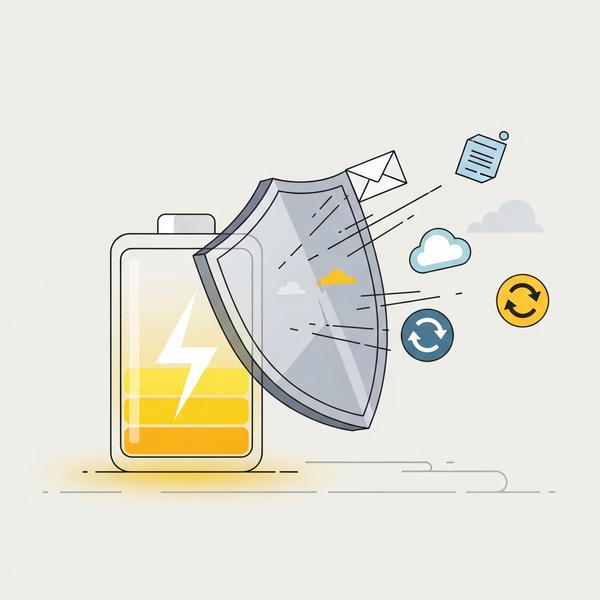
Hiểu đơn giản, đây là một tính năng thông minh. Khi được kích hoạt, nó sẽ tạm thời giảm một số hoạt động tiêu tốn nhiều năng lượng trên máy. Ví dụ như việc làm mới ứng dụng trong nền hay các hiệu ứng hình ảnh không quá cần thiết. Mục tiêu cuối cùng là giữ cho iPhone của bạn hoạt động được lâu nhất có thể cho đến khi bạn tìm thấy củ sạc.
Dấu hiệu nhận biết: Biểu tượng pin chuyển sang màu vàng
Dấu hiệu dễ thấy nhất khi bạn bật chế độ này chính là pin iPhone màu vàng. Thay vì màu trắng hoặc xanh lá cây như thường lệ, biểu tượng pin ở góc trên bên phải màn hình sẽ khoác lên mình một chiếc “áo vàng” đặc trưng. Đây là tín hiệu cho bạn biết rằng iPhone đang ở trong trạng thái “nghỉ ngơi” để tối ưu hóa năng lượng còn lại. Đừng lo lắng, đây không phải là lỗi đâu nhé!
Hướng dẫn chi tiết 2 cách bật/tắt chế độ tiết kiệm pin trên iPhone
Việc kích hoạt vị cứu tinh này cực kỳ đơn giản. Blog Công Nghệ sẽ chỉ cho bạn 2 cách phổ biến và nhanh nhất. Bạn có thể chọn cách phù hợp với thói quen sử dụng của mình.
Cách 1: Kích hoạt từ Cài đặt (Settings)
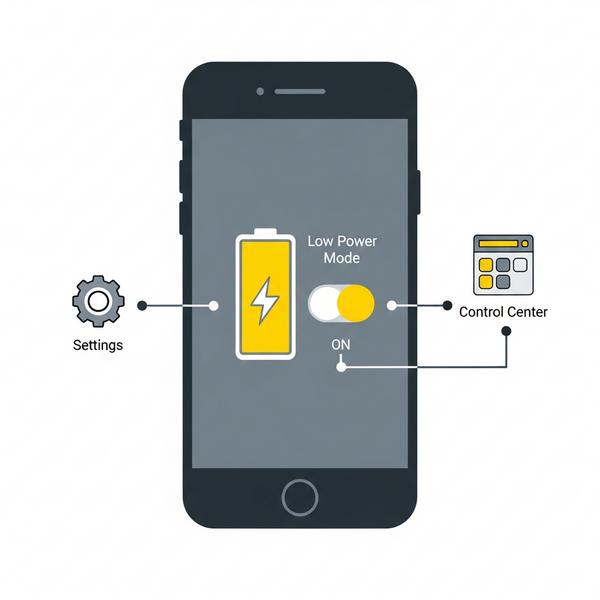
Đây là cách bật chế độ tiết kiệm pin trên iPhone cơ bản nhất mà ai cũng có thể làm được. Bạn chỉ cần thực hiện vài bước đơn giản sau:
- Mở ứng dụng Cài đặt (Settings) từ màn hình chính.
- Cuộn xuống và chọn mục Pin (Battery).
- Tại đây, bạn sẽ thấy dòng Chế độ Nguồn điện thấp (Low Power Mode). Chỉ cần gạt công tắc sang bên phải để bật. Ngay lập tức, bạn sẽ thấy biểu tượng pin chuyển sang màu vàng.
Để tắt, bạn chỉ cần làm lại các bước tương tự và gạt công tắc về vị trí ban đầu. Thật đơn giản phải không nào?
Cách 2: Thêm và sử dụng phím tắt trong Trung tâm điều khiển (Control Center)
Nếu bạn là người thường xuyên cần đến tính năng này, cách thứ hai sẽ giúp bạn thao tác nhanh như chớp. Bạn chỉ cần thiết lập một lần duy nhất.
Bước 1: Thêm phím tắt vào Trung tâm điều khiển
- Vào Cài đặt > Trung tâm điều khiển (Control Center).
- Kéo xuống mục Điều khiển khác (More Controls).
- Tìm Chế độ Nguồn điện thấp và nhấn vào dấu cộng màu xanh lá cây (+) bên cạnh.
Bước 2: Bật/tắt nhanh
- Từ bây giờ, mỗi khi cần, bạn chỉ cần vuốt màn hình để mở Trung tâm điều khiển.
- Nhấn vào biểu tượng hình viên pin. Khi biểu tượng này sáng lên và chuyển màu, chế độ tiết kiệm pin đã được bật.
- Để tắt, bạn chỉ cần nhấn vào biểu tượng đó một lần nữa. Đây là cách bật/tắt chế độ tiết kiệm pin trên iPhone nhanh nhất!
Bật chế độ tiết kiệm pin có ảnh hưởng gì không?
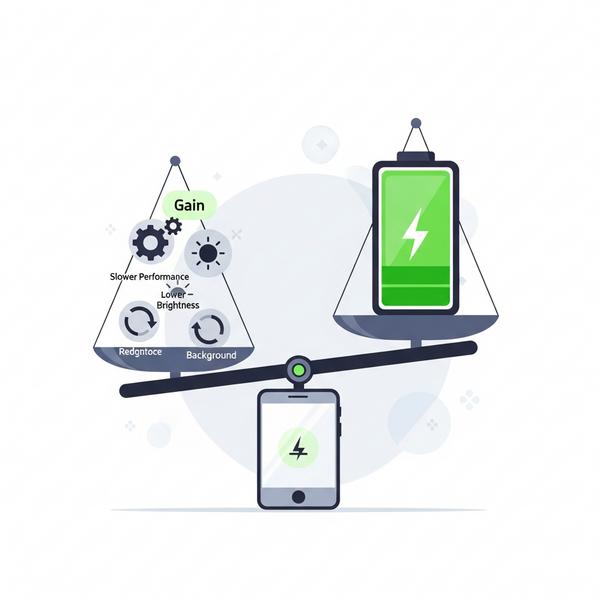
Khi bật Chế độ Nguồn điện thấp, iPhone sẽ thực hiện một vài sự “hy sinh” nhỏ để đổi lấy thời lượng pin dài hơn. Bạn không cần quá lo lắng vì những thay đổi này chỉ là tạm thời và không ảnh hưởng đến các chức năng cốt lõi. Dưới đây là những gì sẽ thay đổi:
- Giảm hiệu năng và một số hiệu ứng hình ảnh: iPhone sẽ giảm một chút sức mạnh xử lý. Bạn có thể cảm thấy máy hoạt động chậm hơn một chút khi mở ứng dụng nặng. Các hiệu ứng chuyển cảnh màu mè cũng được hạn chế để tiết kiệm năng lượng.
- Hạn chế làm mới ứng dụng trong nền và tải về tự động: Các ứng dụng sẽ không tự động cập nhật nội dung mới trong nền. Các bản cập nhật phần mềm hay ứng dụng cũng sẽ không tự động tải về.
- Giảm tần số làm mới màn hình (ProMotion): Đối với các dòng iPhone có màn hình ProMotion (như iPhone 13 Pro trở lên), tần số quét sẽ được giới hạn ở mức 60Hz. Điều này làm cho các thao tác cuộn, lướt có vẻ kém mượt mà hơn nhưng lại giúp tối ưu hóa pin iPhone một cách đáng kể.
- Tạm dừng đồng bộ hóa Ảnh iCloud và tìm nạp email: iPhone sẽ tạm dừng việc tự động tải ảnh của bạn lên iCloud. Các ứng dụng email cũng sẽ không tự động kiểm tra thư mới thường xuyên. Bạn sẽ cần mở ứng dụng để cập nhật thủ công.
Giải đáp các câu hỏi thường gặp
Xoay quanh tính năng hữu ích này, có một vài câu hỏi mà người dùng thường xuyên thắc mắc. Blog Công Nghệ đã tổng hợp và giải đáp ngay dưới đây.
Có nên bật chế độ tiết kiệm pin thường xuyên không?
Câu trả lời là không nên. Chế độ Nguồn điện thấp được thiết kế như một giải pháp tình thế khi pin yếu. Nếu bạn thắc mắc có nên bật chế độ tiết kiệm pin liên tục, việc này sẽ làm giảm trải nghiệm sử dụng của bạn. Các tính năng thông minh như làm mới trong nền hay màn hình ProMotion sẽ bị vô hiệu hóa.
Hãy xem nó như một công cụ dự phòng. Chỉ bật khi bạn thực sự cần kéo dài thời gian sử dụng và không có sạc ở gần.
Khi nào iPhone tự động bật/tắt Chế độ Nguồn điện thấp?
Apple đã thiết kế tính năng này rất thông minh để bạn không cần phải bận tâm quá nhiều.
- Tự động đề xuất bật: Khi pin của bạn giảm xuống còn 20%, iPhone sẽ hiện một thông báo hỏi bạn có muốn bật Chế độ Nguồn điện thấp không. Nếu bạn bỏ qua, nó sẽ hỏi lại một lần nữa khi pin còn 10%.
- Tự động tắt: Khi bạn sạc iPhone và mức pin đạt 80% trở lên, Chế độ Nguồn điện thấp sẽ tự động tắt. Máy sẽ quay trở lại trạng thái hoạt động bình thường với đầy đủ hiệu năng.

Bỏ túi thêm các mẹo tiết kiệm pin iPhone hiệu quả khác
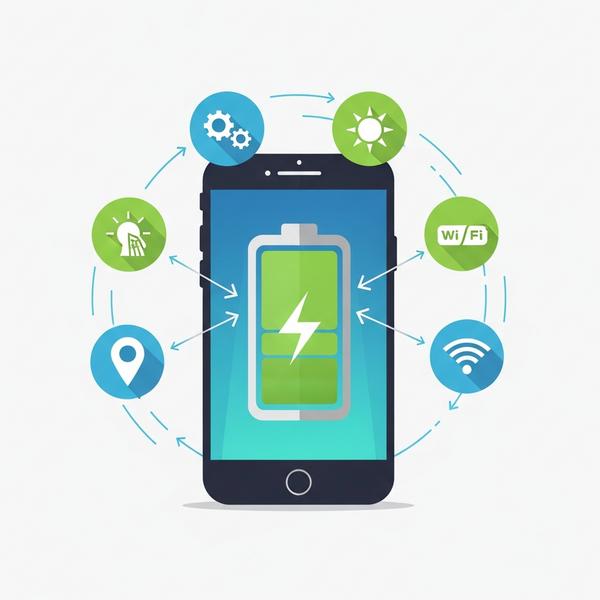
Bên cạnh việc sử dụng Chế độ Nguồn điện thấp, bạn hoàn toàn có thể chủ động kéo dài thời lượng pin mỗi ngày bằng những thói quen tốt. Dưới đây là một vài mẹo tiết kiệm pin iPhone cực hay, đặc biệt hữu ích cho các phiên bản như iOS 17:
- Giảm độ sáng màn hình: Màn hình là một trong những thành phần tốn pin nhất. Hãy giữ độ sáng ở mức vừa phải hoặc bật chế độ Độ sáng tự động.
- Tắt Làm mới ứng dụng trong nền: Vào Cài đặt > Cài đặt chung > Làm mới ứng dụng trong nền. Bạn có thể tắt hoàn toàn hoặc chỉ tắt với những ứng dụng không cần thiết.
- Quản lý Dịch vụ định vị: Nhiều ứng dụng sử dụng GPS liên tục gây tốn pin. Hãy vào Cài đặt > Quyền riêng tư & Bảo mật > Dịch vụ định vị và chỉ cho phép các ứng dụng cần thiết sử dụng vị trí khi dùng.
- Ưu tiên dùng Wi-Fi: Khi có thể, hãy kết nối Wi-Fi thay vì dùng dữ liệu di động (4G/5G). Sóng di động yếu sẽ khiến máy phải làm việc nhiều hơn để duy trì kết nối.
- Bật Chế độ tối (Dark Mode): Nếu bạn dùng iPhone có màn hình OLED (từ dòng iPhone X trở lên), chế độ tối sẽ giúp tiết kiệm pin đáng kể.
Kết luận
Vậy là bạn đã nắm trong tay toàn bộ bí kíp về cách bật chế độ tiết kiệm pin trên iPhone rồi đó. Việc làm chủ tính năng này sẽ giúp bạn tự tin hơn rất nhiều trong những tình huống cấp bách, đảm bảo dế yêu luôn sẵn sàng đồng hành cùng bạn.
Blog Công Nghệ hy vọng bài viết này thật sự hữu ích. Bạn còn mẹo tiết kiệm pin iPhone nào khác muốn chia sẻ không? Hãy để lại bình luận bên dưới để chúng ta cùng thảo luận nhé!
