
Vừa háo hức lên iOS mới, bỗng dưng chiếc iPhone của bạn nóng ran như cục than? Tình trạng iPhone bị nóng sau khi cập nhật iOS mới thực ra khá phổ biến và thường không đáng lo ngại. Blog Công Nghệ hiểu rõ sự bối rối của bạn. Trong bài viết này, chúng tôi sẽ cùng bạn tìm hiểu nguyên nhân gốc rễ và khám phá 9 cách khắc phục cực kỳ hiệu quả để đưa chiếc iPhone yêu quý trở lại trạng thái mát mẻ như ban đầu.
Tại sao iPhone bị nóng sau khi cập nhật iOS mới? Có phải là lỗi không?
Đừng quá lo lắng nhé! Việc iPhone ấm lên sau khi cập nhật là một “tác dụng phụ” khá bình thường. Hiếm khi đây là lỗi phần cứng nghiêm trọng. Hãy coi đây là giai đoạn chiếc iPhone của bạn đang “tập thể dục” để thích nghi với môi trường mới. Có bốn lý do chính giải thích cho hiện tượng này.
Hệ thống đang sắp xếp lại dữ liệu nền (Re-indexing)
Hãy tưởng tượng iPhone của bạn như một thư viện khổng lồ. Sau khi bạn “sơn sửa” lại toàn bộ thư viện (cập nhật iOS), người thủ thư (hệ thống) cần thời gian để sắp xếp lại toàn bộ sách vở (dữ liệu, ảnh, tệp tin). Quá trình này được gọi là re-indexing. Nó giúp tính năng tìm kiếm (Spotlight) và các ứng dụng khác truy cập dữ liệu nhanh hơn sau này. Tuy nhiên, việc sắp xếp này tiêu tốn rất nhiều tài nguyên CPU và diễn ra trong nền, gây ra tình trạng nóng máy.
Các ứng dụng chạy ngầm để tối ưu hóa và cập nhật
Không chỉ hệ điều hành cần thích nghi, các ứng dụng của bạn cũng vậy. Sau khi cập nhật, nhiều ứng dụng sẽ tự động chạy các tác vụ ngầm để tối ưu hóa, dọn dẹp bộ nhớ đệm và đảm bảo tương thích hoàn toàn với phiên bản iOS mới. Quá trình này cũng góp phần làm tăng nhiệt độ của máy.
Lỗi (bug) tiềm ẩn trong phiên bản iOS mới (ví dụ: iOS 17, 17.5)
Đây là một khả năng không thể loại trừ. Đôi khi, một phiên bản iOS mới có thể chứa các lỗi (bug) chưa được phát hiện. Những lỗi này có thể gây ra xung đột phần mềm, khiến một tiến trình nào đó chạy liên tục và làm iPhone nóng máy hao pin bất thường. Ví dụ điển hình là lỗi iOS 17 nóng máy đã được nhiều người dùng phản ánh trong thời gian đầu ra mắt.
Các tác vụ nặng được thực hiện sau khi cập nhật
Một nguyên nhân khác đến từ chính chúng ta. Sau khi cập nhật, bạn thường có xu hướng khám phá các tính năng mới, cài đặt lại widget, hoặc sử dụng các ứng dụng nặng để xem có gì thay đổi không. Tất cả những hoạt động này dồn dập trong một thời gian ngắn cũng là một nguyên nhân iPhone nóng lên đáng kể.
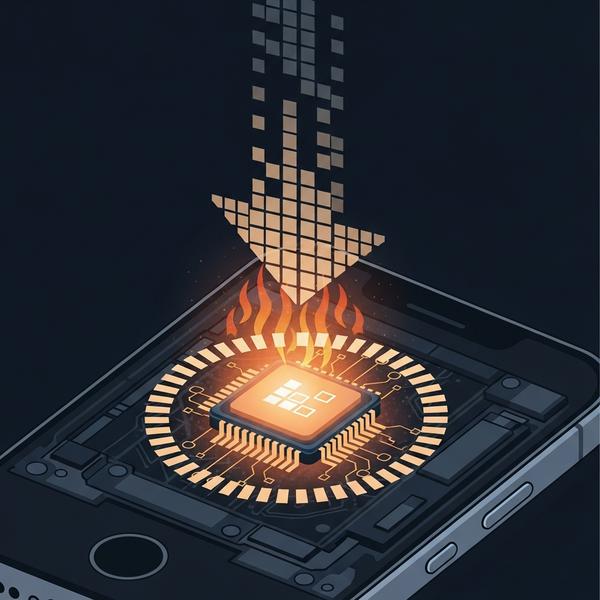
9 Cách khắc phục hiệu quả khi iPhone nóng máy hao pin sau update
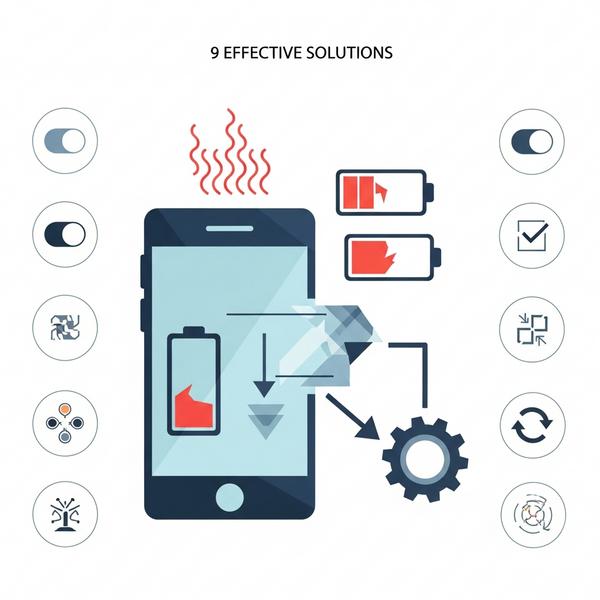
Giờ thì đến phần quan trọng nhất đây! Blog Công Nghệ đã tổng hợp 9 cách hạ nhiệt iPhone hiệu quả nhất, đi từ đơn giản đến phức tạp. Bạn hãy thử lần lượt từng cách nhé.
Cách 1: Kiên nhẫn chờ đợi từ 24-48 giờ để máy ổn định
Đây là lời khuyên đầu tiên và quan trọng nhất. Như đã giải thích ở trên, iPhone cần thời gian để hoàn tất các tác vụ nền. Thay vì lo lắng, bạn hãy cắm sạc qua đêm (ở nơi thoáng mát) và kết nối Wi-Fi. Việc này sẽ giúp máy hoàn thành quá trình sắp xếp dữ liệu nhanh hơn. Thông thường, sau khoảng 1-2 ngày, máy sẽ tự động ổn định và mát trở lại.
Cách 2: Khởi động lại (Restart) iPhone – Giải pháp đơn giản nhất
Đây là cách “thần thánh” có thể giải quyết được rất nhiều vấn đề. Khởi động lại sẽ giúp xóa bộ nhớ đệm tạm thời và tắt các tiến trình chạy ngầm đang gây lỗi. Cách này dễ lắm, bạn thử xem sao nhé!
Cách 3: Kiểm tra và cập nhật tất cả ứng dụng lên phiên bản mới nhất
Một ứng dụng chưa tương thích với iOS mới có thể là thủ phạm gây nóng máy. Các nhà phát triển thường nhanh chóng tung ra bản cập nhật để sửa lỗi.
- Bạn hãy vào App Store.
- Nhấn vào biểu tượng tài khoản của bạn ở góc trên bên phải.
- Kéo xuống và chọn Cập nhật tất cả.
Cách 4: Tắt tính năng Làm mới ứng dụng trong nền (Background App Refresh)
Tính năng này cho phép các ứng dụng tự cập nhật nội dung ngay cả khi bạn không mở chúng. Tuy nhiên, nó cũng là một trong những nguyên nhân chính gây hao pin và nóng máy. Bạn có thể tắt tạm thời để xem tình hình có cải thiện không.
- Cách làm: Vào Cài đặt > Cài đặt chung > Làm mới ứng dụng trong nền và tắt nó đi.
Cách 5: Giảm độ sáng màn hình và các thiết lập hiển thị
Màn hình là một trong những bộ phận tiêu thụ nhiều năng lượng nhất. Giảm độ sáng màn hình không chỉ giúp tiết kiệm pin mà còn giúp làm mát iPhone hiệu quả. Bạn cũng nên tắt tính năng Đưa lên để bật (Raise to Wake) trong phần Cài đặt > Màn hình & Độ sáng.
Cách 6: Kiểm tra ứng dụng nào đang gây nóng máy và hao pin
iOS cho phép bạn xem ứng dụng nào đang “ngốn” pin nhiều nhất. Từ đó, bạn có thể xác định được thủ phạm.
- Cách làm: Vào Cài đặt > Pin. Kéo xuống để xem danh sách sử dụng pin theo ứng dụng. Nếu thấy một ứng dụng lạ nào đó chiếm tỷ lệ quá cao, hãy thử xóa và cài đặt lại nó.
Cách 7: Tránh vừa sạc vừa sử dụng các tác vụ nặng
Đây là một thói quen xấu cần loại bỏ, đặc biệt là khi máy đang nóng sẵn. Quá trình sạc pin tự nó đã sinh nhiệt. Nếu bạn còn chơi game hay xem video trong lúc sạc, nhiệt độ sẽ tăng lên rất nhanh, ảnh hưởng xấu đến tuổi thọ pin.
Cách 8: Đặt lại tất cả cài đặt (Reset All Settings)
Nếu các cách trên không hiệu quả, bạn có thể thử giải pháp này. Nó sẽ đưa các cài đặt của máy về mặc định mà không làm mất dữ liệu cá nhân của bạn.
- Cách làm: Vào Cài đặt > Cài đặt chung > Chuyển hoặc đặt lại iPhone > Đặt lại > Đặt lại tất cả cài đặt.
Cách 9: Cập nhật lên bản vá lỗi iOS mới hơn (nếu có)
Nếu nguyên nhân đến từ lỗi của chính phiên bản iOS, Apple thường sẽ nhanh chóng tung ra các bản cập nhật vá lỗi. Hãy kiểm tra thường xuyên trong Cài đặt > Cài đặt chung > Cập nhật phần mềm để đảm bảo bạn luôn dùng phiên bản ổn định nhất.
Giải đáp các câu hỏi thường gặp (FAQ)
Blog Công Nghệ cũng nhận được một vài câu hỏi quen thuộc. Dưới đây là câu trả lời ngắn gọn cho bạn.
Cập nhật phần mềm có luôn làm nóng máy không?
Thường là có, nhưng chỉ là hiện tượng tạm thời trong 24-48 giờ đầu tiên. Đó là lúc hệ thống đang tự tối ưu hóa. Nếu tình trạng này kéo dài hơn một tuần, đó có thể là dấu hiệu của một vấn đề khác.
Làm gì khi iPhone bị nóng và nhanh hết pin ngay cả khi không dùng?
Đây là dấu hiệu có một tiến trình nào đó đang chạy ngầm liên tục. Bạn hãy kiểm tra lại các mục sau:
- Tắt Làm mới ứng dụng trong nền.
- Kiểm tra cài đặt email, chuyển từ Push sang Fetch (Tìm nạp thủ công).
- Xem ứng dụng nào đang sử dụng vị trí liên tục trong phần Cài đặt > Quyền riêng tư & Bảo mật > Dịch vụ định vị.
Có nên hạ cấp iOS để khắc phục lỗi nóng máy không?
Blog Công Nghệ không khuyến khích bạn làm việc này. Quá trình hạ cấp iOS khá phức tạp, tiềm ẩn nguy cơ mất dữ liệu và có thể khiến máy gặp lỗi nghiêm trọng hơn. Quan trọng nhất, việc này sẽ khiến iPhone của bạn không nhận được các bản vá bảo mật quan trọng từ Apple.
Khi nào cần mang máy đến trung tâm bảo hành?
Bạn nên tìm đến sự trợ giúp của chuyên gia khi:
- Máy nóng bất thường ngay cả khi chỉ thực hiện các tác vụ nhẹ.
- Tình trạng nóng máy kéo dài nhiều ngày sau khi cập nhật.
- Máy nóng đi kèm các hiện tượng lạ như sập nguồn đột ngột, màn hình hiển thị sai màu, hoặc pin bị phồng.

Lời kết
Nhìn chung, hiện tượng update iOS bị nóng máy thường là một phần của quá trình và sẽ tự hết sau một vài ngày. Hy vọng rằng với 9 cách khắc phục mà Blog Công Nghệ đã chia sẻ, bạn có thể hoàn toàn yên tâm và xử lý được vấn đề này một cách dễ dàng. Chiếc iPhone của bạn sẽ sớm trở lại hoạt động mượt mà và mát mẻ.
Bạn đã thử cách nào và thấy hiệu quả chưa? Nếu có bất kỳ thắc mắc nào khác về tình trạng iPhone bị nóng, đừng ngần ngại để lại bình luận bên dưới nhé!
