
Tình trạng iPhone bị lỗi vân tay không nhạy chắc chắn khiến không ít người dùng khó chịu. Cảm giác phải nhập mật khẩu mỗi lần mở khóa thật sự phiền toái. Đừng lo lắng! Trong bài viết này, Blog Công Nghệ sẽ cùng bạn phân tích từ A-Z các nguyên nhân và hướng dẫn chi tiết từng bước khắc phục cực kỳ đơn giản. Hãy cùng tìm lại sự mượt mà cho chiếc Touch ID của bạn nhé!
Tại sao vân tay iPhone lúc được lúc không? Nhận biết các nguyên nhân hàng đầu
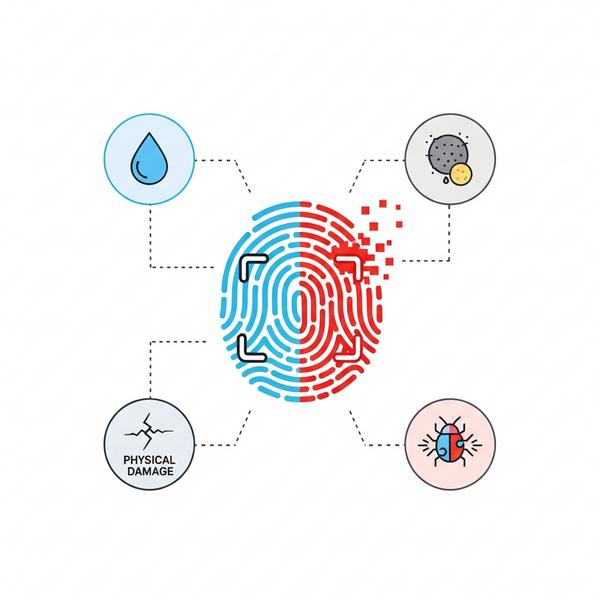
Bạn có bao giờ cảm thấy bực mình khi Touch ID của mình “sáng nắng chiều mưa” không? Việc iPhone không nhận vân tay không phải lúc nào cũng là lỗi nghiêm trọng. Thường thì, thủ phạm đến từ những điều rất nhỏ nhặt. Hãy cùng Blog Công Nghệ điểm qua 3 nhóm nguyên nhân chính nhé.
Nguyên nhân từ yếu tố bên ngoài (bụi bẩn, mồ hôi, miếng dán)
Đây là nhóm nguyên nhân phổ biến và dễ xử lý nhất. Cảm biến vân tay trên nút Home rất nhạy cảm. Nó có thể hoạt động chập chờn chỉ vì:
- Ngón tay của bạn chưa sạch: Tay dính nước, ra mồ hôi, bám bụi hoặc dính dầu mỡ là kẻ thù số một của Touch ID. Cảm biến cần một bề mặt vân tay sạch và khô để đọc dữ liệu chính xác.
- Nút Home bị bẩn: Bụi bẩn, vụn vải hoặc hơi ẩm tích tụ lâu ngày trên bề mặt nút Home sẽ tạo thành một lớp màng cản trở việc quét vân tay.
- Miếng dán màn hình kém chất lượng: Một số loại miếng dán màn hình quá dày hoặc dán không khít có thể che lấp một phần viền kim loại quanh nút Home, làm gián đoạn quá trình nhận diện.
Lỗi do phần mềm hoặc cài đặt trên iPhone
Nếu bạn đã chắc chắn tay và nút Home đều sạch bong, nguyên nhân có thể đến từ bên trong chiếc iPhone của bạn. Các lỗi phần mềm thường gây ra tình trạng touch id lúc được lúc không rất khó chịu.
- Xung đột phần mềm: Một ứng dụng nào đó bạn vừa cài đặt có thể gây xung đột với hệ thống, ảnh hưởng đến hoạt động của các tính năng phần cứng như Touch ID.
- Lỗi phiên bản iOS: Đôi khi, các phiên bản iOS mới có thể chứa những lỗi nhỏ (bug) chưa được khắc phục, và Touch ID là một trong những nạn nhân.
- Dữ liệu vân tay cũ bị lỗi: Sau một thời gian dài sử dụng, dữ liệu vân tay bạn đã lưu có thể không còn chính xác do những thay đổi nhỏ trên bề mặt da (như sẹo, vết chai).
Hư hỏng phần cứng: Vấn đề nghiêm trọng nhất
Đây là trường hợp không ai mong muốn, thường xảy ra sau khi iPhone bị va đập mạnh, rơi vào nước hoặc đã qua sửa chữa. Khi gặp lỗi phần cứng, bạn thường sẽ nhận được thông báo không thể kích hoạt touch id trên iphone này.
- Cảm biến vân tay bị hỏng: Một cú rơi có thể làm hỏng trực tiếp bộ phận cảm biến bên dưới nút Home.
- Đứt cáp kết nối: Cáp flex nối nút Home với bo mạch chủ là một linh kiện rất mỏng manh. Nếu nó bị đứt hoặc lỏng, Touch ID sẽ ngừng hoạt động hoàn toàn.
- Thay thế linh kiện không đồng bộ: Touch ID được Apple mã hóa và đồng bộ với con chip xử lý trên bo mạch chủ. Nếu bạn thay cảm biến vân tay iPhone ở một nơi không uy tín bằng linh kiện không chính hãng, tính năng này sẽ bị vô hiệu hóa vĩnh viễn để bảo mật. Tình trạng iPhone 7 mất vân tay sau khi thay màn hình là một ví dụ điển hình.
Hướng dẫn chi tiết cách sửa lỗi iPhone bị vân tay không nhạy
Sau khi đã xác định được các nguyên nhân tiềm tàng, giờ là lúc bắt tay vào hành động! Blog Công Nghệ sẽ hướng dẫn bạn 6 bước từ đơn giản đến phức tạp để sửa lỗi touch id không hoạt động. Hãy thực hiện lần lượt nhé.
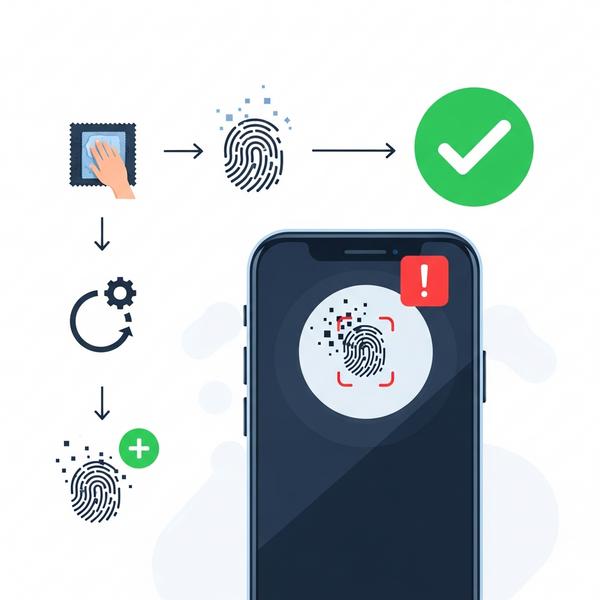
Bước 1: Vệ sinh sạch ngón tay và nút Home
Đây là bước đầu tiên và quan trọng nhất. Hãy dùng một miếng vải mềm, sạch và không có xơ (vải lau kính là lựa chọn lý tưởng) để lau nhẹ nhàng bề mặt nút Home. Đồng thời, hãy đảm bảo ngón tay bạn hoàn toàn khô và sạch trước khi thử lại.
Bước 2: Khởi động lại (Restart) iPhone
Một giải pháp kinh điển nhưng luôn hiệu quả. Việc khởi động lại sẽ giúp làm mới hệ thống, xóa các file rác tạm thời và khắc phục các xung đột phần mềm nhỏ. Cách này cực kỳ đơn giản nhưng lại có thể giải quyết được tình trạng cảm biến vân tay iphone không nhạy một cách bất ngờ.
Bước 3: Cài đặt lại Touch ID – Xóa và thêm dấu vân tay mới
Nếu vệ sinh và khởi động lại không hiệu quả, có thể dữ liệu vân tay cũ của bạn đã gặp vấn đề. Việc thêm lại vân tay mới sẽ giúp cảm biến học lại từ đầu.
- Vào Cài đặt > Touch ID & Mật mã.
- Nhập mật khẩu của bạn.
- Gạt sang trái ở các dấu vân tay cũ và chọn Xóa.
- Chọn Thêm Dấu vân tay… và làm theo hướng dẫn.
Mẹo nhỏ: Để tăng độ chính xác, bạn hãy đăng ký cùng một ngón tay ở nhiều mục khác nhau. Mỗi lần đăng ký, hãy thay đổi góc tiếp xúc một chút. Ví dụ: quét đầu ngón tay, rồi cạnh trái, cạnh phải. Hiệu quả sẽ rõ rệt đấy!
Bước 4: Cập nhật phiên bản iOS mới nhất
Apple thường xuyên tung ra các bản cập nhật iOS để sửa lỗi và cải thiện hiệu năng. Rất có thể lỗi Touch ID bạn đang gặp đã được khắc phục ở phiên bản mới nhất. Hãy vào Cài đặt > Cài đặt chung > Cập nhật phần mềm để kiểm tra và nâng cấp nhé.
Bước 5: Đặt lại tất cả cài đặt (Không mất dữ liệu)
Bước này sẽ đưa toàn bộ cài đặt trên iPhone của bạn về trạng thái mặc định ban đầu nhưng KHÔNG xóa bất kỳ dữ liệu cá nhân nào (ảnh, danh bạ, ứng dụng vẫn còn nguyên). Đây là một cách hiệu quả để loại bỏ các lỗi cài đặt gây xung đột.
Bạn vào Cài đặt > Cài đặt chung > Chuyển hoặc đặt lại iPhone > Đặt lại > Đặt lại tất cả cài đặt.
Bước 6: Khôi phục cài đặt gốc (Giải pháp cuối cùng cho phần mềm)
Đây là giải pháp mạnh nhất cho các vấn đề phần mềm. Nó sẽ xóa toàn bộ dữ liệu và đưa iPhone về trạng thái như lúc mới xuất xưởng. Lưu ý cực kỳ quan trọng: Hãy sao lưu (backup) tất cả dữ liệu của bạn lên iCloud hoặc máy tính trước khi thực hiện.
Sau khi sao lưu, bạn vào Cài đặt > Cài đặt chung > Chuyển hoặc đặt lại iPhone > Xóa tất cả nội dung và cài đặt.
Giải đáp các câu hỏi thường gặp về lỗi Touch ID
Xoay quanh lỗi Touch ID, có rất nhiều thắc mắc mà người dùng thường gặp phải. Blog Công Nghệ đã tổng hợp và giải đáp nhanh một vài câu hỏi phổ biến nhất ngay dưới đây.
Làm gì khi iPhone không thêm được vân tay?
Khi bạn đã xóa vân tay cũ nhưng không thể thêm lại vân tay mới, kèm theo thông báo lỗi như “Thất bại” hoặc “Không thể hoàn tất thiết lập Touch ID”, khả năng cao đây là dấu hiệu của lỗi phần cứng. Hãy thử thực hiện Bước 6: Khôi phục cài đặt gốc. Nếu sau khi khôi phục mà vẫn không được, gần như chắc chắn cảm biến hoặc cáp nối đã bị hỏng.
Cảm biến vân tay iPhone bị hỏng có sửa được không?
Câu trả lời là có, nhưng phức tạp. Vì lý do bảo mật, mỗi cảm biến Touch ID được mã hóa để “ghép cặp” duy nhất với bo mạch chủ của máy đó. Do đó:
- Sửa chữa: Nếu chỉ bị lỏng cáp, kỹ thuật viên có thể gắn lại. Đây là trường hợp may mắn nhất.
- Thay thế: Việc thay cảm biến vân tay iPhone sẽ làm mất tính năng Touch ID vĩnh viễn. Nút Home mới chỉ có thể thực hiện chức năng bấm vật lý để quay về màn hình chính mà thôi. Bạn không thể khôi phục lại khả năng quét vân tay bằng cách thay thế.
Sửa lỗi iPhone mất vân tay hết bao nhiêu tiền?
Chi phí sửa chữa phụ thuộc vào nguyên nhân và model máy của bạn:
- Lỗi phần mềm: Bạn hoàn toàn có thể tự khắc phục tại nhà với chi phí 0 đồng.
- Lỗi phần cứng (lỏng cáp): Chi phí không quá cao, chủ yếu là công của kỹ thuật viên kiểm tra và gắn lại.
- Lỗi phần cứng (thay nút Home): Chi phí thay thế nút Home vật lý khá rẻ, nhưng hãy nhớ rằng bạn sẽ mất vĩnh viễn tính năng Touch ID.
Khi nào cần mang iPhone đến trung tâm sửa chữa uy tín?
Sau khi đã thử tất cả các phương pháp khắc phục phần mềm mà không thành công, đã đến lúc bạn cần sự trợ giúp từ các chuyên gia. Việc tự ý tháo máy tại nhà có thể gây ra những hư hỏng nghiêm trọng hơn.
Dấu hiệu nhận biết lỗi phần cứng không thể tự khắc phục
Bạn nên mang máy đi kiểm tra ngay nếu gặp các dấu hiệu sau:
- Đã thực hiện tất cả 6 bước hướng dẫn ở trên nhưng không có kết quả.
- Máy hiển thị thông báo “Không thể kích hoạt Touch ID trên iPhone này” ngay cả sau khi khôi phục cài đặt gốc.
- Nút Home có dấu hiệu bị nứt, vỡ hoặc không còn độ nảy khi bấm.
- Lỗi vân tay xuất hiện ngay sau khi máy bị rơi hoặc vào nước.
Lưu ý khi thay thế hoặc sửa chữa cảm biến vân tay
Để đảm bảo an toàn cho thiết bị của mình, bạn hãy ghi nhớ:
- Chọn trung tâm uy tín: Luôn tìm đến các địa chỉ sửa chữa lớn, có đánh giá tốt và quy trình làm việc minh bạch.
- Hỏi rõ về tình trạng: Yêu cầu kỹ thuật viên giải thích rõ nguyên nhân hư hỏng và các giải pháp. Đặc biệt, hãy hỏi xem sau khi sửa chữa, tính năng Touch ID có còn hoạt động được không.
- Yêu cầu bảo hành: Một dịch vụ sửa chữa chất lượng sẽ luôn đi kèm với chính sách bảo hành rõ ràng cho linh kiện thay thế.
Blog Công Nghệ hy vọng bài viết này đã cung cấp cho bạn những thông tin hữu ích để xử lý tình trạng iPhone bị lỗi vân tay không nhạy. Bạn đã thử cách nào và thành công chưa? Hãy chia sẻ kinh nghiệm của bạn ở phần bình luận bên dưới nhé!
