
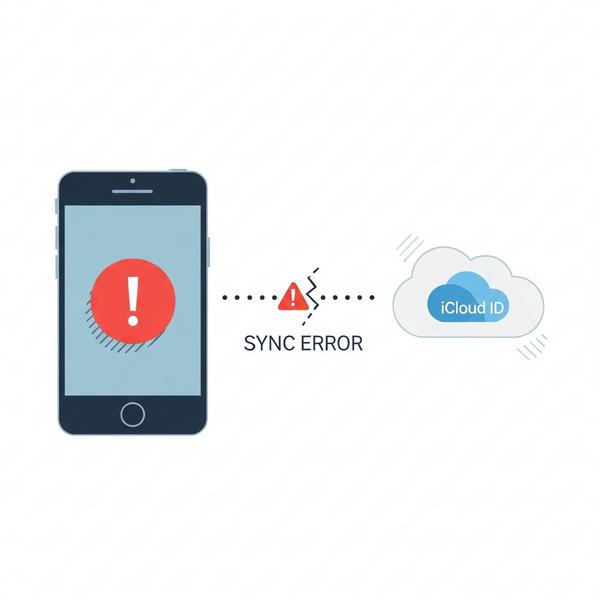
Chiếc iPhone của bạn bỗng dưng liên tục hiện thông báo cập nhật cài đặt iCloud phiền phức? Đừng lo, đây là một sự cố khá phổ biến. Tin vui là bạn hoàn toàn có thể tự khắc phục tại nhà. Blog Công Nghệ sẽ cùng bạn tìm hiểu nguyên nhân và khám phá ngay 8 cách sửa lỗi iPhone bị lỗi cập nhật iCloud nhanh chóng và hiệu quả nhất ngay trong bài viết này.
Tại sao iPhone yêu cầu cập nhật cài đặt ID Apple/iCloud?
Trước khi bắt tay vào sửa lỗi, hãy cùng Blog Công Nghệ tìm hiểu xem tại sao “em dế” của bạn lại bướng bỉnh hiển thị thông báo này nhé. Hiểu rõ nguyên nhân sẽ giúp bạn chọn đúng giải pháp và tránh gặp lại trong tương lai. Thông báo này thường xuất hiện vì một trong bốn lý do chính sau:
Kết nối Internet không ổn định
iCloud là một dịch vụ đám mây. Điều này có nghĩa là nó cần một kết nối Internet ổn định để xác minh thông tin và đồng bộ hóa dữ liệu. Nếu Wi-Fi của bạn chập chờn hoặc tín hiệu 4G/5G yếu, iPhone sẽ không thể kết nối với máy chủ iCloud để hoàn tất quá trình cập nhật. Đây là nguyên nhân phổ biến nhất đấy.
Lỗi phần mềm từ phiên bản iOS cũ
Đôi khi, lỗi không đến từ bạn mà đến từ chính hệ điều hành. Các phiên bản iOS cũ có thể chứa những lỗi nhỏ (bug) gây xung đột với các dịch vụ của Apple, bao gồm cả iCloud. Apple thường xuyên tung ra các bản cập nhật để vá những lỗi này và cải thiện hiệu suất hệ thống.
Sự cố từ máy chủ Apple (Lỗi không thể kết nối với máy chủ iCloud)
Bạn đã bao giờ gặp trường hợp không thể vào Facebook hay Instagram chưa? Máy chủ của Apple cũng vậy, đôi lúc chúng sẽ gặp sự cố hoặc đang trong quá trình bảo trì. Khi đó, mọi nỗ lực kết nối từ iPhone của bạn đến máy chủ iCloud đều sẽ thất bại, dẫn đến thông báo lỗi xác minh không thành công khi cập nhật iCloud.
Thông tin đăng nhập Apple ID cần xác minh lại
Vì lý do bảo mật, Apple có thể yêu cầu bạn xác minh lại thông tin đăng nhập. Điều này thường xảy ra khi bạn vừa thay đổi mật khẩu Apple ID trên một thiết bị khác, hoặc khi hệ thống phát hiện một hoạt động đăng nhập bất thường. Thông báo này chính là một bước để đảm bảo tài khoản của bạn vẫn an toàn.
Hướng dẫn chi tiết 8 cách sửa lỗi cập nhật iCloud trên iPhone
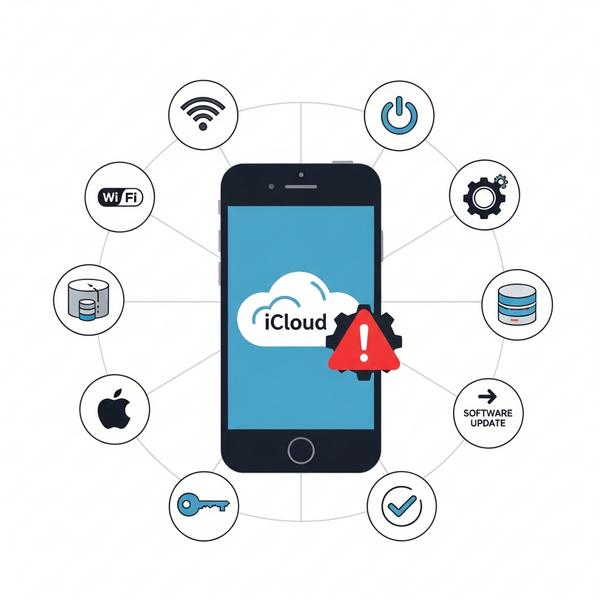
Okay, giờ thì chúng ta đã hiểu các nguyên nhân có thể xảy ra. Hãy cùng bắt tay vào hành động với 8 giải pháp siêu đơn giản mà Blog Công Nghệ đã tổng hợp dưới đây. Bạn hãy thử lần lượt từ cách dễ nhất nhé!
1. Khởi động lại iPhone
Nghe có vẻ đơn giản nhưng đây lại là “liều thuốc tiên” cho rất nhiều sự cố phần mềm. Khởi động lại giúp iPhone xóa các file tạm và giải quyết các xung đột đang âm thầm diễn ra. Cách này đặc biệt hiệu quả khi iPhone bị kẹt ở cập nhật cài đặt iCloud.
- Đối với iPhone X trở lên: Nhấn giữ đồng thời nút Tăng âm lượng (hoặc Giảm âm lượng) và nút Nguồn cho đến khi thanh trượt tắt nguồn xuất hiện. Kéo để tắt máy rồi nhấn giữ nút Nguồn để bật lại.
- Đối với iPhone 8 hoặc cũ hơn: Nhấn giữ nút Nguồn cho đến khi bạn thấy thanh trượt. Kéo để tắt và khởi động lại.
2. Kiểm tra kết nối Wi-Fi và Dữ liệu di động
Như đã nói ở trên, mạng Internet không ổn định là thủ phạm hàng đầu. Bạn hãy thử:
- Tắt và bật lại Wi-Fi.
- Thử kết nối với một mạng Wi-Fi khác mạnh hơn.
- Nếu dùng dữ liệu di động, hãy đảm bảo bạn đang ở khu vực có sóng tốt.
3. Đăng xuất khỏi Apple ID và đăng nhập lại
Đây là một trong những cách sửa lỗi cập nhật cài đặt Apple ID hiệu quả nhất. Thao tác này sẽ làm mới kết nối giữa thiết bị của bạn và máy chủ Apple.
- Vào Cài đặt > Nhấn vào tên của bạn ở trên cùng.
- Kéo xuống dưới cùng và chọn Đăng xuất.
- Nhập mật khẩu Apple ID của bạn và làm theo hướng dẫn.
- Sau khi đăng xuất hoàn tất, hãy khởi động lại iPhone rồi đăng nhập lại.
4. Chấp nhận các điều khoản và điều kiện mới của iCloud
Đôi khi, Apple cập nhật các điều khoản dịch vụ và bạn cần phải đồng ý thì mới có thể tiếp tục sử dụng. Thông báo lỗi có thể chỉ là cách hệ thống nhắc nhở bạn.
- Mở Cài đặt > Nhấn vào thông báo “Cập nhật Cài đặt ID Apple”.
- Làm theo các hướng dẫn trên màn hình để xem và chấp nhận các điều khoản mới.
5. Cập nhật iPhone lên phiên bản iOS mới nhất
Một phiên bản iOS mới không chỉ mang đến tính năng mới mà còn vá các lỗi tồn đọng. Việc cập nhật có thể giải quyết triệt để nguyên nhân gây ra lỗi.
- Kết nối iPhone với Wi-Fi và cắm sạc.
- Vào Cài đặt > Cài đặt chung > Cập nhật phần mềm.
- Nếu có bản cập nhật, hãy nhấn Tải về và Cài đặt.
6. Đặt lại cài đặt mạng
Thao tác này sẽ xóa tất cả các cấu hình mạng hiện tại, bao gồm mật khẩu Wi-Fi, cài đặt VPN và APN. Nó sẽ không xóa dữ liệu cá nhân của bạn.
- Vào Cài đặt > Cài đặt chung > Chuyển hoặc đặt lại iPhone.
- Chọn Đặt lại > Đặt lại cài đặt mạng.
- Nhập mật mã của bạn để xác nhận.
7. Kiểm tra trang trạng thái hệ thống của Apple
Nếu đã thử các cách trên mà vẫn không được, có thể vấn đề không nằm ở phía bạn. Hãy kiểm tra xem máy chủ của Apple có đang gặp sự cố không.
- Truy cập trang Trạng thái hệ thống (System Status) của Apple.
- Tìm đến các mục như iCloud và Apple ID. Nếu chúng có biểu tượng màu vàng hoặc đỏ, nghĩa là máy chủ đang có vấn đề. Bạn chỉ cần chờ Apple khắc phục là được.
8. Thay đổi mật khẩu Apple ID nếu cần thiết
Nếu bạn nghi ngờ tài khoản của mình có vấn đề về bảo mật hoặc đơn giản là muốn làm mới mọi thứ, việc đổi mật khẩu Apple ID cũng có thể giúp ích. Sau khi đổi mật khẩu, iPhone sẽ yêu cầu bạn đăng nhập lại với mật khẩu mới, đồng thời cập nhật lại toàn bộ cài đặt.
Giải đáp các câu hỏi thường gặp (FAQ)
Blog Công Nghệ biết bạn có thể còn một vài thắc mắc. Dưới đây là câu trả lời cho những câu hỏi phổ biến nhất liên quan đến lỗi cập nhật iCloud.
Làm thế nào để cập nhật cài đặt iCloud theo cách thủ công?
Thông thường, iPhone sẽ tự động hiển thị thông báo. Nhưng nếu bạn muốn kiểm tra thủ công, hãy vào Cài đặt. Nếu tài khoản của bạn cần cập nhật, bạn sẽ thấy một thông báo ngay bên dưới tên của mình với nội dung “Cập nhật Cài đặt ID Apple”. Chỉ cần nhấn vào đó và làm theo hướng dẫn.
Tại sao không thể cập nhật iCloud dù đã thử mọi cách?
Nếu bạn đã thử cả 8 cách trên mà vẫn không thành công, vấn đề có thể phức tạp hơn một chút. Có thể là do cấu hình VPN, các giới hạn trong Thời gian sử dụng (Screen Time), hoặc một lỗi phần cứng hiếm gặp. Trong trường hợp này, lựa chọn tốt nhất là liên hệ với Bộ phận Hỗ trợ của Apple để được các chuyên gia trợ giúp.
Cần làm gì khi iPhone bị lỗi xác minh ID Apple liên tục?
Lỗi xác minh liên tục thường liên quan đến kết nối mạng hoặc sự cố máy chủ. Bạn hãy:
- Thực hiện lại bước Kiểm tra kết nối mạng và Đặt lại cài đặt mạng.
- Kiểm tra Trang trạng thái hệ thống của Apple để chắc chắn máy chủ iCloud đang hoạt động.
- Thử đăng xuất và đăng nhập lại Apple ID như hướng dẫn ở trên. Đây thường là cách giải quyết triệt để nhất.
Tổng kết
Thông báo lỗi cập nhật iCloud có thể gây khó chịu, nhưng may mắn là hầu hết các nguyên nhân đều có thể được giải quyết dễ dàng. Blog Công Nghệ hy vọng với 8 cách trên, bạn đã có thể xử lý thành công sự cố này và tiếp tục tận hưởng trải nghiệm mượt mà trên chiếc iPhone của mình.
Bạn đã khắc phục được lỗi chưa? Nếu có bất kỳ thắc mắc nào khác, đừng ngần ngại để lại bình luận bên dưới nhé!
